Hinzufügen einer externen E‑Mail zu einer Aufgabe
Jede Planfix Aufgabe hat ihre eigene virtuelle E-Mail-Adresse.
- task+123@account.planfix.com
- task.123@account.planfix.com
wobei:
- 123 die task number ist, und
- account der Name Ihres Planfix-Kontos ist.
E-Mails, die an diese Adresse gesendet werden, werden der Aufgabe als Aktion hinzugefügt. Zusätzliche Informationen:
- Der Text der E-Mail wird der Aufgabe als neuer Kommentar hinzugefügt.
- An die E-Mail angehängte Dateien werden zusammen mit dem Kommentar in derselben Aktion zur Aufgabe hinzugefügt.
- Der Betreff der E-Mail wird im Kommentar angezeigt.
- Alle Aufgaben-Zugewiesenen/ Zuweisende/r erhalten eine Benachrichtigung über die neue Aktion.
Wichtig
Früher gab es die Regel, dass die E-Mail von der E-Mail-Adresse eines Mitarbeiters oder Kontakts der Zugriff auf die Aufgabe hatte gesendet sein musste. Diese Einschränkung besteht jetzt nicht mehr.
Wenn die E-Mail von einer E-Mail-Adresse stammt, die nicht in Ihrem Konto vorhanden ist, dann:
- Wird automatisch ein Kontakt mit der E-Mail-Adresse und dem Namen der Person erstellt, die die E-Mail gesendet hat.
- Dieser Kontakt wird als Teilnehmer/in zur Aufgabe hinzugefügt.
- Es wird eine Aktion erstellt, die den Text der E-Mail enthält und diesem neuen Kontakt zugeschrieben wird.
Falls dieser Kontakt bereits in Planfix existiert, aber nicht zur Aufgabe hinzugefügt war, wird er als Teilnehmer/in zur Aufgabe hinzugefügt.
Hinweis
Es ist immer ratsam, auf die E-Mail-Adresse zu achten, die Sie zum Senden von E-Mails an Planfix verwenden. Wenn Planfix Ihre E-Mail-Adresse nicht erkennt, wird ein neuer Kontakt für Sie erstellt und zur Aufgabe hinzugefügt, unabhängig davon, ob bereits ein Teilnehmer/in mit Ihrem Namen in der Aufgabe mit einer anderen E-Mail-Adresse vorhanden ist. Ihre Kolleg/innen werden wahrscheinlich verwirrt sein, wenn es zwei Teilnehmer/innen mit demselben Namen in einer Aufgabe gibt.
Praktisch
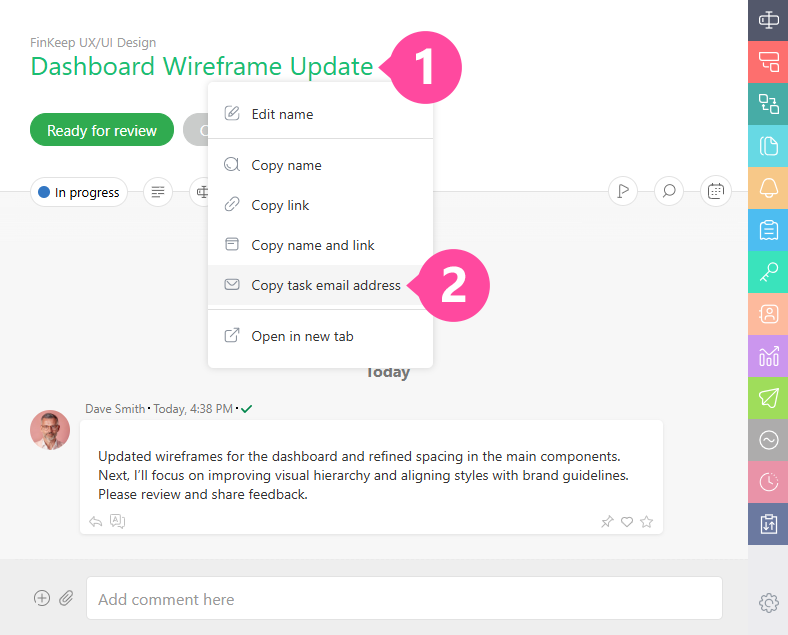
Sie können die E-Mail-Adresse einer Aufgabe einfach in die Zwischenablage kopieren, indem Sie auf ihren Namen klicken:
Zusätzliche Optionen
- Wenn Sie die Nummer der benötigten Aufgabe nicht kennen, können Sie eine E-Mail an task+@account.planfix.com (mit einem Pluszeichen, aber ohne Aufgabennummer) senden und das Label #text in den Betreff aufnehmen, wobei Sie anstelle von "text" einen Teil des Aufgabennamens schreiben. Planfix sucht die Aufgabe anhand des angegebenen Textteils des Aufgabennamens und fügt die E-Mail als Aktion zu der ersten gefundenen Aufgabe hinzu. Findet es keine Aufgabe mit einem Namen, der diesen Text enthält, wird die E-Mail als neue Aufgabe hinzugefügt.
- Standardmäßig werden alle Aufgaben-Zugewiesenen/ Zuweisende/r über die neue Aktion benachrichtigt. Wenn Sie das Label @nonotify in den Betreff einer E-Mail aufnehmen, werden keine Benachrichtigungen über die neue Aktion versendet.
- Sie können Regeln verwenden, um E-Mails zu Aufgaben hinzuzufügen.
Beispiele
| Adresse | Betreff | Was wir als Ergebnis erhalten |
| task+4568@test.planfix.com | FW: Addition to order | Es wird eine Aktion zur Aufgabe #4568 im Konto test.planfix.ru hinzugefügt; alle Aufgaben-Teilnehmer/innen werden benachrichtigt. |
| task+@test.planfix.com | FW: Addition to order #abcd | Die erste Aufgabe, deren Name die Buchstabenkombination "abcd" enthält, wird gefunden; eine Aktion wird hinzugefügt; alle Aufgaben-Teilnehmer/innen werden benachrichtigt. |
| task+4568@test.planfix.com | FW: Addition to order @nonotify | Es wird eine Aktion zur Aufgabe #4568 im Konto test.planfix.com hinzugefügt; es werden keine Benachrichtigungen gesendet. |
| task+4568@test.planfix.com | FW: Addition to order #abcd @nonotify | Es wird eine Aktion zur Aufgabe #4568 im Konto test.planfix.ru hinzugefügt; es werden keine Benachrichtigungen gesendet. Das Label #abcd wird ignoriert, da die Aufgabennummer angegeben ist. |
Regeln zur Verarbeitung von E-Mails, die an eine Aufgabe gesendet werden
Für eine vielseitigere Verwaltung der per E-Mail zu Aufgaben hinzugefügten Aktionen können Sie Regeln zur Verarbeitung von E-Mails einrichten.