Operacje na elementach listy kontrolnej
Osoby odpowiedzialne za elementy listy kontrolnej
Każdy Lista kontrolna element może być przypisany do jednej lub więcej Osób odpowiedzialnych:
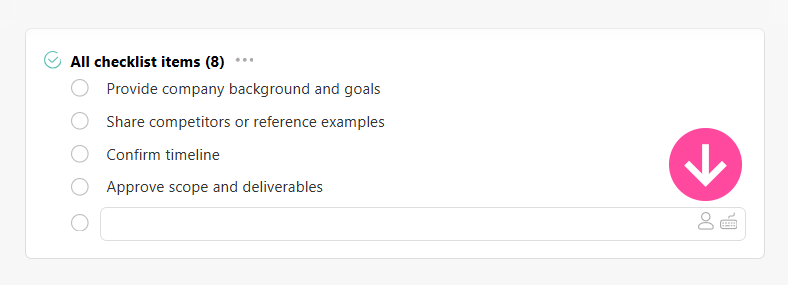
- Jeśli ustawiono osoby odpowiedzialne, tylko one lub twórca zadania mogą oznaczyć element listy kontrolnej jako ukończony.
- Jeśli osoby odpowiedzialne nie są ustawione, dowolna osoba odpowiedzialna za zadanie może oznaczyć element jako ukończony.
Osoba odpowiedzialna może oznaczyć jako ukończone wszystkie elementy listy kontrolnej przypisane do niej i zmienić zadanie na „Zakończone”. Jednocześnie inni osoby odpowiedzialne za zadanie zachowają status „W toku”. Twórca zadania zobaczy status zadania jako „Zakończone” dopiero gdy wszystkie osoby odpowiedzialne oznaczą przypisane im elementy listy kontrolnej jako ukończone i status zadania zmieni się na „Zakończone” dla wszystkich.
Takie rozwiązanie pozwala podzielić duże zadanie na kilka części, przypisać każdą część innej osobie odpowiedzialnej i śledzić zarówno ukończenie poszczególnych części, jak i ukończenie całego zadania. Ponadto osoby odpowiedzialne, które ukończyły swoje części pracy, nie będą rozpraszane zadaniem w swoich listach „W toku”.
Ważne
- Podczas tworzenia zadania lub Szablonu możesz wybrać osobę odpowiedzialną dla elementu listy kontrolnej z listy użytkowników — wybrana osoba zostanie automatycznie dodana do listy osób odpowiedzialnych za zadanie;
- Podczas edycji zadania lub szablonu lista, z której możesz wybierać osobę odpowiedzialną dla elementu listy kontrolnej, obejmuje tylko aktualnych osób odpowiedzialnych za zadanie. Z tego powodu jeśli chcesz ustawić użytkownika jako osobę odpowiedzialną za element listy kontrolnej, upewnij się najpierw, że jest on powiązany z zadaniem jako osoba odpowiedzialna.
- Jeśli jeden pracownik tworzy element listy kontrolnej, a inny pracownik go przypisuje jako osobę odpowiedzialną, twórca zachowuje prawo do oznaczenia go jako ukończonego, nawet jeśli w zadaniu ma tylko rolę Uczestnika.
Menu dodatkowe
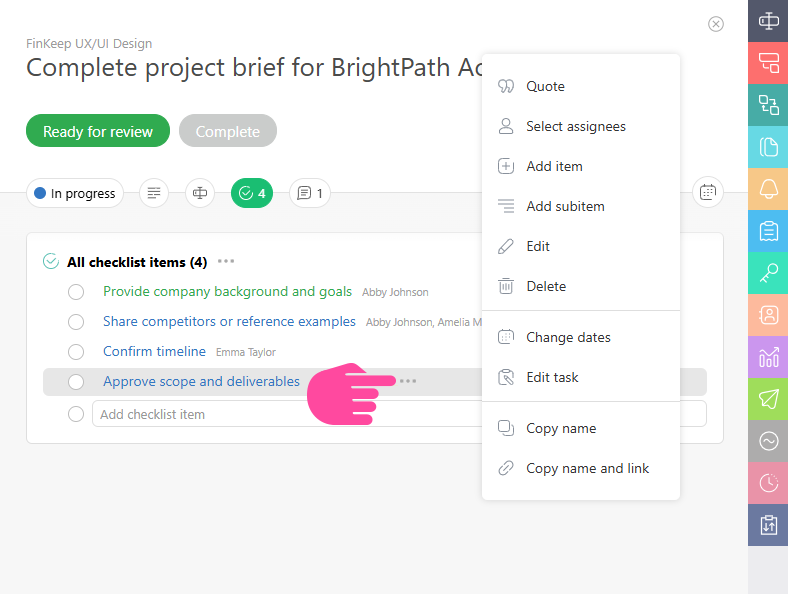
Kliknięcie trzech kropek obok elementu listy kontrolnej otwiera menu dodatkowe:
Konwertowanie elementu listy kontrolnej na podzadanie
Listy kontrolne i Podzadania są ze sobą ściśle powiązane w Planfix, więc możliwe jest utworzenie pełnoprawnego podzadania z elementu listy kontrolnej. Jest to przydatne, gdy zakres pracy związanego z elementem listy kontrolnej rośnie ponad początkowe oczekiwania i element potrzebuje własnego zadania, szczegółowego opisu oraz miejsca do komunikacji osób odpowiedzialnych.
Element listy kontrolnej można skonwertować na podzadanie w menu skrótów dla danego elementu:
Jeśli jeden pracownik utworzy element listy kontrolnej, a inny pracownik przekształci go w zadanie, osobą przypisującą nowe zadanie będzie osoba przypisująca w zadaniu zawierającym listę kontrolną.
Link do komentarza, w którym dodano element listy kontrolnej
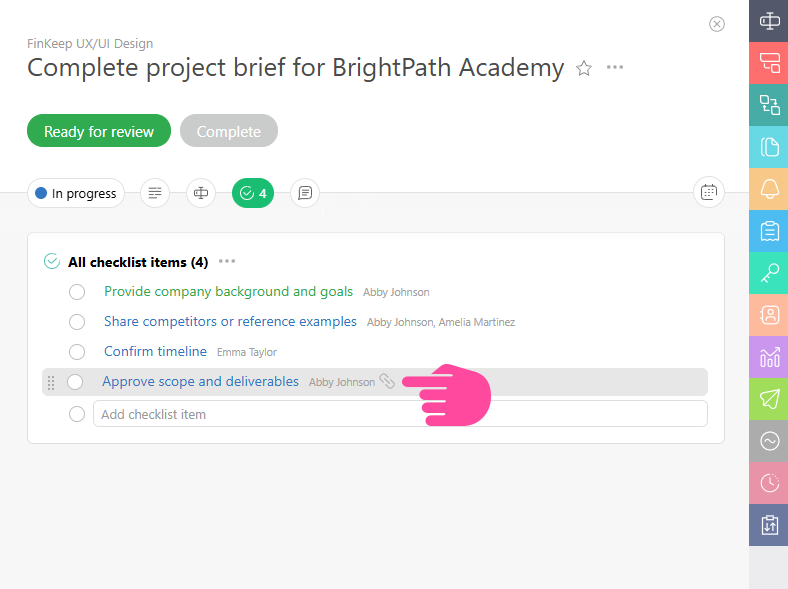
Kliknięcie ikony linku przeniesie Cię do komentarza, w którym dodano ten element listy kontrolnej. Pozwala to uzyskać dodatkowy kontekst z treści tego komentarza:
Dodatkowo