Odběry a upozornění
V této uživatelské kartě záložce můžete nakonfigurovat typy upozornění, která bude uživatel dostávat, a také způsoby doručení upozornění:
V nastavení upozornění je možnost: Nerušit. Aktivujte ji, chcete‑li během mimo pracovní dobu přestat přijímat upozornění z Planfixu. Pokud je možnost aktivována:
- Planfix nebude posílat upozornění na aktivovaný kanál upozornění.
- Souhrn úkolů bude obsahovat informaci o počtu zmeškaných upozornění a poznámku, že je lze zobrazit v Planfix Kronice.
- Upozornění se nadále budou běžně zobrazovat v Kronice.
Kanály upozornění
V současné době jsou k dispozici tyto kanály upozornění:
- Kronika - nachází se v rámci Planfixu; nejpohodlnější způsob přijímání upozornění. Více: Correct usage of the Planfix Chronicle
- Email - upozornění budou zasílána na e‑mailovou adresu nastavenou v uživatelské kartě.
- Telegram - umožňuje přijímat upozornění v Telegramu a odpovídat konkrétním osobám (odpovědi budou odeslány do úkolu, odkud upozornění přišlo).
- Upozornění v prohlížeči - vyskakovací okna obsahující text upozornění, která se zobrazují, když máte Planfix otevřený v záložce prohlížeče.
- Zvukové upozornění - zvukový signál, který se ozve při novém upozornění (obvykle se používá v kombinaci s upozorněními v prohlížeči).
- Mobilní aplikace - určuje, která push upozornění se zobrazí v mobilní aplikaci.
Přidání nových odběrů
Podle potřeby můžete přidat další odběry. Klikněte na tlačítko Přidat nový odběr a vyberte požadovanou možnost z rozbalovacího menu:
Také můžete nainstalovat rozšíření pro Google Chrome, které umožní označovat nové akce jako přečtené při procházení jiných webů.
Nastavení odběrů
Upozornění pro různé kanály zapínáte a vypínáte kliknutím na ikony kanálů pod popisy jednotlivých typů upozornění. Aktivní upozornění jsou zobrazená zeleně a ostatní dostupné možnosti jsou šedé:
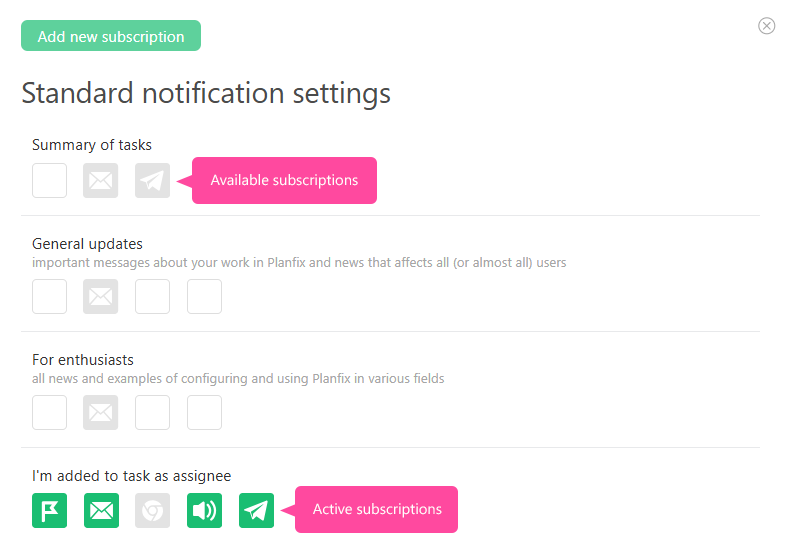
Ve scénáři na snímku uživatel obdrží denní souhrn úkolů e‑mailem. Upozornění o nových úkolech, kde je jeho vykonavatelem, budou posílána do jeho Planfix! Sekce a nové komentáře, které uživatele upozorňují, budou zasílány na všechny kanály včetně mobilní aplikace.
Nastavení hromadných upozornění pro zaměstnance
Administrátoři účtu mohou nakonfigurovat upozornění pro zaměstnance. Postup: přejděte do sekce, vyberte požadované zaměstnance a klikněte na Upravit — Nastavení upozornění. Určete potřebná nastavení:
Důležité
- Ve výchozím nastavení vykonavatelé dostávají upozornění o přiřazení k úkolům, zatímco účastníci ne. Pokud chcete dostávat upozornění o přiřazení k úkolům jako účastník, přidejte odběr pro tento typ upozornění.
- Uživatelé nedostávají upozornění o svých vlastních akcích. To znamená, že pokud provedete nějakou akci v systému, nedostanete o ní upozornění, i kdybyste byli přihlášeni k odběru tohoto typu upozornění. Předpokládáme, že o svých vlastních akcích již víte a není nutné vás o nich informovat.
- Můžete se přihlásit k odběru určitých upozornění v rámci konkrétního projektu. Například pokud chcete dostávat upozornění o všech akcích v určitém projektu, přidejte tento odběr do karty požadovaného projektu, nikoli do své uživatelské karty. Tím zajistíte, že tato upozornění budete dostávat pouze pro daný projekt.
- Můžete se přihlásit ke všem upozorněním souvisejícím s konkrétním úkolem, nebo si můžete vytvořit individuální nastavení upozornění pro jednotlivé úkoly a určit například jiný kanál. Tato nastavení lze aplikovat v kartě úkolu.
- Přihlašujte se pouze k upozorněním, která vyžadují vaši reakci nebo zásah. V systému se můžete přihlásit k libovolným upozorněním, ale ideální je, když uživatelé dostávají pouze upozornění, která opravdově vyžadují nějakou akci. Nadměrná množství upozornění vedou k únavě a nevyhnutelně snižují kvalitu odpovědí, když jsou skutečně potřeba.
- Chcete‑li dostávat upozornění v mobilní aplikaci Planfix, aktivujte kanál "Mobilní aplikace".
- Pokud zaměstnanec označí e‑mail z Planfixu jako spam, přestane automaticky dostávat e‑mailová upozornění z Planfixu. Administrátoři mohou e‑mailová upozornění znovu povolit. Více...