Zadania cykliczne
Zadania cykliczne (okresowe) są bardzo wygodne w użyciu w procesach biznesowych. Na przykład można je wykorzystać do łatwego skonfigurowania comiesięcznych grafików pracy dla działów księgowości albo jako przypomnienie o zapłacie rachunku telefonicznego.
Konfigurowanie cykliczności zadania
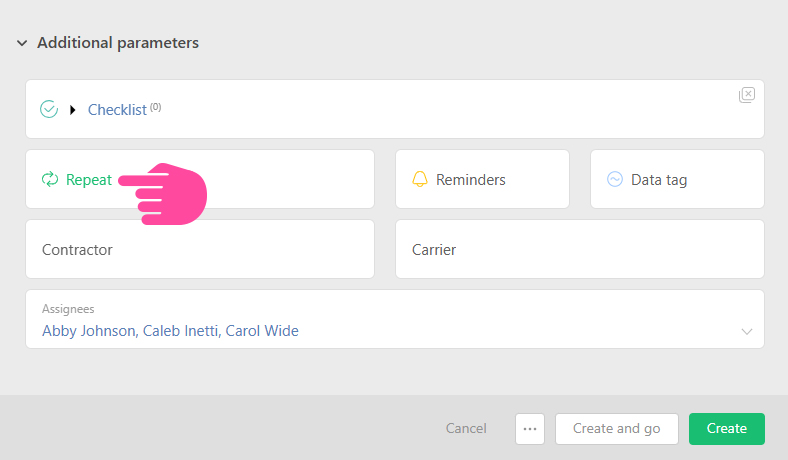
Aby ustawić zadanie cykliczne, kliknij ikonę z okrągłymi strzałkami podczas tworzenia lub edytowania zadania:
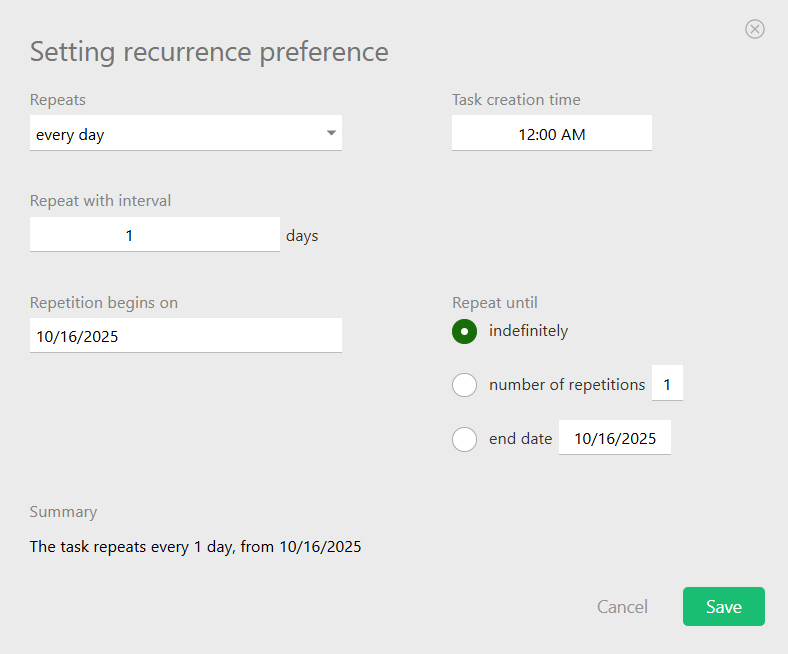
W wyświetlonym okienku ustaw parametry określające, kiedy zadanie ma być tworzone:
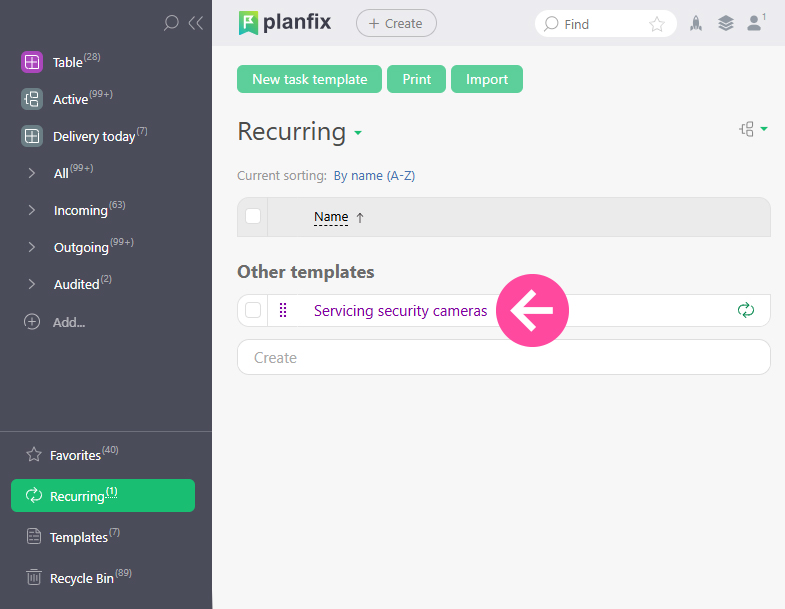
Po zapisaniu tych parametrów zadanie staje się zadaniem cyklicznym, a odpowiadający mu szablon cykliczności pojawia się w sekcji Zadania / Recurring:
Parametry z tego szablonu będą używane przy każdym kolejnym tworzeniu zadania cyklicznego: czas trwania, data zakończenia, lista kontrolna, pliki itp.
UWAGA: Parametry cykliczności ustawione w okienku określają jedynie warunek (datę), kiedy ma zostać utworzone zadanie okresowe. Parametry czasu trwania i daty zakończenia konfigurowane są w szablonie cykliczności, tak jak w standardowym szablonie zadania.
Planfix automatycznie tworzy podobne zadanie z nowymi datami po określonym odstępie. Osoba odpowiedzialna otrzymuje powiadomienie o utworzeniu zadania. Automatycznie tworzone zadania należy wykonywać i zamykać tak jak każde inne zadanie.
System automatycznie tworzy zadania cykliczne aż do zakończenia określonego okresu cykliczności. Po upływie okresu cykliczności szablony zadań cyklicznych są przenoszone do kosza.
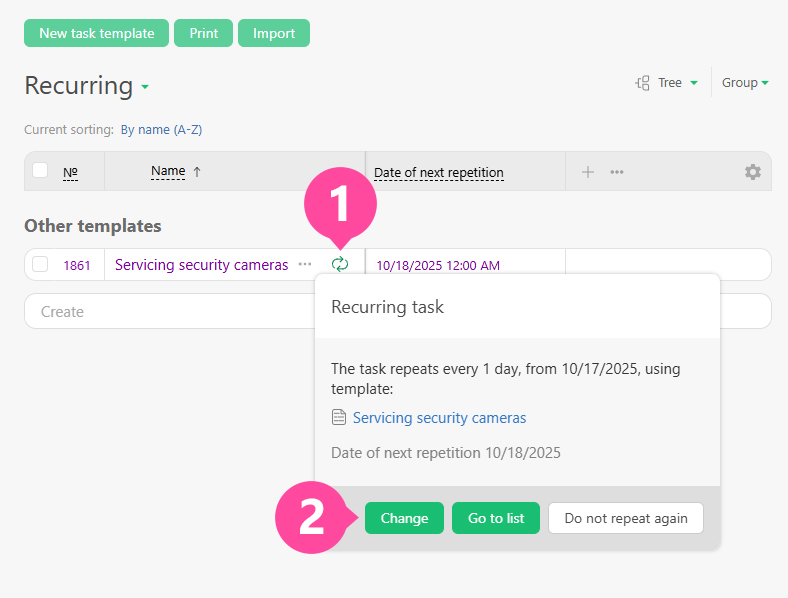
W razie potrzeby możesz wyłączyć cykliczność przed osiągnięciem przypisanego limitu. Kliknij ikonę cykliczności. Będziesz mógł zmienić ustawienia cykliczności, wyłączyć limit lub przejść do listy zadań dla tego szablonu:
Możesz przeglądać zadania zaplanowane, ale jeszcze nie utworzone, w Planerze w widokach „Kalendarz zadań według dni” oraz „Pełny kalendarz”. Same zadania są tworzone w czasie ich cykliczności:
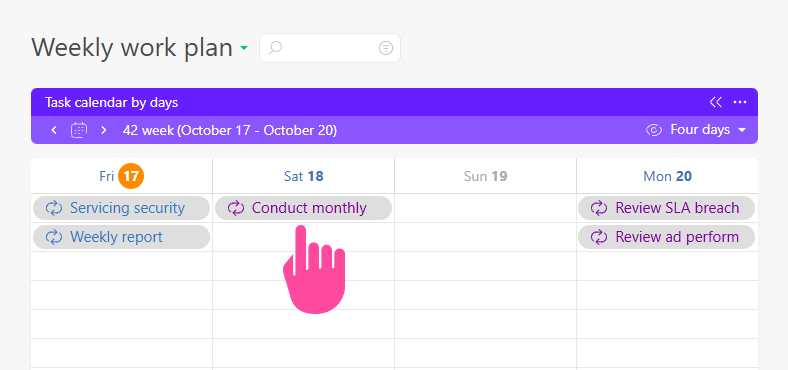
Dodatkowo zaplanowane zadania mogą być wyświetlane w:
- Kalendarzu godzinowym
- Harmonogramach:
- Godzinnym
- Dziennym
Aby to zrobić, w ustawieniach szablonu cykliczności zadania określ przypisaną osobę, godzinę rozpoczęcia oraz czas trwania mieszczący się w ciągu jednego dnia.
Przykłady tworzenia zadań cyklicznych
- Codzienne zadanie, które należy wykonać w ciągu dnia
- Zadanie, które powtarza się co drugi tydzień we wtorki i czwartki
- Zadanie powtarzające się w ostatni dzień każdego miesiąca
- Zadanie powtarzające się w ostatni piątek każdego miesiąca
- Wystawianie faktur według harmonogramu
Ważne
- Zadania cykliczne można używać w drzewach szablonów, także zagnieżdżonych. Mechanizm tworzenia zadań w takich przypadkach opisany jest w tym artykule pomocy: Powtarzające się zadania w drzewach szablonów.
- Zadania cykliczne można dodać do szablonów projektów. Po utworzeniu projektu z takim szablonem zadania te są tworzone z określoną częstotliwością. Jeśli zadanie cykliczne ma być tworzone niezależnie od tworzenia projektu ze szablonu, utwórz osobny szablon cykliczności dla zadań niepowiązanych ze szablonem projektu, jak opisano powyżej.
Przydatne
- Jeśli aktywnie używasz zadań cyklicznych i zgromadziłeś wiele szablonów cyklicznych w koncie, może być przydatne utworzenie kilku filtrów szablonów.