Berichte: Diagramme in Berichten
In Planfix können Sie jedem Bericht einen oder mehrere der folgenden Diagrammtypen hinzufügen:
- Balkendiagramm
- Liniendiagramm
- Kreisdiagramm
- Kombiniertes Diagramm
- Trichterdiagramm
- Pyramiden-Diagramm
- Gestapeltes Diagramm
- Gantt-Diagramm
Neues Diagramm hinzufügen
So fügen Sie beim Erstellen oder Bearbeiten eines Berichts in Planfix ein neues Diagramm hinzu:
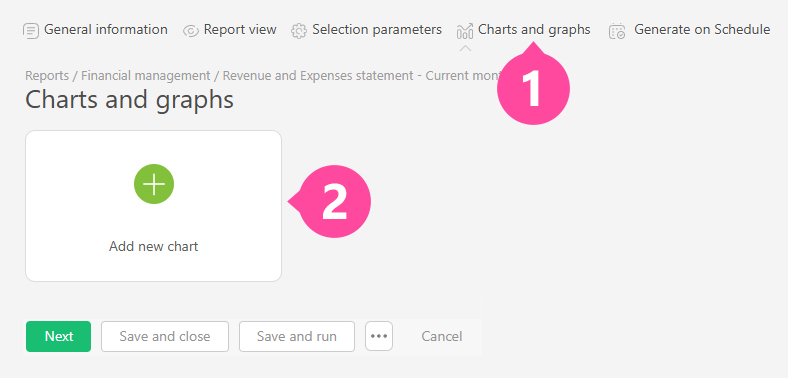
- Wechseln Sie zur Registerkarte Diagramme und Grafiken.
- Klicken Sie auf Neues Diagramm hinzufügen:
- Geben Sie dem Diagramm einen Namen und wählen Sie den Typ aus:

- Wählen Sie auf der Registerkarte Anzuzeigende Daten eine oder mehrere Berichtsspalten aus, auf deren Grundlage das Diagramm erstellt werden soll.
- Legen Sie außerdem die gewünschte Gruppierung fest:

Bitte beachten Sie:
- Die im Diagramm angezeigten Daten hängen von der gewählten Gruppierung ab. Wir empfehlen, diese Gruppierung zunächst in den allgemeinen Berichtseinstellungen festzulegen. Führen Sie den Bericht aus und prüfen Sie, ob die erwarteten Daten in den gewünschten Spalten mit dieser Gruppierung angezeigt werden. Wählen Sie anschließend in den Diagrammeinstellungen dieselbe Spalte und Gruppierung aus, damit genau diese Daten als Diagramm angezeigt werden.
- Die Beschriftungen der X-Achse stammen immer aus der Gruppierung in den Diagrammeinstellungen (oder aus den Berichtseinstellungen, wenn auf Diagrammebene keine Gruppierung festgelegt ist). Wenn weder in den Diagramm- noch in den Berichtseinstellungen eine Gruppierung festgelegt ist, stammen die Beschriftungen aus den Quelldaten, auf denen der Bericht basiert.
- Bei Diagrammen mit mehreren Datenreihen, die sich im Laufe der Zeit verändern, wie in diesem Beispiel:
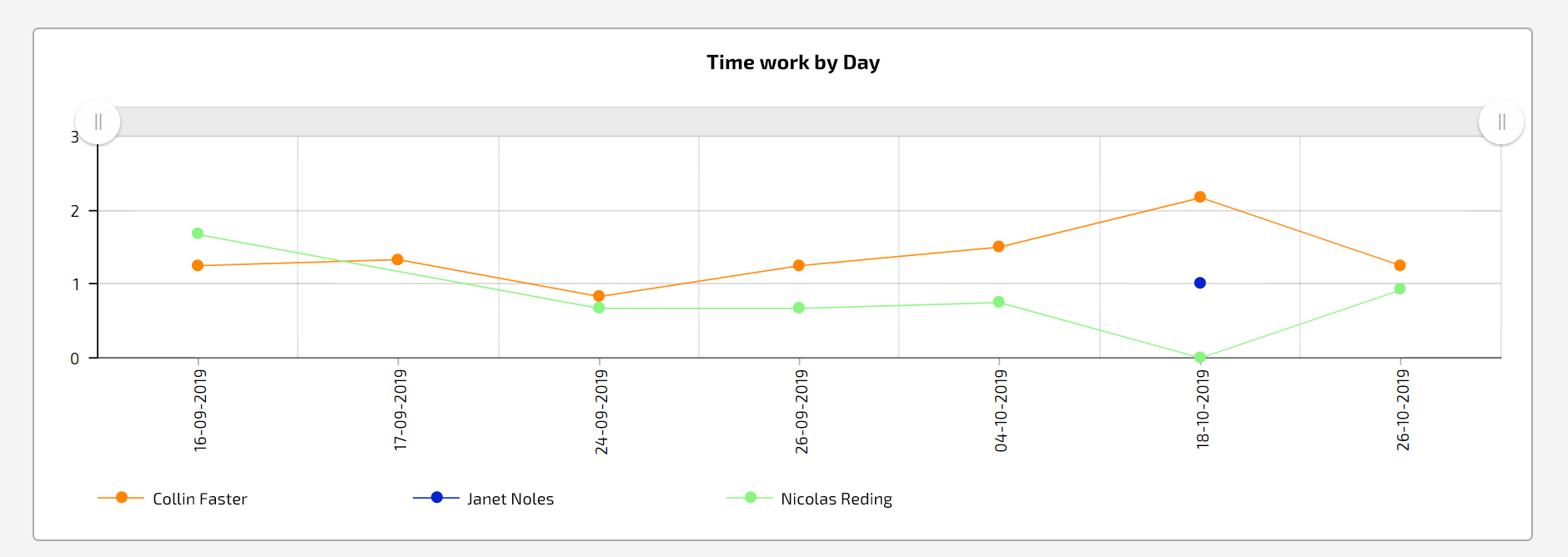
müssen Sie zuerst nach Datum und dann nach dem Objekt gruppieren, dessen Daten als Linien im Diagramm dargestellt werden sollen – zum Beispiel nach einem Mitarbeiter:

Im nächsten Schritt können Sie das Erscheinungsbild des Diagramms anpassen:
 Bitte beachten Sie:
- Die Einstellungen unterscheiden sich je nach gewähltem Diagrammtyp.
- Die Diagrammhöhe wirkt sich auf die Darstellung aus: Wenn Sie nur die Beschriftungen sehen und das Diagramm selbst nicht, erhöhen Sie die Diagrammhöhe.
- Sie können auch die Position des Diagramms im Bericht festlegen. Standardmäßig werden Diagramme oberhalb des Berichtsinhalts angezeigt, sie können aber verschoben werden:

Zusätzliche Informationen:
- Liniendiagramme verfügen über Schieberegler, mit denen Sie einen bestimmten Zeitraum auf der Zeitachse vergrößert anzeigen können: