Balkendiagramm
Das Balkendiagramm ist ein Diagrammtyp, der in Berichten verfügbar ist. Es stellt Daten als vertikale Balken dar, wobei jeder Balken einen Wert oder eine Menge repräsentiert, die einer bestimmten Kategorie zugeordnet ist. Balkendiagramme eignen sich gut zum Vergleich von Daten.
Beispielsweise können die aktiven und abgeschlossenen Aufgaben pro Mitarbeiter/in für einen Monat angezeigt werden:
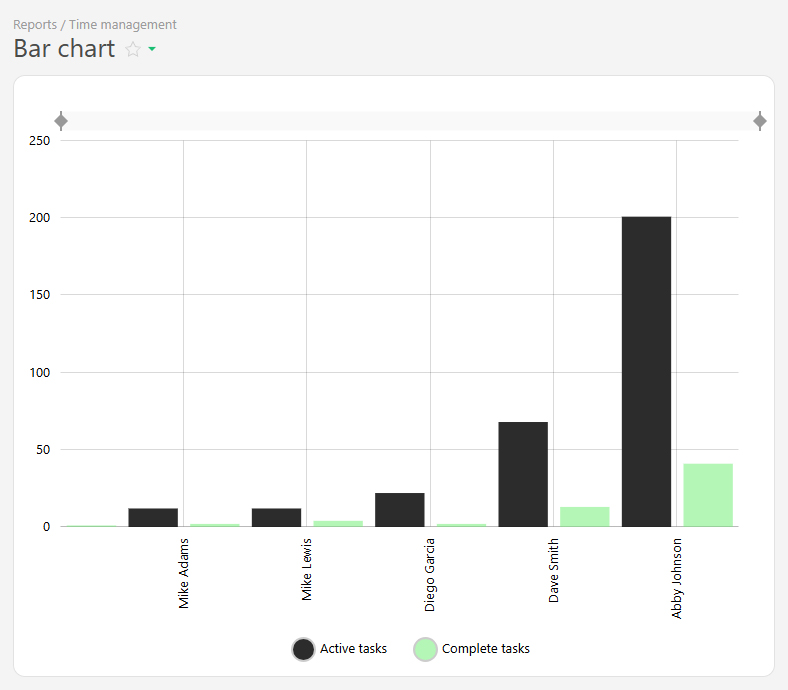 Das Balkendiagramm wird aus Berichtsdaten erstellt und besteht aus zwei Achsen:
- Horizontale Achse (X) — repräsentiert Kategorien (z. B. Wochentage, Projektnamen).
- Vertikale Achse (Y) — repräsentiert numerische Werte (z. B. Anzahl abgeschlossener Aufgaben, gearbeitete Stunden, Umsatzbeträge).
Um sicherzustellen, dass relevante Daten angezeigt werden, verwenden Sie Gruppierung und Sortierung.
Einrichtung
- In der „Berichtsansicht“ fügen Sie die Spalten hinzu, die das Balkendiagramm bilden sollen.
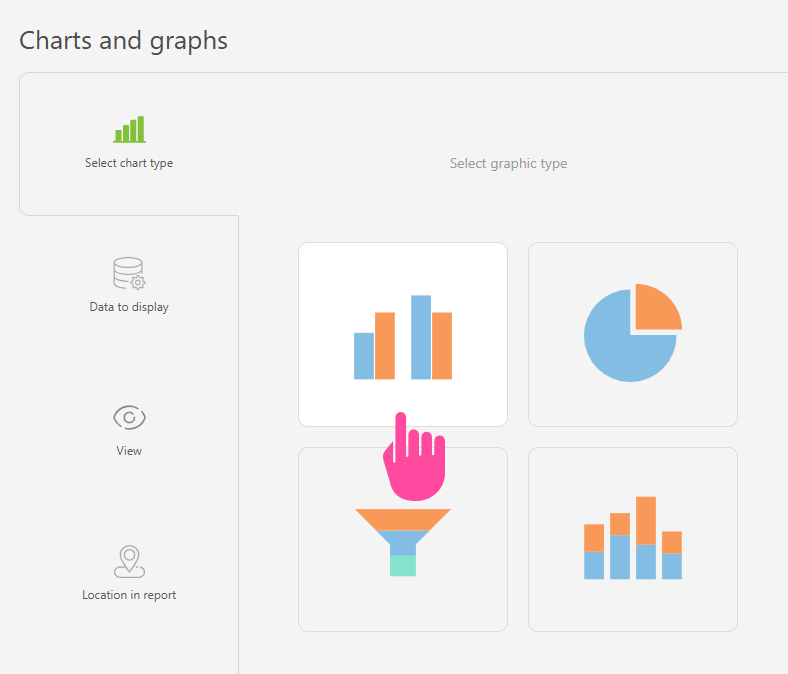
- Gehen Sie zum Bereich „Diagramme und Grafiken“ und fügen Sie ein neues Diagramm vom Typ „Balken“ hinzu:
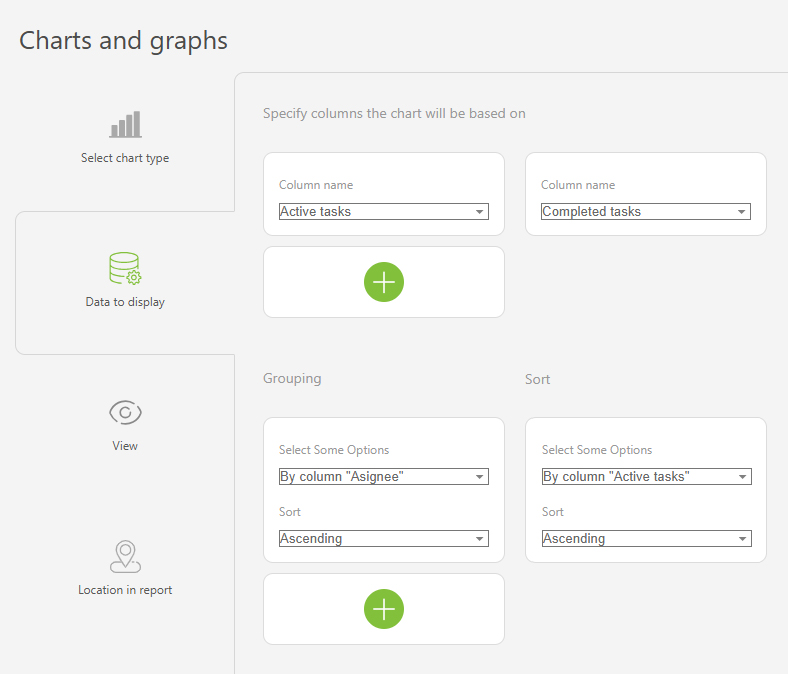
- In „Anzuzeigende Daten“ legen Sie Folgendes fest:
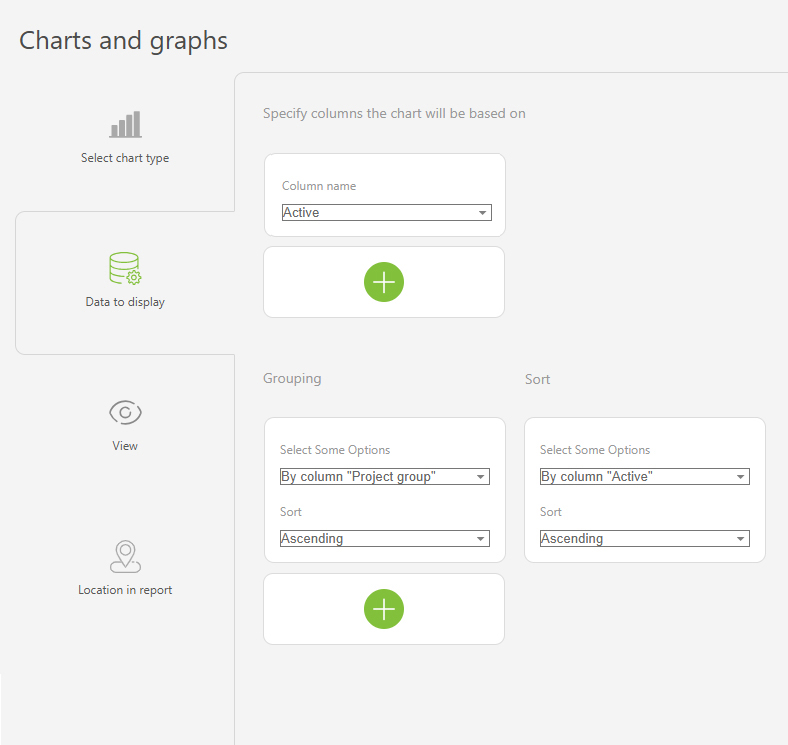
- Spalten, auf denen das Diagramm basiert: „Active tasks“, „Completed tasks“.
- Gruppierung: Nach der Spalte „Assignee“.
- Sortierung: nach der Spalte „Active tasks“, aufsteigend.
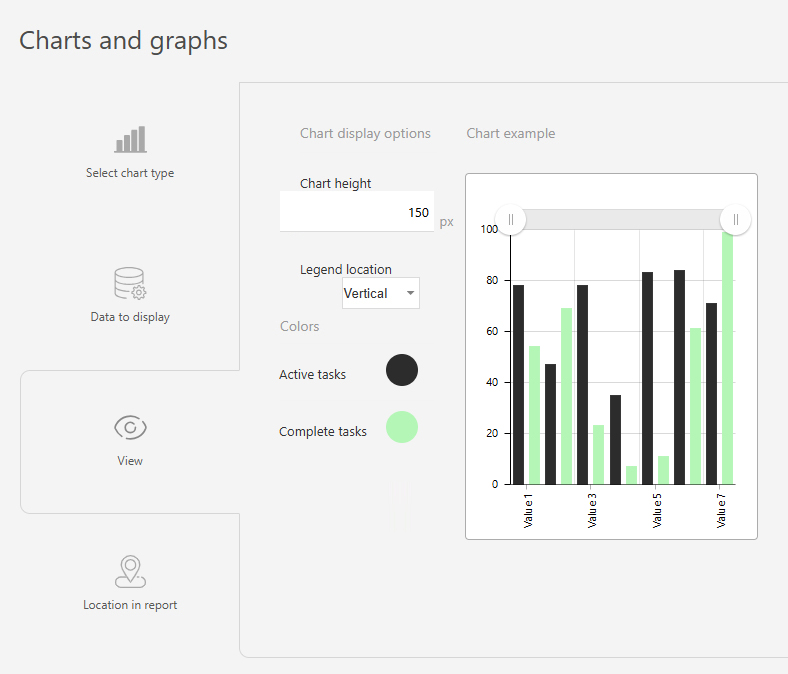
- Im Abschnitt „Ansicht“ konfigurieren Sie, wie das Diagramm dargestellt wird:
- Diagrammhöhe — definiert die Höhe des Diagramms in Pixeln.
- Legendenposition — steuert, wie die Achsenbeschriftungen angezeigt werden. Tipp: Verwenden Sie „Vertikal“ für längere Beschriftungen, um Platz zu sparen; „Horizontal“ ist am besten für kürzere Beschriftungen.
- Farben — helfen, Datengruppen durch verschiedene Farben zu unterscheiden.
- Speichern Sie das Diagramm und führen Sie den Bericht aus, um es anzuzeigen.
Beispielanwendungen
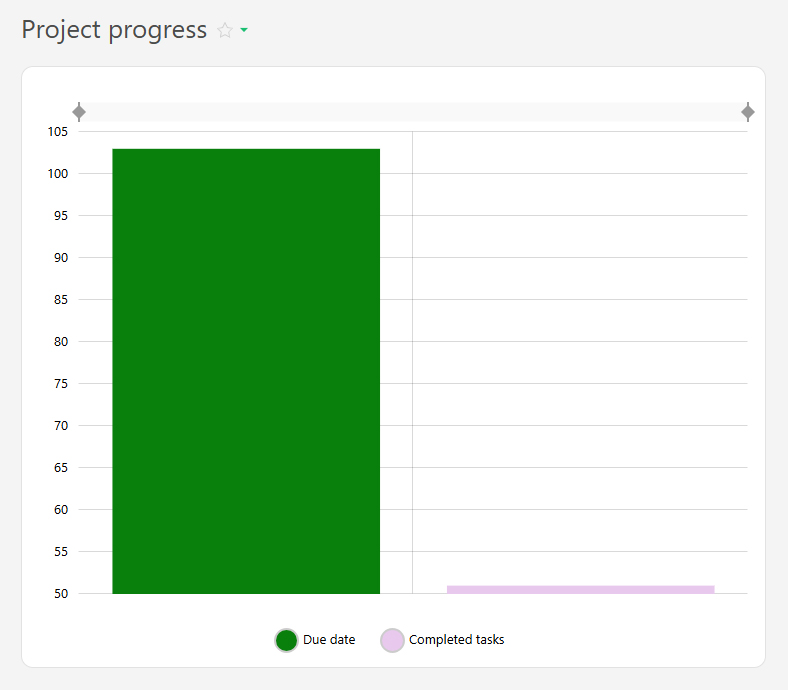
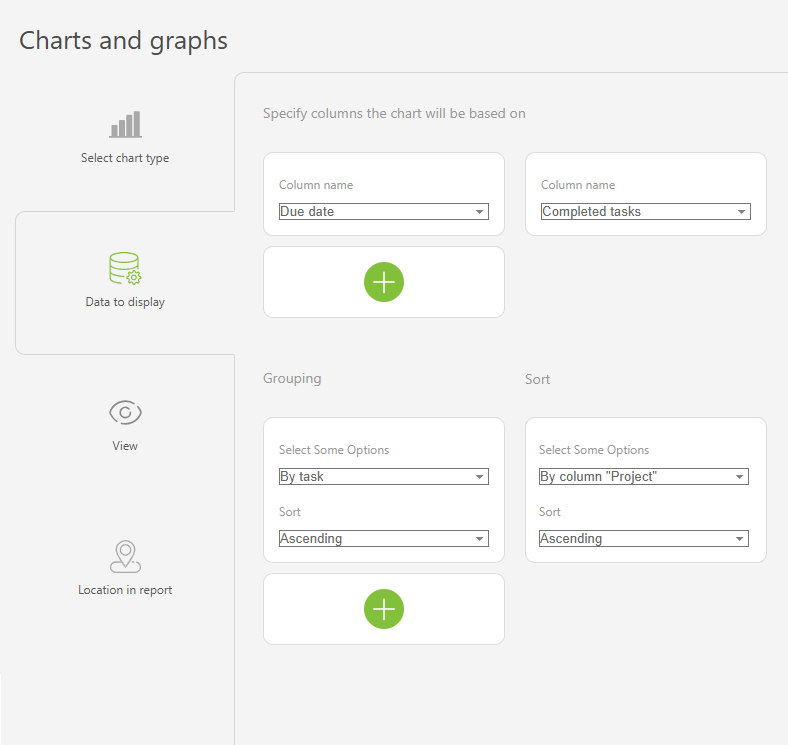
- Projektfortschritt
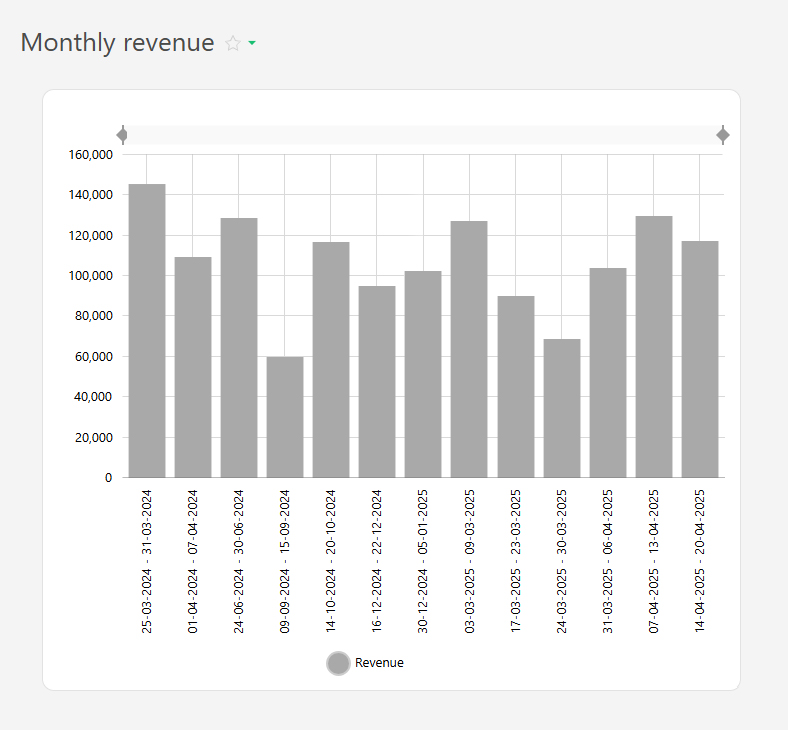
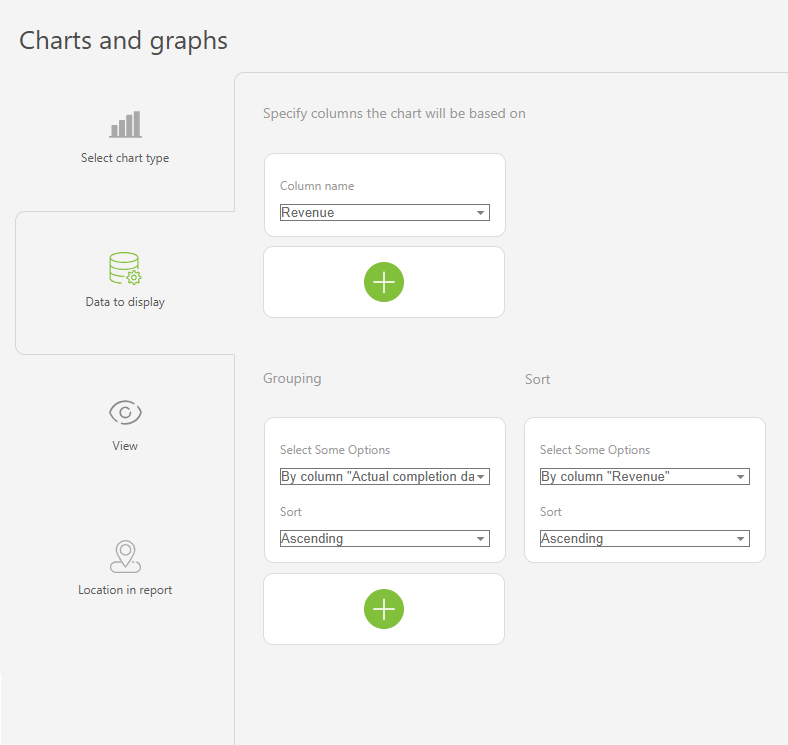
- Umsatz nach Monat
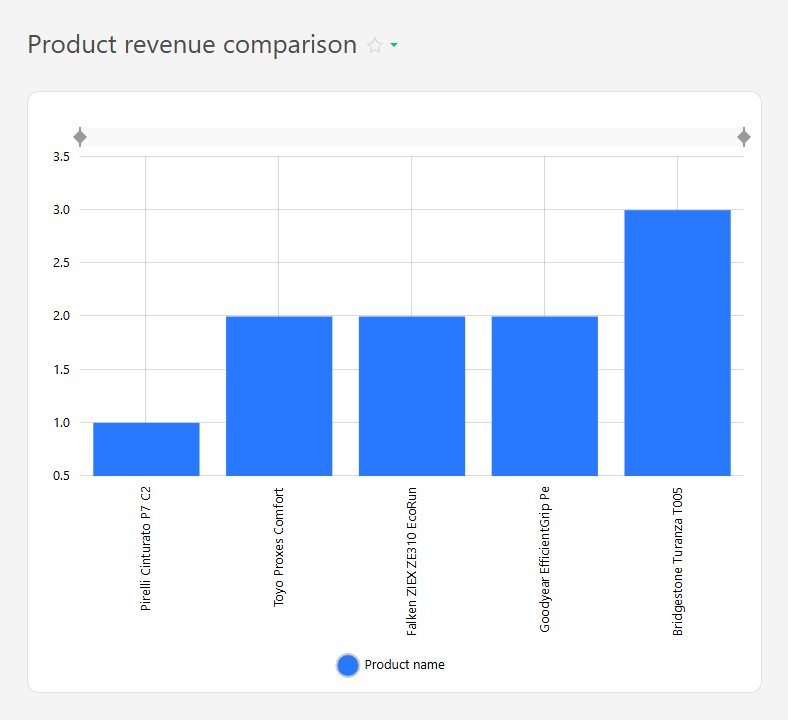
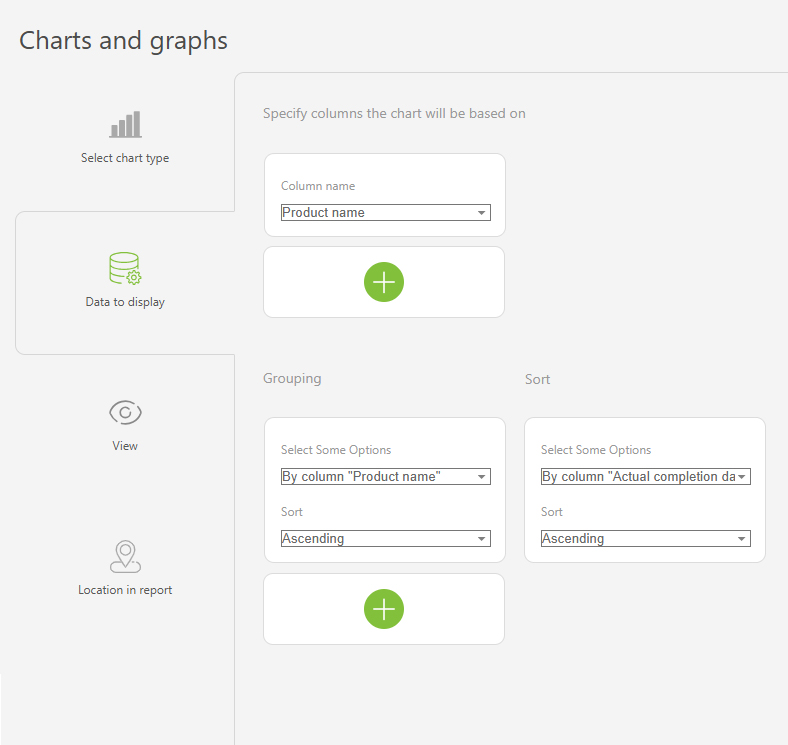
- Umsatz nach einzelnen Produkten
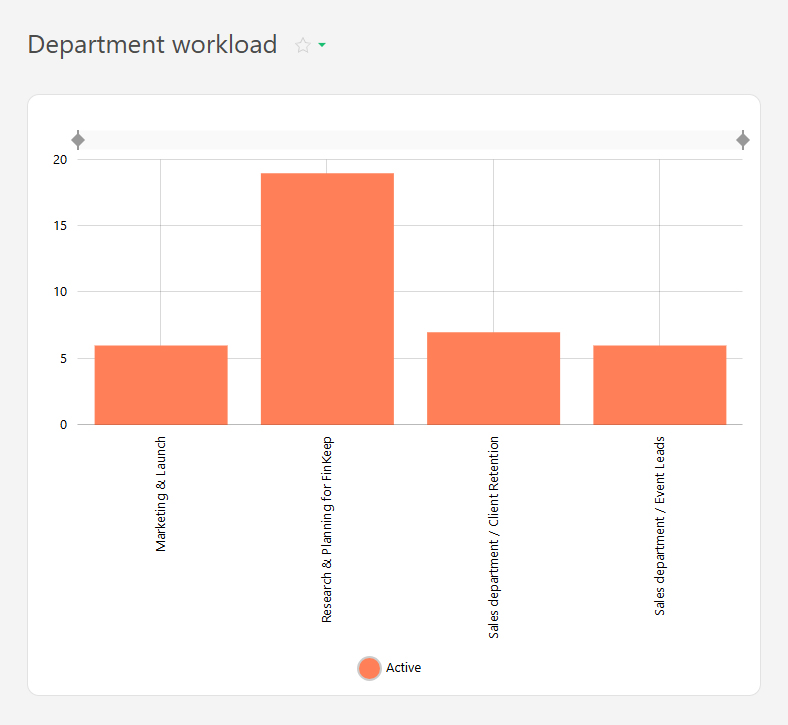
- Auslastungsgrad der Abteilung