Liniendiagramm
Das Liniendiagramm ist einer der in Planfix Berichte verfügbaren Diagrammtypen. Es zeigt Daten als durch Linien verbundene Punkte und eignet sich daher ideal zur Visualisierung von Trends über die Zeit oder von Zusammenhängen zwischen Werten. Dieses Diagramm ist gut geeignet, um Änderungen wie den Abschluss von Aufgaben, Umsatzwachstum oder Projektfortschritt nachzuverfolgen.
Zum Beispiel können Sie überfällige und abgeschlossene Aufgaben pro Mitarbeiter im letzten Monat so darstellen:
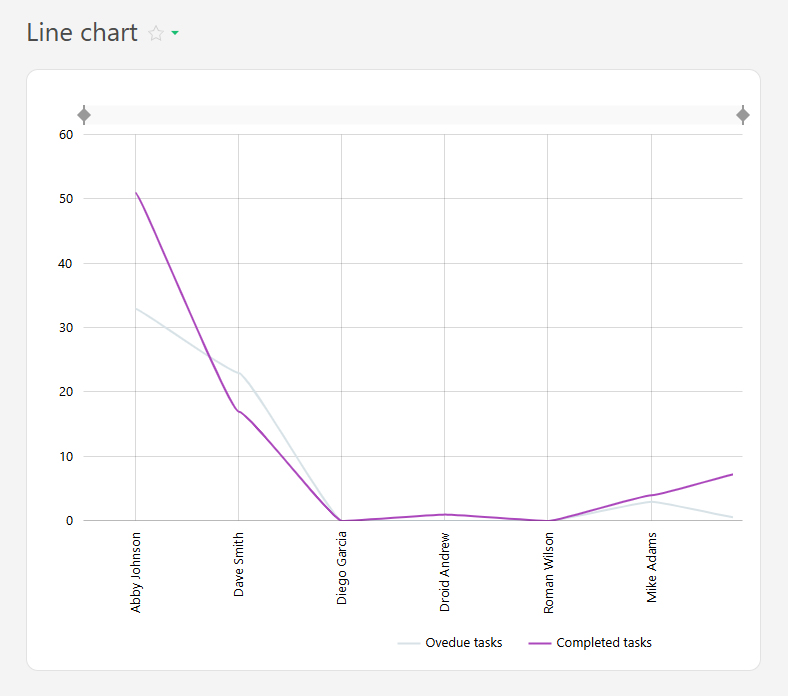
Das Liniendiagramm wird aus Berichts-Daten erstellt und besteht aus zwei Achsen:
- Horizontale Achse (X) — stellt Kategorien dar (z. B. Wochentage, Projektnamen).
- Vertikale Achse (Y) — stellt numerische Werte dar (z. B. Anzahl abgeschlossener Aufgaben, gearbeitete Stunden, Umsatzbeträge).
Verwenden Sie Gruppierung und Sortierung, damit relevante Daten angezeigt werden.
Einrichtung
- Fügen Sie in der "Berichtsansicht" die Spalten hinzu, die das Liniendiagramm bilden sollen.
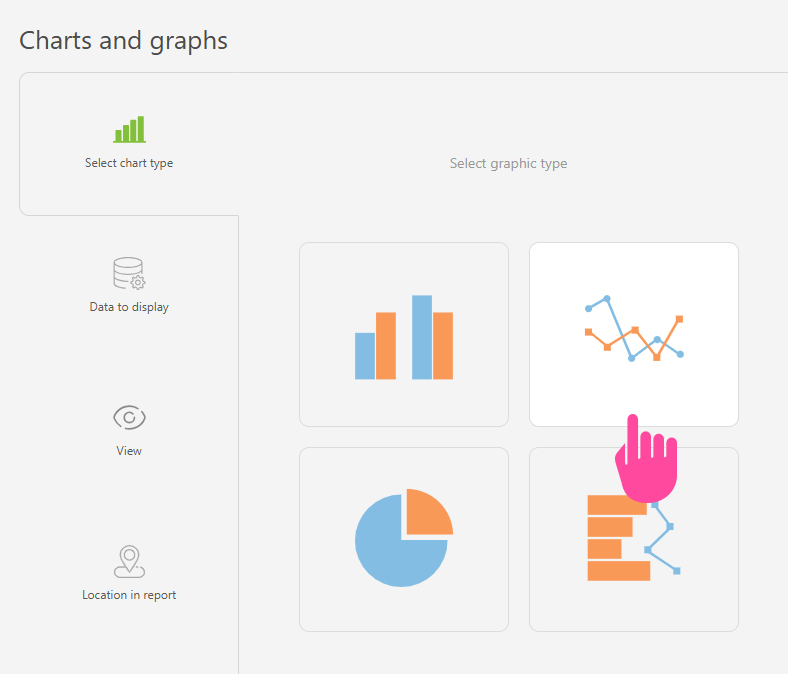
- Gehen Sie zum Abschnitt "Diagramme und Grafiken" und fügen Sie ein neues Diagramm vom Typ "Line" hinzu:
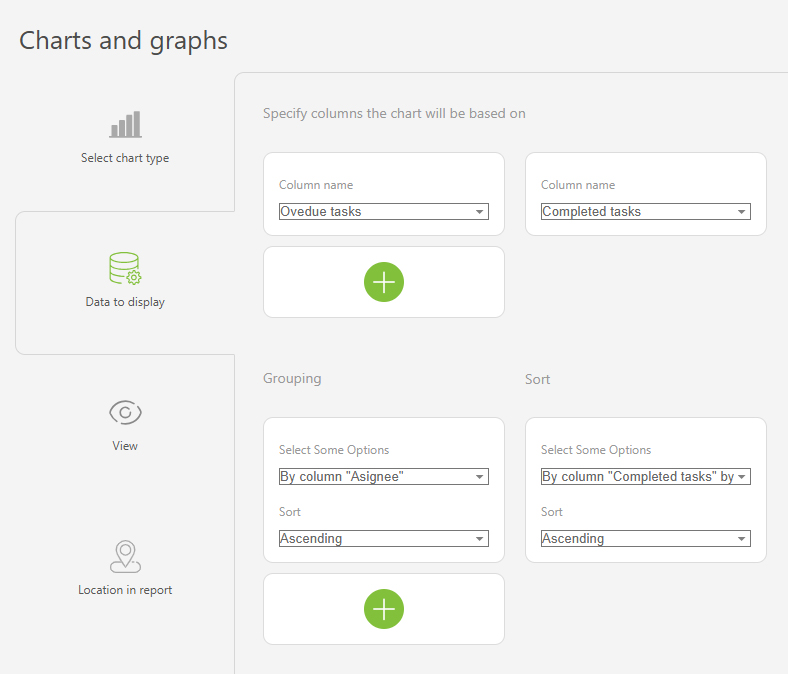
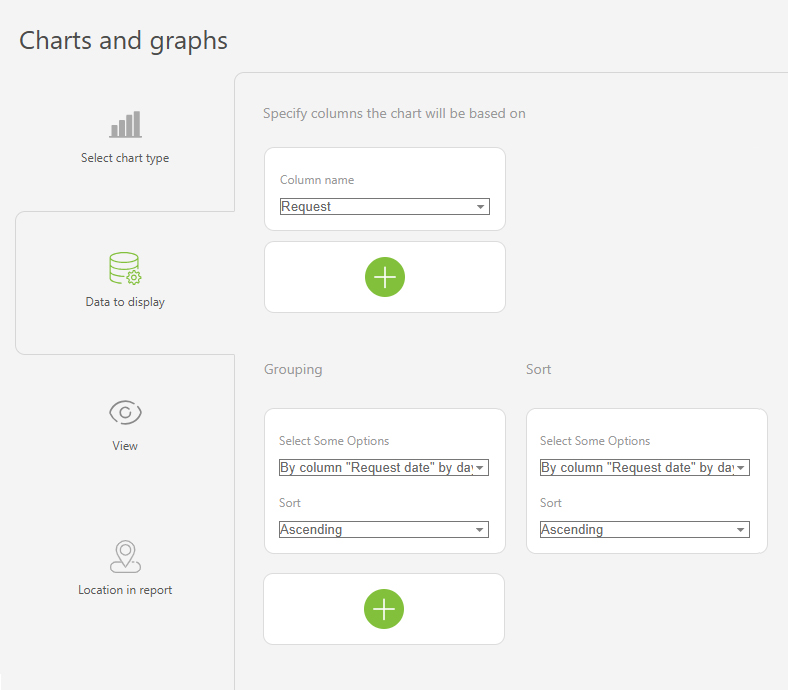
- Stellen Sie in "Anzuzeigende Daten" Folgendes ein:
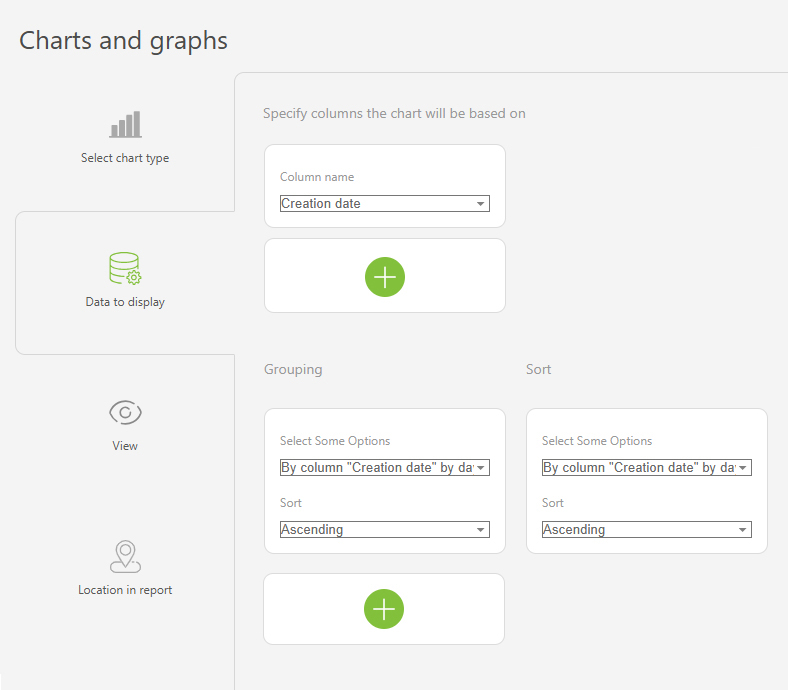
- Spalten, auf denen das Diagramm basiert: "Überfällige Aufgaben", "Abgeschlossene Aufgaben".
- Gruppierung: Nach der Spalte "Zugewiesene/r".
- Sortierung: nach der Spalte "Abgeschlossene Aufgaben", pro Monat, aufsteigend.
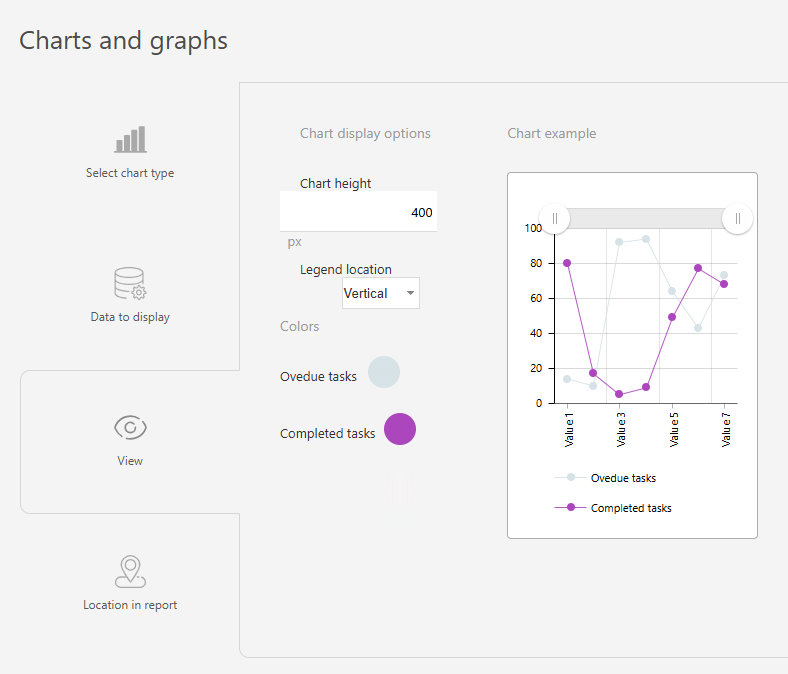
- Im Bereich "Ansicht" konfigurieren Sie, wie das Diagramm angezeigt wird:
- "Diagrammhöhe" — legt die Höhe des Diagramms in Pixeln fest.
- "Legendenposition" — steuert, wie die Achsenbeschriftungen angezeigt werden. Tipp: Verwenden Sie "Vertikal" für längere Beschriftungen, um Platz zu sparen; "Horizontal" ist besser für kürzere Beschriftungen.
- "Farben" — erleichtert die Unterscheidung zwischen Datenreihen durch verschiedene Farben.
- Speichern Sie das Diagramm und führen Sie den Bericht aus, um es anzusehen.
Anwendungsbeispiele
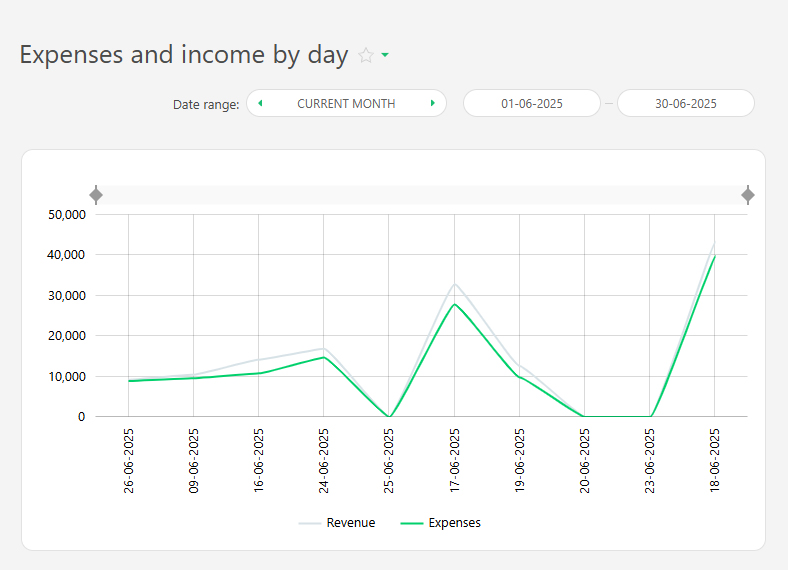
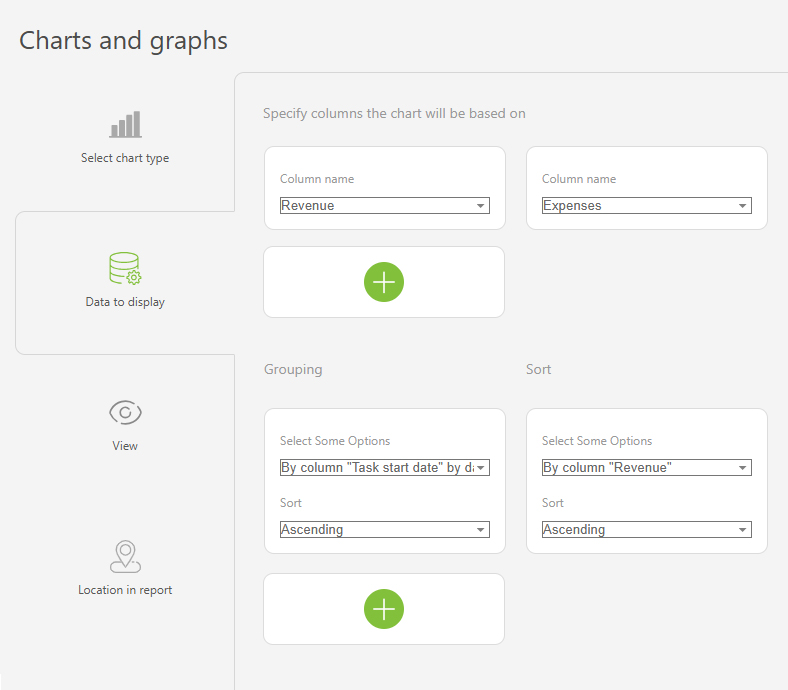
- Ausgaben und Einnahmen pro Tag:
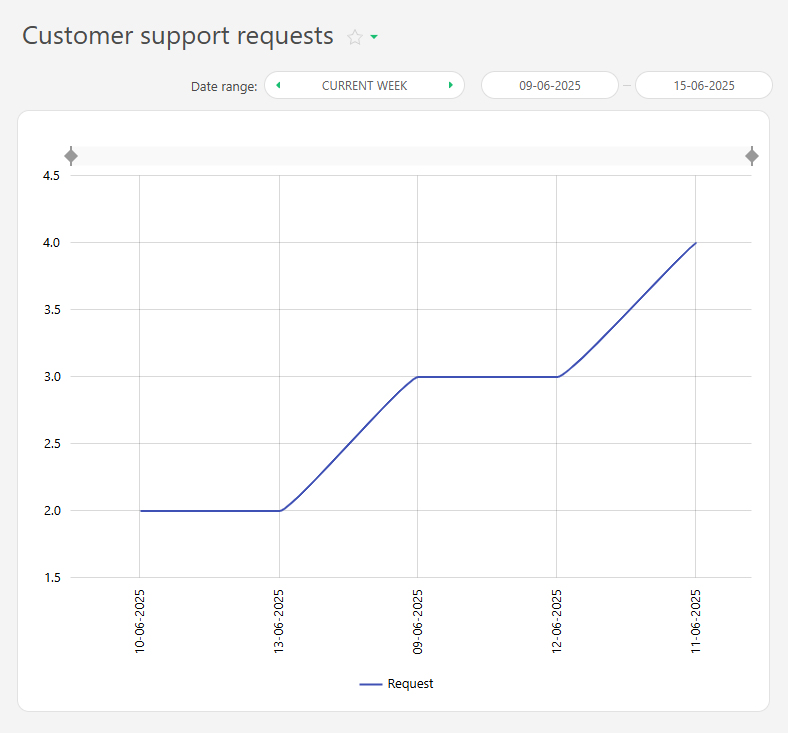
- Anzahl der Supportanfragen pro Tag
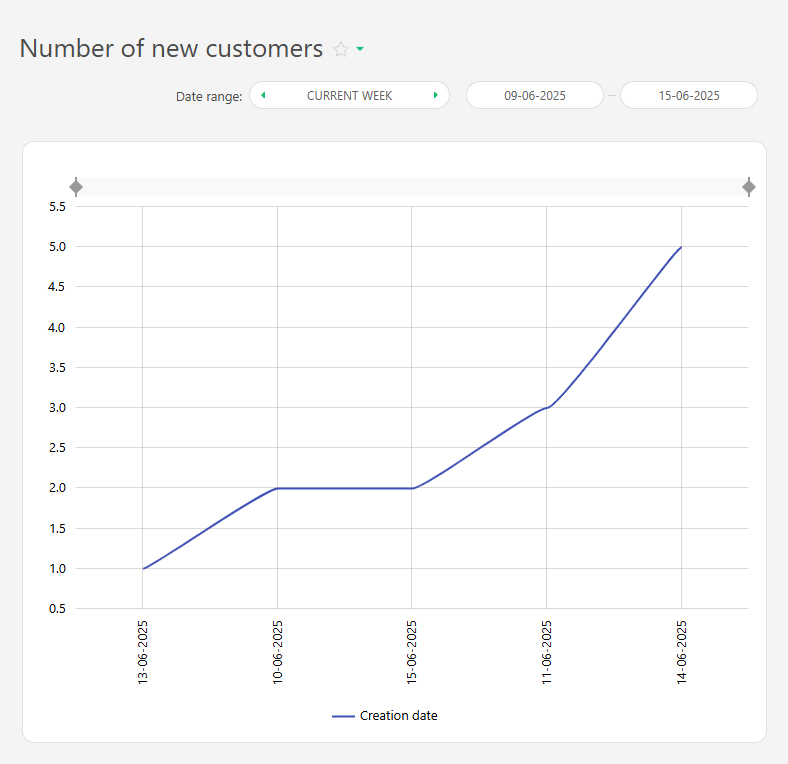
- Neue Kunden diese Woche