Aktionen für Checklistenpunkte
Checklisten-Zugewiesene
Jedes Checkliste-Element kann einer oder mehreren Zugewiesenen zugewiesen werden:
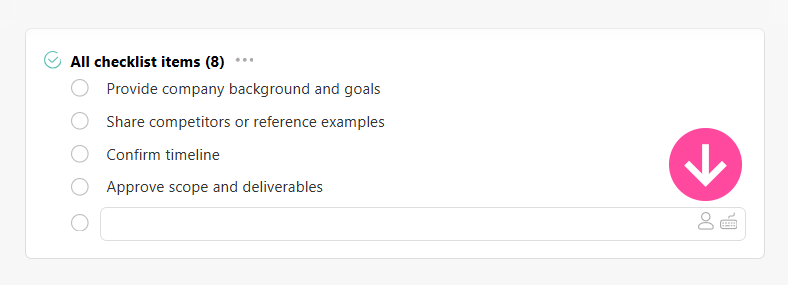
- Wenn Zugewiesene festgelegt sind, können nur diese oder der Aufgabenersteller das Checklisten-Element als abgeschlossen markieren.
- Wenn keine Zugewiesenen festgelegt sind, kann jeder Aufgaben-Zugewiesene das Element als abgeschlossen markieren.
Ein Zugewiesener kann alle ihm zugewiesenen Checklisten-Elemente als erledigt markieren und den Aufgaben-Status auf „Abgeschlossen“ ändern. Gleichzeitig behalten die anderen Aufgaben-Zugewiesenen den Status „In Bearbeitung“. Der Aufgabenersteller sieht die Aufgabe erst dann als Status „Abgeschlossen“, wenn alle Zugewiesenen die ihnen zugewiesenen Checklisten-Elemente als erledigt markiert haben und der Aufgaben-Status für alle auf „Abgeschlossen“ gewechselt ist.
Dieser Ansatz ermöglicht es, eine große Aufgabe in mehrere Teile zu unterteilen, jedem Teil einen eigenen Zugewiesenen zuzuweisen und sowohl den Abschluss jedes Teils als auch den Abschluss der Gesamtaufgabe zu verfolgen. Außerdem werden Zugewiesene, die ihre Teile erledigt haben, nicht länger durch die Aufgabe in ihren „In Bearbeitung“-Listen abgelenkt.
Wichtig
- Beim Erstellen einer Aufgabe oder Vorlage können Sie einen Zugewiesenen für ein Checklisten-Element aus einer Liste von Benutzern auswählen; der ausgewählte Benutzer wird automatisch zur Liste der Aufgaben-Zugewiesenen hinzugefügt;
- Beim Bearbeiten einer Aufgabe oder Vorlage umfasst die Liste, aus der Sie den Zugewiesenen für ein Checklisten-Element wählen können, nur die aktuellen Aufgaben-Zugewiesenen. Deshalb: Wenn Sie einen Benutzer als Zugewiesenen eines Checklisten-Elements festlegen müssen, stellen Sie sicher, dass er zuvor als Zugewiesener mit der Aufgabe verknüpft wurde.
- Angenommen, ein Mitarbeiter erstellt ein Checklisten-Element, weist es aber einem anderen als Zugewiesenen zu. In diesem Fall behält die erstellende Person das Recht, es als erledigt zu markieren, selbst wenn sie in der Aufgabe nur die Rolle Teilnehmer/in hat.
Zusätzliches Menü
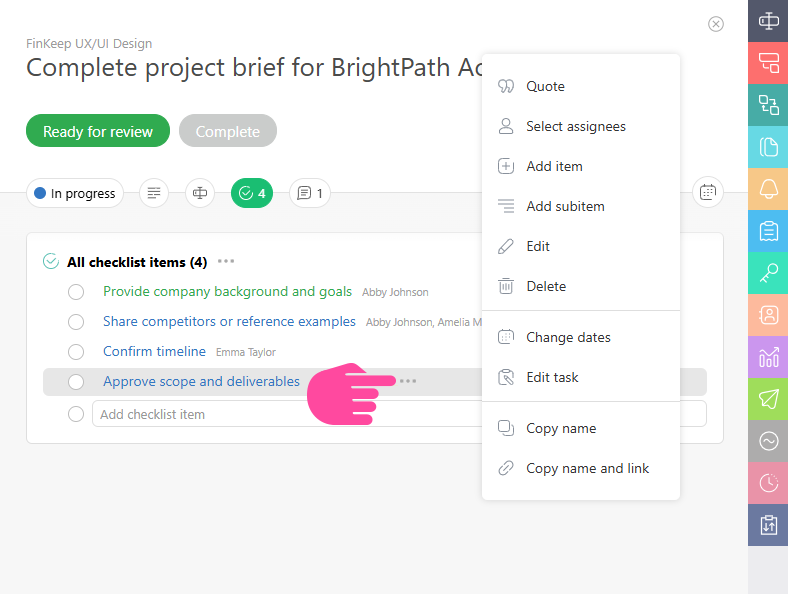
Klicken auf die drei Punkte neben dem Checklisten-Element öffnet ein zusätzliches Menü:
Konvertieren eines Checklisten-Elements in eine Teilaufgabe
Checklisten und Teilaufgaben stehen in Planfix in enger Beziehung, daher ist es möglich, aus einem Checklisten-Element eine vollwertige Teilaufgabe zu erstellen. Das ist nützlich, wenn die Arbeit, die mit einem Checklisten-Element verbunden ist, den ursprünglich erwarteten Umfang übersteigt und das Element eine eigene Aufgabe, eine detaillierte Beschreibung und einen Ort für die Kommunikation der Zugewiesenen benötigt.
Ein Checklisten-Element kann im Kontextmenü des Elements in eine Teilaufgabe umgewandelt werden:
Wenn ein Mitarbeiter ein Checklisten-Element erstellt und ein anderer Mitarbeiter es in eine Aufgabe umwandelt, wird als Zuweisende/r der neuen Aufgabe die/der Zuweisende in der Aufgabe mit der Checkliste eingetragen.
Link zum Kommentar, in dem das Checklisten-Element hinzugefügt wurde
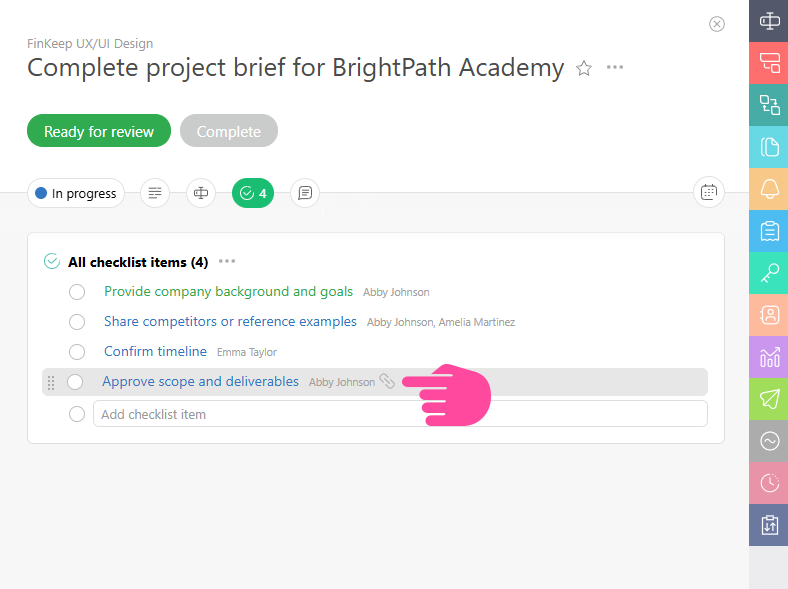
Klicken auf das Link-Symbol führt Sie zu dem Kommentar, in dem dieses Checklisten-Element hinzugefügt wurde. So erhalten Sie zusätzlichen Kontext aus dem Text dieses Kommentars:
Zusätzlich