Bilder in Dokumentvorlagen verwenden
Es gibt zwei Möglichkeiten, Bilder in Dokumentvorlagen zu verwenden:
- Statisch – Bilder werden in die Dokumentvorlagen eingefügt und werden in jedem aus der Vorlage erzeugten Dokument genau so angezeigt, wie sie in der Vorlage eingefügt wurden.
- Dynamisch – Bilder werden über eine Datei-Art Variable verlinkt und in jedem aus der Vorlage erzeugten Dokument wird die Variable durch das jeweils zur Variable gehörige Bild ersetzt.
Um ein dynamisches Bild in eine Vorlage einzufügen, können Sie eine Variable mit zusätzlichen Parametern oder eine Variable, die mit einem Platzhalterbild verknüpft ist verwenden. Letztere bestimmt Größe und Position des Bildes im endgültigen Dokument. Beide Optionen sind unten beschrieben.
Verwendung einer Variable mit zusätzlichen Parametern
Allgemein: Um ein Bild in eine Dokumentvorlage einzufügen, fügen Sie einfach den Namen der Variable an der gewünschten Stelle (Zeile, Zelle) der Vorlage ein; in jedem daraus erzeugten Dokument enthält diese Variable die entsprechende Bilddatei:
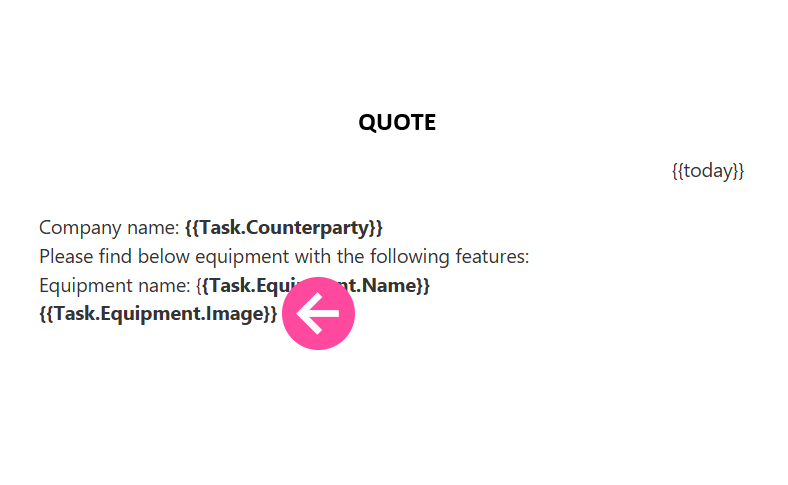
Die folgenden Parameter werden verwendet, um Größe und Position des Bildes in der Ausgabedatei festzulegen:
- Für MS Word-Vorlagen können Sie explizit die Größe des eingefügten Bildes festlegen.
Variable-Syntax:
- {{VariableName::SIZE_X_AXISxSIZE_Y_AXIS}}
Beispiel für die Verwendung der Variable mit diesem Parameter:
- {{Task.File.Employee picture::200x300}}
- Für MS Word-Vorlagen können Sie explizit die Option zum Umfließen des Bildes mit Text auswählen. In diesem Fall wird der Wrapping-Parameter der Variable verwendet:
- Beispiele:
- {{System.File::50x50;wrapping=around frame}}
- {{System.File::50x50;wrapping=before text}}
- {{System.File::50x50;wrapping=up and down}}
- Verwendetes Format:
- Der Variablenname steht vor dem Trennzeichen "::" (zwei Doppelpunkte);
- 50x50 ist die Breite x Höhe des Bildes im aus der Vorlage erzeugten Dokument;
- wrapping wählt die Umfließ-Option aus.
- Bitte beachten Sie: In den obigen Beispielen werden zwei Parameter gleichzeitig verwendet, getrennt durch ein Semikolon: die Bildgröße und das Umfließen des Textes um das Bild.
- Für MS Word-Vorlagen sind außerdem die Attribute MaxHeight und MaxWidth verfügbar. Wenn eines dieser Attribute verwendet wird, wird das andere im Enddokument proportional dazu gesetzt.
- Beispiel für die Verwendung der Variable mit einem zusätzlichen Attribut:
- {{System.File::MaxWidth=150}}
- Ergebnis: Das in das Ergebnisdokument eingefügte Bild hat eine Breite von 150 Pixel und eine entsprechend proportional angepasste Höhe.
- In MS Excel-Vorlagen "füllen" Bilder standardmäßig die Zelle, die die Variable enthält, sodass Größe und Proportionen durch die Größe der für das Bild vorgesehenen Zelle bestimmt werden. Es können zusammengeführte Zellen verwendet werden.
- Um ein Bild in Originalgröße einzufügen, verwenden Sie das Attribut "original":
{{Task.File.Employee picture::original}} - Sie können einen Abstand (Padding) um das Bild innerhalb der Tabellenzelle setzen. Verwenden Sie das Attribut "padding" und eine Zahl, die angibt, um wie viele Pixel vom Zellenrand versetzt werden soll:
{{Data Tag.Price list for Quote.Name.Display::padding=1}}
- Um ein Bild in Originalgröße einzufügen, verwenden Sie das Attribut "original":
Verwendung einer Variable, die mit einem Platzhalterbild verknüpft ist
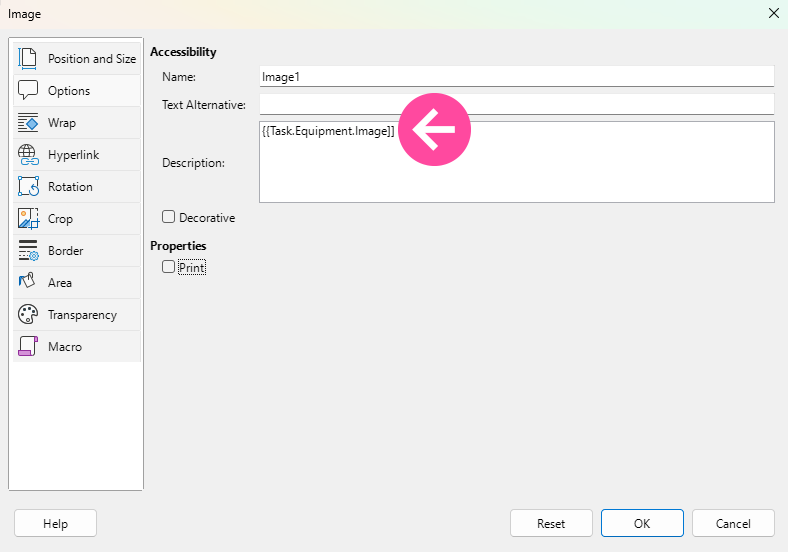
Bei dieser Option wird ein temporäres Platzhalterbild in die Dokumentvorlage eingefügt, das Größe und Position des Bildes im endgültigen Dokument bestimmt. Diese Option benötigt keine Parameter, da die Bild-Einstellungen "visuell" durch Verschieben und Skalieren des Platzhalterbilds in der Vorlage festgelegt werden. Ein Platzhalterbild kann mit einer Variable verknüpft werden, indem der Variablenname als Bildname in der Dokumentvorlage gesetzt wird.
So gehen Sie vor:
- Öffnen Sie die Dokumentvorlage in LibreOffice
- Fügen Sie das Bild in die Datei ein und ändern Sie Größe/Position nach Bedarf.
- Rechtsklicken Sie das Bild und wählen Sie:
- für Excel-Vorlagen, Name (siehe Beispiel)
- für Word-Vorlagen, Eigenschaften:
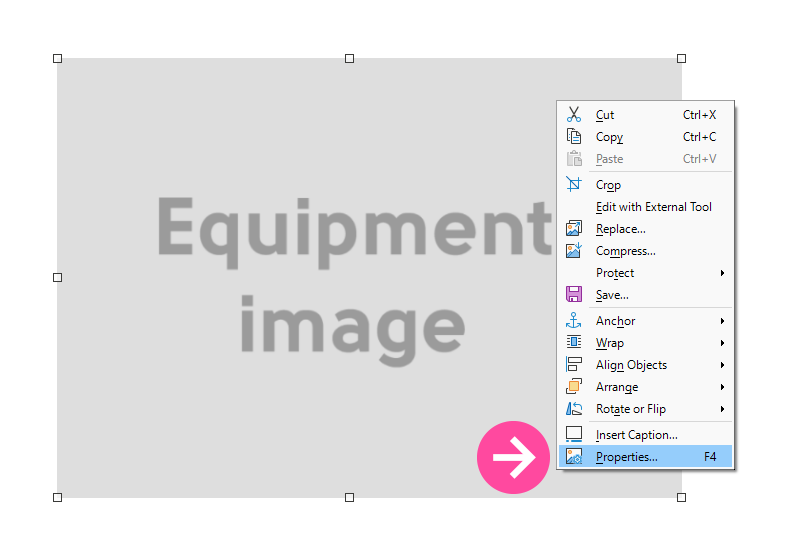
und gehen Sie im sich öffnenden Fenster auf die Registerkarte Parameter, wo Sie das Feld Beschreibung finden. Geben Sie dort den Namen der Variable ein, die dem Feld entspricht, das das Bild enthält:
- Beim Erstellen eines Dokuments mit einer so gestalteten Vorlage erscheint das Bild an der von Ihnen festgelegten Position relativ zu den anderen Elementen der Vorlage.
Nützliche Hinweise zu dieser Methode:
- Beim Erstellen eines Dokuments wird das Bild in der Vorlage durch das Bild ersetzt, das in das im Namen angegebene Feld hochgeladen wurde. Daher ist es unerheblich, welches Bild Sie in die Vorlagendatei einfügen — es dient lediglich als Platzhalter für das Bild, das im endgültigen Dokument erscheinen wird.
- Wenn der Name des Bildes in der Vorlagendatei den Namen eines nicht vorhandenen Feldes enthält oder wenn im Namensfeld kein Bild eingetragen ist, enthält die Ergebnisdatei kein Bild.
- Beim Erstellen eines Dokuments wird ein Bild in der Größe eingefügt, die in der Vorlage angegeben ist. Das bedeutet, dass z. B. wenn das Bild für ein Siegel in Ihrer Vorlage 3"x3" groß ist, das tatsächlich in das Feld "Seal" hochgeladene Bild aber 2"x2" groß ist, das Bild im Enddokument auf 3"x3" gestreckt wird.
Mehrfaches Einfügen desselben Bildes
Wenn Sie dasselbe Bild (z. B. Siegel oder Unterschrift) mehrfach in einer Dokumentvorlage einfügen müssen, verwenden Sie eine Variable mit einem zusätzlichen Parameter. Beispiel:
- {{General.Print::Tag1}}
wobei der Tag1-Parameter beliebiger, bei jeder Verwendung der Variable eindeutiger Text sein kann (z. B. Tag1, Tag2 usw.).
Dieser zusätzliche Parameter, der nach den "::"-Symbolen (zwei Doppelpunkte) hinzugefügt wird, kann sowohl in einer Variable mit zusätzlichen Parametern als auch in einer Variable verwendet werden, die mit einem Platzhalterbild verknüpft ist.
Nützliche Links