Benachrichtigungen für Kontakte mit Zugriff
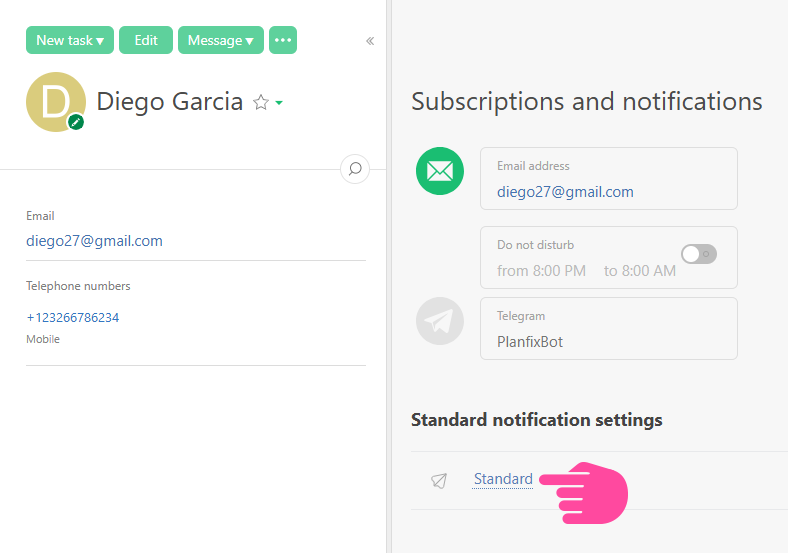
Kontakte können ihre Benachrichtigungen selbst konfigurieren, ebenso Mitarbeiter/innen mit Bearbeitungsrechten für den Kontakt. Allerdings kann nur der Benutzer selbst Telegram- oder Skype-Benachrichtigungen aktivieren. Benachrichtigungen für Kontakte mit Zugriff werden im Tab Abonnements und Benachrichtigungen in der Kontaktkarte konfiguriert.
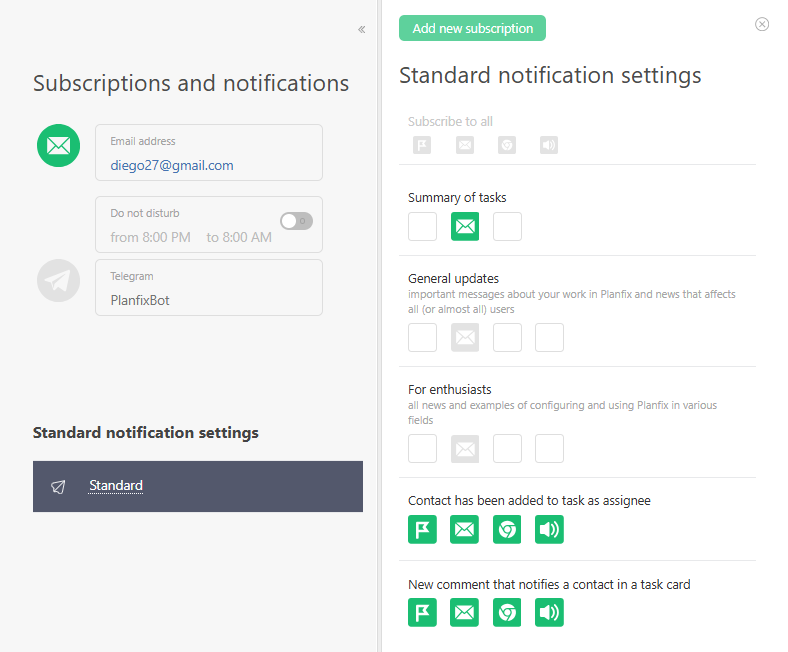
Auf diesem Tab legen Sie fest, welche Benachrichtigungen der Kontakt erhält und über welche Kanäle sie zugestellt werden:
Benachrichtigungskanäle
Derzeit stehen folgende Kanäle für Benachrichtigungen zur Verfügung:
- Chronik - befindet sich innerhalb von Planfix; die bequemste Methode, Benachrichtigungen zu erhalten.
- E-Mail - der Nutzer erhält Benachrichtigungen an die E-Mail-Adresse, die er bei der Registrierung angegeben hat. Diese Option ist standardmäßig aktiviert, da E-Mail die gebräuchlichste Methode der digitalen Kommunikation ist. Wir empfehlen jedoch dringend, E-Mail-Benachrichtigungen zu deaktivieren, nachdem Sie sich mit dem System vertraut gemacht haben, und stattdessen Benachrichtigungen über die Planfix!-Abschnitt zu verwenden.
- Skype - Benutzer/innen können Benachrichtigungen in Skype erhalten.
- Telegram - Benutzer/innen können Benachrichtigungen in Telegram erhalten und direkt an bestimmte Personen antworten (Antworten werden an die Aufgabe gesendet, aus der die Benachrichtigung stammt). Die Einrichtung ist hier beschrieben: Planfix‑Benachrichtigungen in Telegram
- Browser-Benachrichtigungen - Popup-Fenster mit dem Benachrichtigungstext, die angezeigt werden, wenn Planfix in einem Browser-Tab geöffnet ist
- Audio-Benachrichtigungen - akustische Hinweise, die bei neuen Benachrichtigungen ausgelöst werden (häufig in Kombination mit Browser-Benachrichtigungen verwendet).
Neues Abonnement hinzufügen
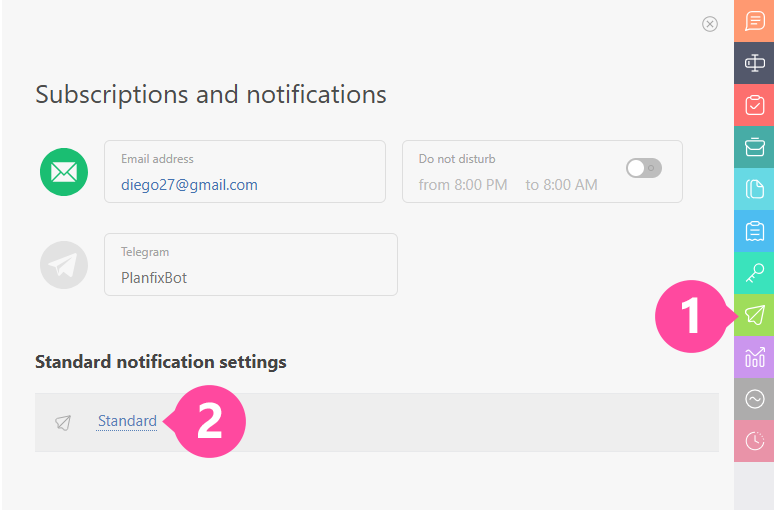
Um ein neues Abonnement hinzuzufügen, rufen Sie Ihre Kontaktkarte auf und wählen Sie im Seitenmenü Abonnements und Benachrichtigungen.
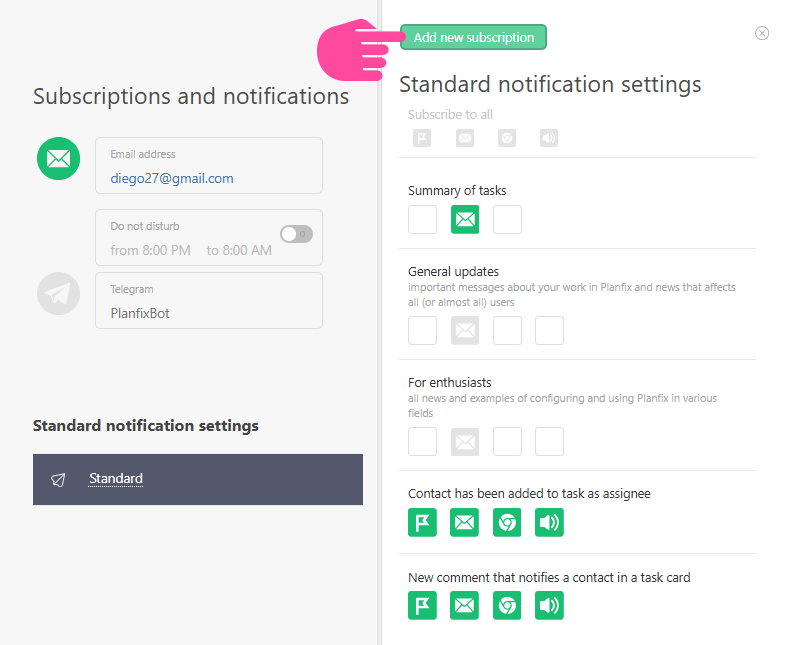
Sie können bei Bedarf zusätzliche Abonnements anlegen. Klicken Sie dazu unter der Liste der vorhandenen Abonnements auf die Schaltfläche Neues Abonnement hinzufügen und wählen Sie die gewünschte Option aus dem Dropdown-Menü.
Sie können außerdem Browser-Erweiterungen für Google Chrome installieren, mit denen Sie neue Aktionen als gelesen markieren können, während Sie andere Websites besuchen.
Abonnements einrichten
Benachrichtigungen für verschiedene Kanäle werden ein- und ausgeschaltet, indem Sie auf die jeweiligen Kanal-Icons unter den Beschreibungen der Benachrichtigungsarten klicken. Aktive Benachrichtigungen werden grün angezeigt, andere verfügbare Optionen sind grau:
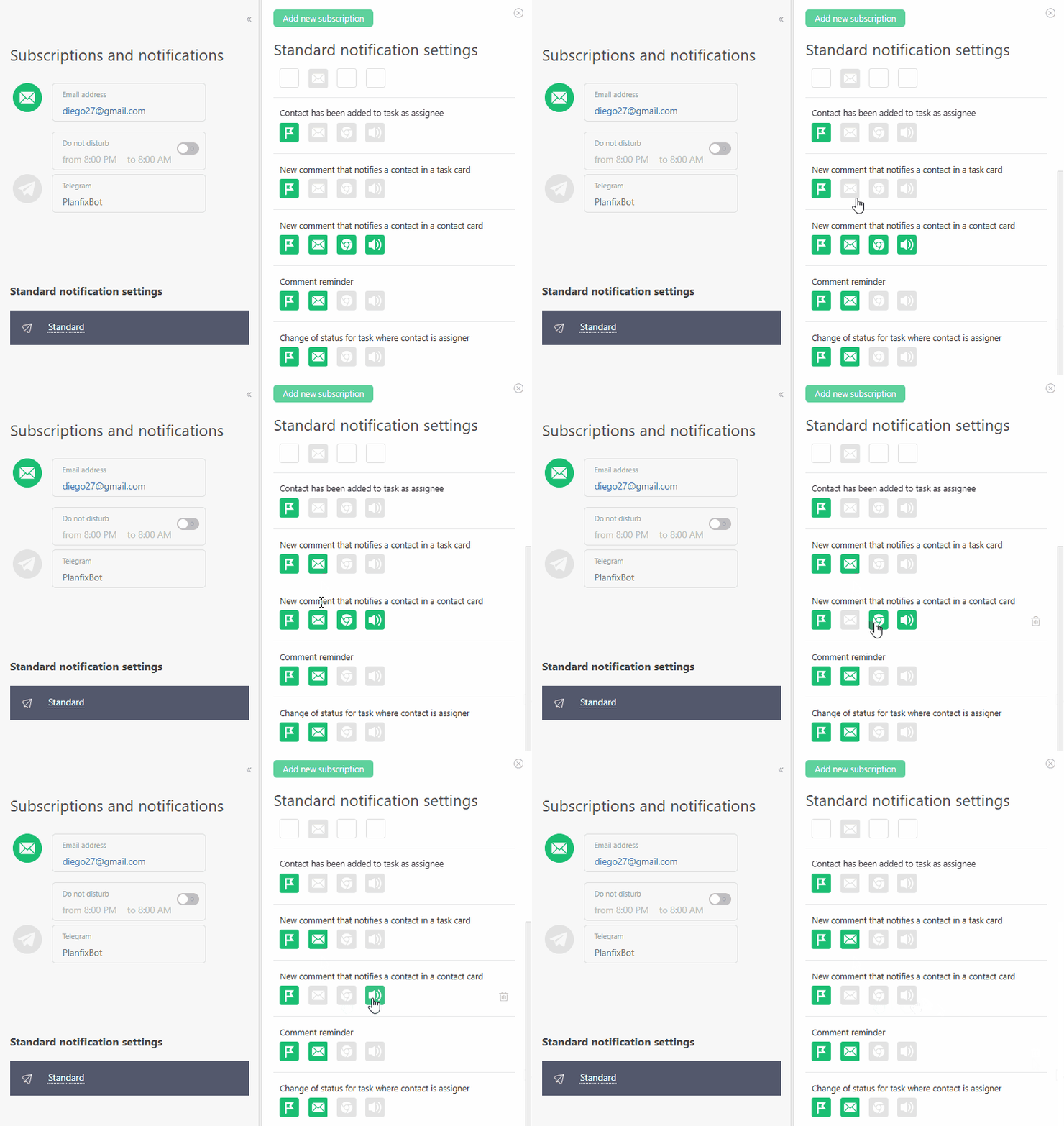
Im gezeigten Beispiel wird die Erinnerungsbenachrichtigung per E-Mail an den Kontakt gesendet, und Benachrichtigungen über neue Kommentare, die den Kontakt informieren, werden an ihr Planfix!-Abschnitt gesendet.