Základní akce v Planfixu
Tento článek popisuje základní akce, které potřebujete k zahájení práce s Planfixem: najít své úkoly, přijmout nový úkol, prodiskutovat ho s kolegy a informovat o jeho dokončení.
Než začnete, mějte na paměti, že tlačítka, statusy a části nabídky ve vašem účtu se mohou lišit, protože je nastavuje váš správce.
Kde najít své úkoly
Hlavní části najdete v hlavní nabídce vlevo.
- Plánovač — úkoly zobrazené na jedné obrazovce v seznamech a kalendáři. Pomocí této části si naplánujte den a rozdělte úkoly.
- Úkoly — všechny úkoly v účtu uspořádané podle filtrů. Standardní skupiny filtrů jsou:
- Příchozí — úkoly zadané vám
- Odchozí — úkoly, které jste zadali
- Auditované — úkoly, u kterých jste Auditorem.
- V každé skupině jsou úkoly rozdělené podle statusu: Nový, Probíhá, Dokončeno a další.
- Projekty — úkoly seskupené podle projektu.
Planfix vás informuje o aktivitách ve vašich úkolech v části Kronika: zobrazují se v ní nové úkoly, komentáře a změny statusů.
Přijetí úkolu
Úkol zadaný vám má status „Nový“. Dokud ho nepřijmete, Zadavatel vidí, že práce ještě nezačala:
- Otevřete úkol z Kroniky nebo z filtru „Příchozí“ — „Nové“ v části „Úkoly“.
- Klikněte na tlačítko „Přijmout“ v horní liště karty úkolu.
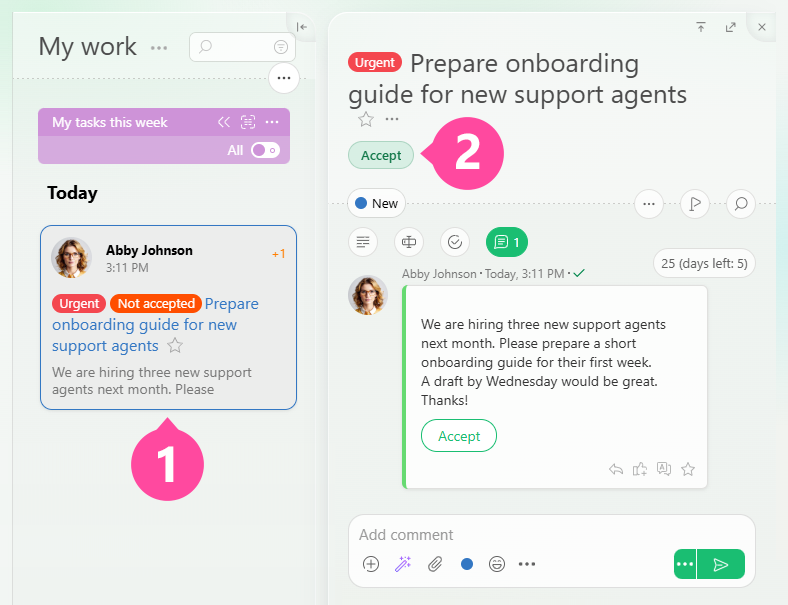
Status úkolu se změní na „Probíhá“. Pokud úkol nemůžete přijmout, klikněte na „Odmítnout“ a v komentáři vysvětlete proč.
Pokud jste úkol zadali sami sobě, nemusíte ho přijímat: jeho status se okamžitě nastaví na „Probíhá“.
Diskuse o úkolu
Veškerá diskuse o úkolu probíhá v jeho kartě prostřednictvím komentářů. Díky tomu je historie práce na jednom místě a je dostupná všem účastníkům:
- Otevřete úkol a klikněte na pole „Přidat komentář“ v dolní části karty.
- Napište zprávu.
- V řádku nad polem vyberte zaměstnance, které chcete upozornit. V nabídce „Zaměstnanci“ použijte možnost „Vybrat všechny v úkolu“, „Vybrat skupinu…“ nebo „Zrušit výběr všech zaměstnanců“.
- Klikněte na tlačítko pro odeslání.
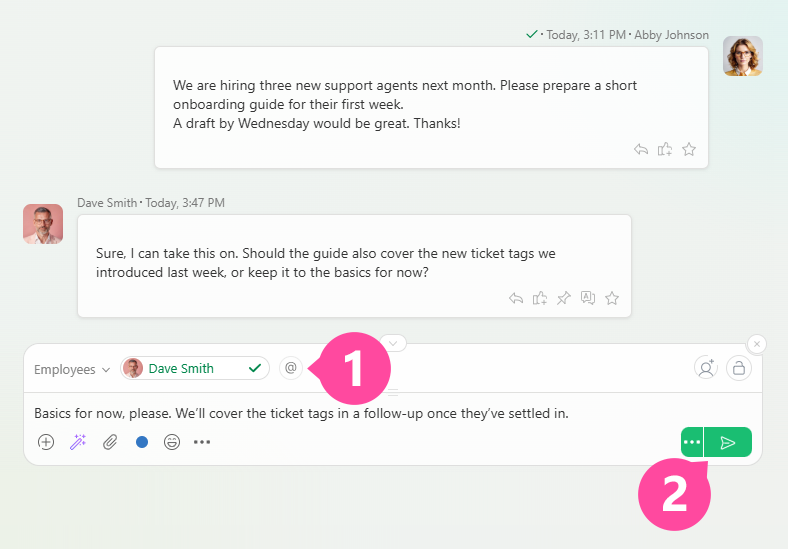
Důležité: upozornění dostanou pouze osoby, které vyberete. Pokud nikoho nevyberete, Planfix vás před odesláním upozorní.
Pokud nechcete, aby byl komentář viditelný všem účastníkům úkolu, odešlete skrytý (soukromý) komentář.
Odpověď e-mailem
Pokud dostáváte upozornění e-mailem, stačí odpovědět na e-mail od Planfixu. Vaše odpověď bude přidána k úkolu jako nový komentář a všechny soubory přiložené k e-mailu se nahrají do Planfixu.
Co dalšího můžete přidat do komentáře
Pod polem pro komentář se nachází panel nástrojů s těmito tlačítky:
| Tlačítko | Funkce |
|---|---|
| Přidat (znaménko plus) | Přidá do komentáře Připomínku, Datový tag nebo položku Checklistu |
| Soubor (kancelářská sponka) | Připojí soubor ke komentáři |
| Status (barevný kruh) | Po odeslání komentáře změní status úkolu |
| Další možnosti (tři tečky) | Otevře další možnosti komentáře |
Oznámení o dokončení úkolu
Po dokončení práce informujte Zadavatele změnou statusu úkolu na „Připraveno ke kontrole“. Můžete to udělat dvěma způsoby:
- Pomocí komentáře — pokud potřebujete popsat výsledek:
- Klikněte na pole „Přidat komentář“ a popište, co jste udělali. V případě potřeby přiložte soubory.
- Klikněte na tlačítko „Status“ na panelu nástrojů pod polem a vyberte „Připraveno ke kontrole“.
- Odešlete komentář.
- Rychle — pokud není potřeba nic vysvětlovat: klikněte na aktuální status v kartě úkolu a vyberte „Dokončeno“.
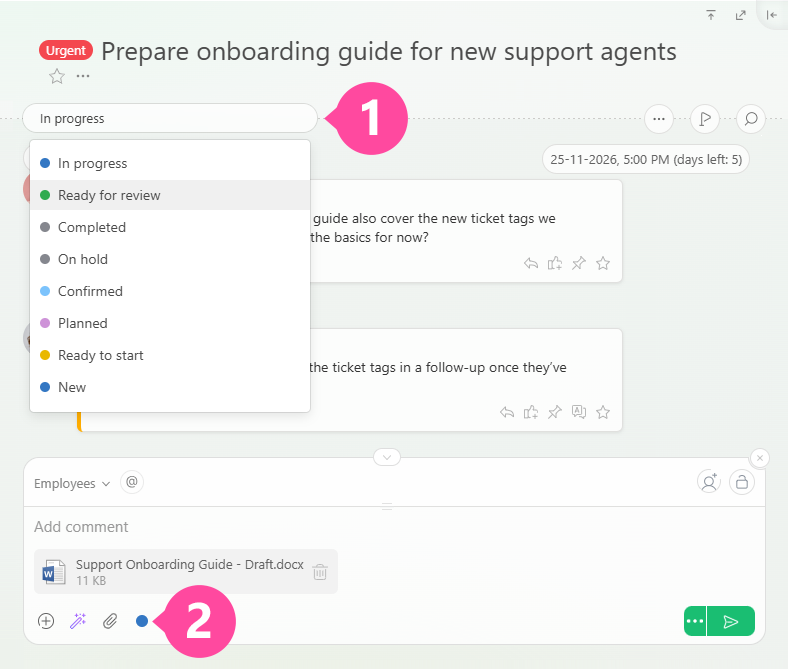
Zadavatel dostane upozornění a zkontroluje výsledek:
- pokud je vše v pořádku, změní status úkolu na „Dokončeno“
- pokud je potřeba ještě něco udělat, vrátí úkol do stavu Probíhá a napíše komentář s vysvětlením, co je třeba opravit.