Отчеты: Графики в отчетах
В Planfix в любой отчет можно добавить диаграммы одного или нескольких типов:
- Гистограмма
- График
- Круговая диаграмма
- Комбинированная диаграмма
- Воронка
- Пирамида
- Накопительная диаграмма
- График Ганта
Добавление диаграммы
Чтобы добавить диаграмму при создании или редактировании отчета в Planfix:
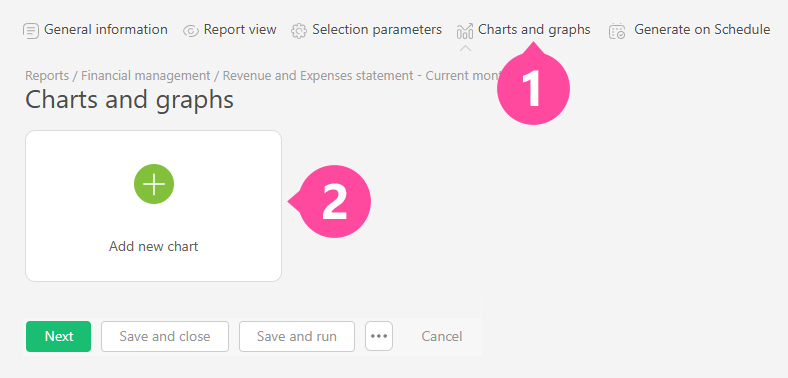
- Перейдите на вкладку Диаграммы и графики.
- Нажмите Добавить график:
- Укажите название графика и выберите его тип:

- На вкладке Данные для отображения выберите один или несколько столбцов отчета, по которым будет построена диаграмма.
- Затем выберите группировку, которая будет использоваться:

Обратите внимание:
- Данные, отображаемые на диаграмме, зависят от выбранной группировки. Рекомендуем сначала задать эту группировку в общих настройках отчета. Запустите отчет и убедитесь, что в нужных столбцах отображаются именно те данные, которые вы ожидали увидеть при выбранной группировке. Затем укажите те же столбец и группировку в настройках диаграммы, чтобы увидеть эти данные в виде диаграммы.
- Подписи на оси X всегда берутся из группировки, заданной в настройках диаграммы (или в настройках отчета, если группировка не задана на уровне диаграммы). Если группировка не задана ни в настройках диаграммы, ни в настройках отчета, подписи будут взяты из исходных данных, на основе которых построен отчет.
- Для графиков с несколькими линиями данных, которые меняются со временем, например:
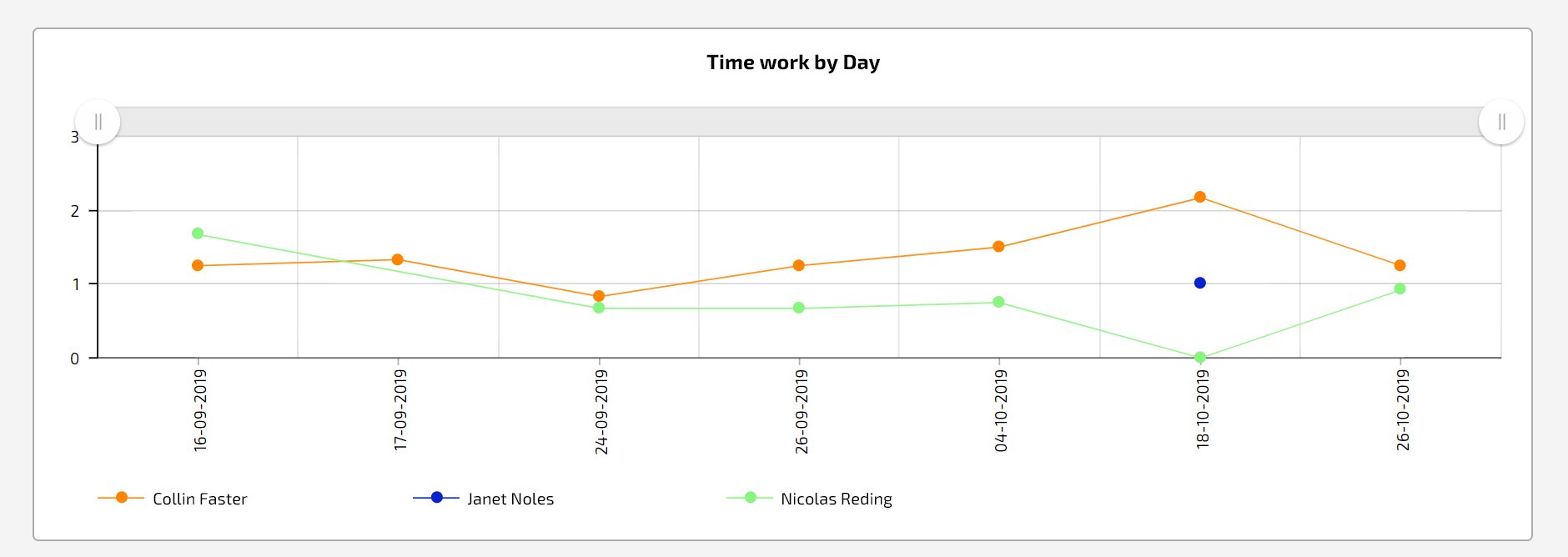
Сначала необходимо задать группировку по дате, а затем — по объекту, данные которого будут отображаться на графике линиями, например по сотруднику:

На следующем шаге можно настроить внешний вид диаграммы:
 Обратите внимание:
- Набор настроек зависит от выбранного типа диаграммы.
- Высота диаграммы влияет на ее отображение: если видны только подписи, но не сама диаграмма, увеличьте ее высоту.
- Также можно выбрать положение диаграммы в отчете. По умолчанию диаграммы размещаются над основным содержимым отчета, но их можно переместить:

Дополнительная информация:
- У линейных графиков есть ползунки, позволяющие увеличить масштаб определенного периода времени на временной шкале: