Tablica
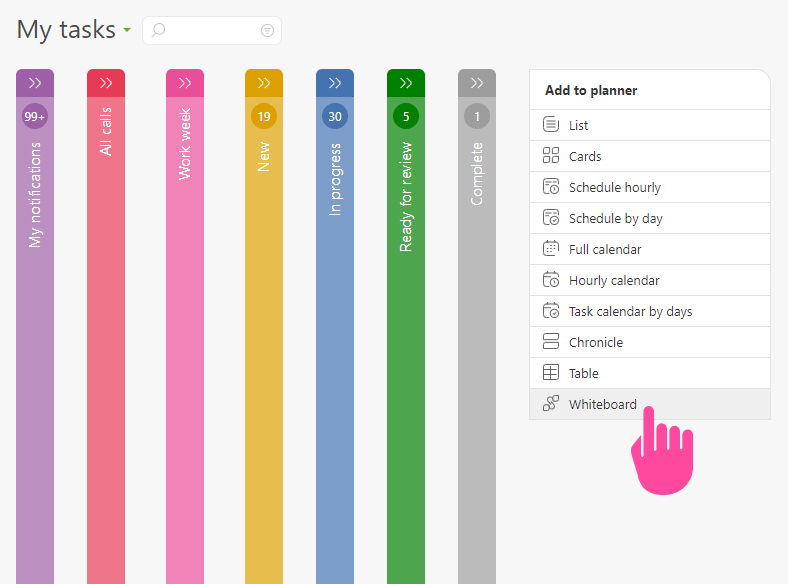
Tablica to widok listy Planera, który pozwala dodawać bloki lub zadania na planszy i tworzyć między nimi niezbędne połączenia, aby wizualnie planować i realizować pomysły biznesowe. To nie tylko „rysunek” diagramu, lecz część Planfix bezpośrednio powiązana z zadaniami:
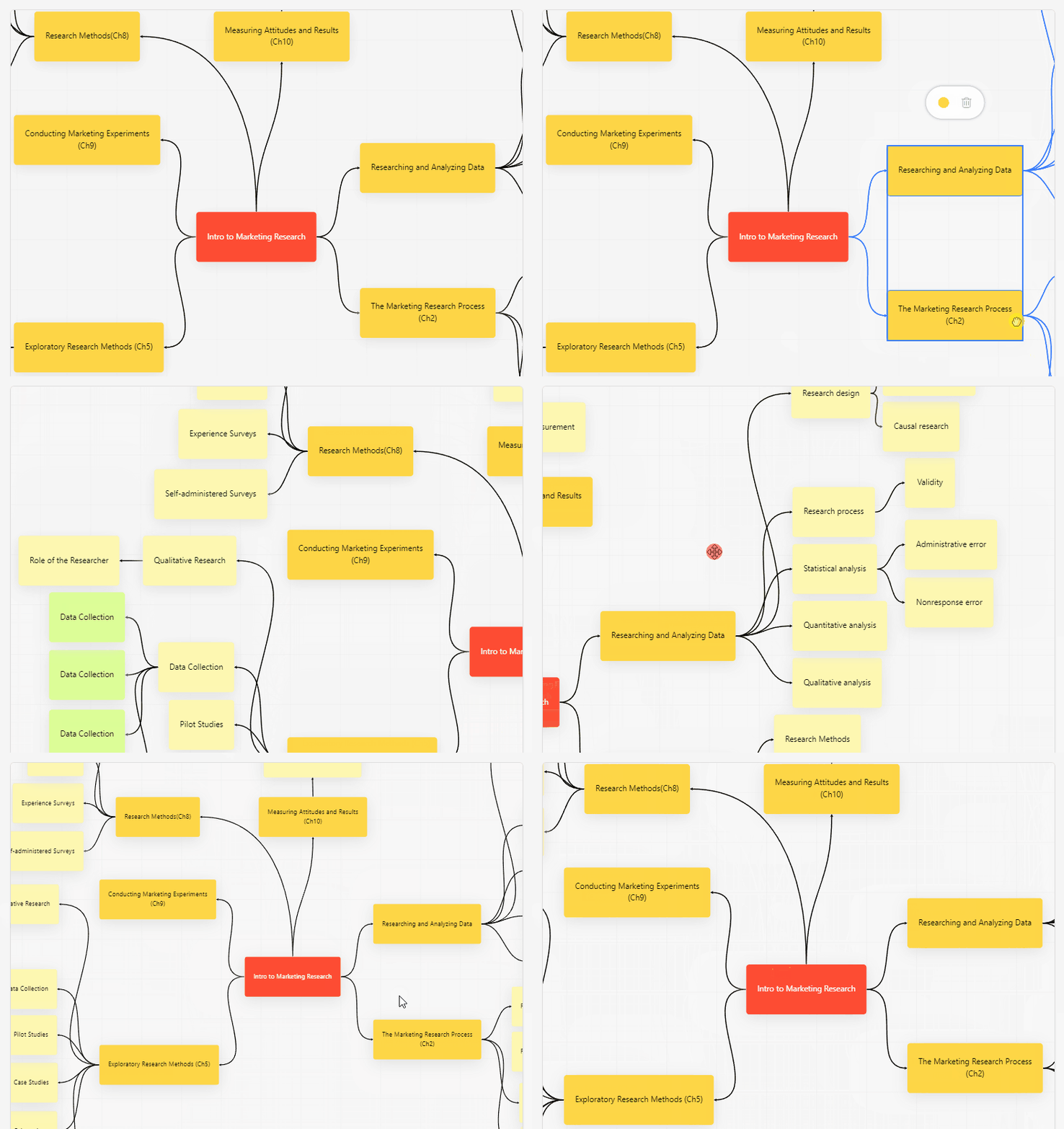
Połączenia między zadaniami „żyją” tylko w ramach jednej tablicy. Oznacza to, że możesz przeciągać te same zadania z listy Planera na różne tablice i łączyć je inaczej na każdej z nich.
Na tablicę możesz dodać:
- Zadania
- Kontakty
- Pracowników
- Projekty
- Planery
- Skrypty
- Przycisków
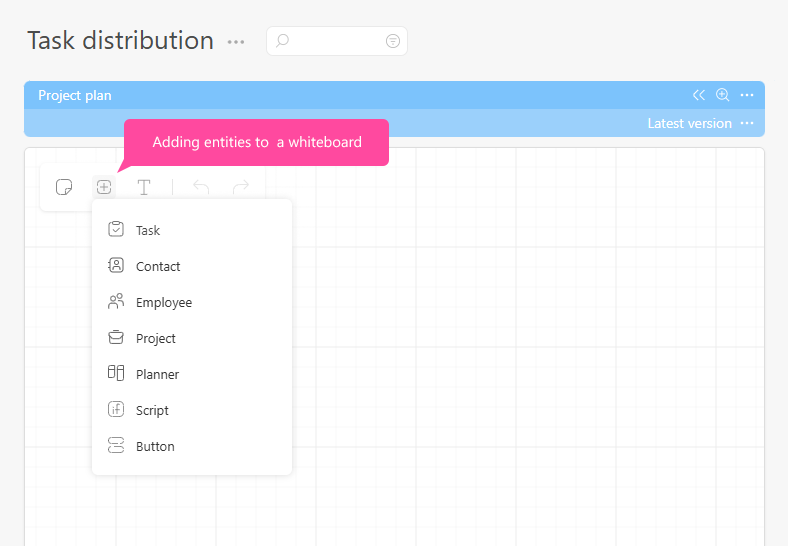
Dodawanie bloku i tworzenie zadania
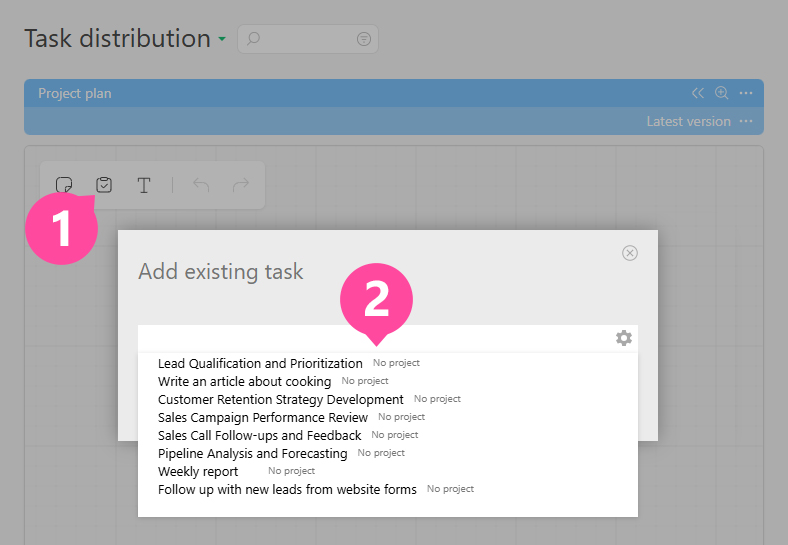
- Kliknij nowy blok, aby dodać go do tablicy:
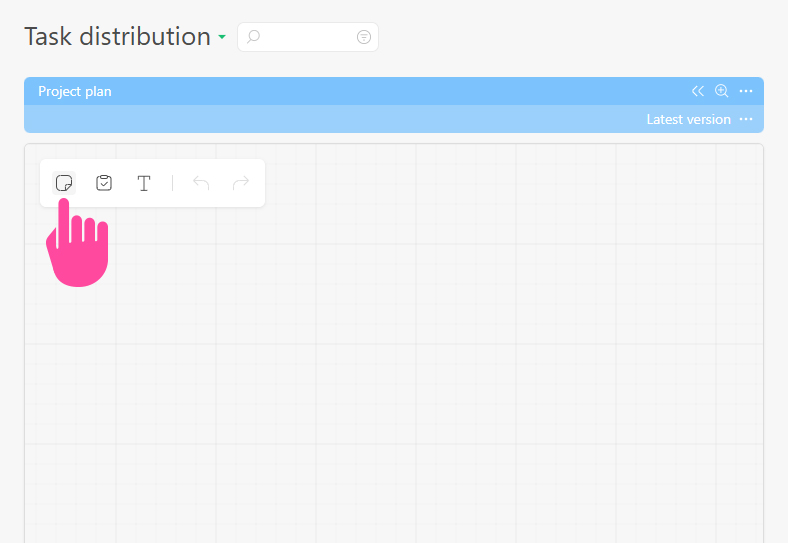
- Albo kliknij ikonę istniejących zadań, aby wybrać żądane zadanie z listy:
Sterowanie
- Kliknij dwukrotnie blok, aby zmienić tytuł.
- Scroll kółkiem myszy w górę/w dół, aby przybliżyć lub oddalić panel. W dół - pomniejsz, w górę - powiększ.
- Przytrzymaj prawy przycisk myszy (RMB) na pustym polu lub naciśnij spację + lewy przycisk myszy (LMB), aby przesuwać planszę w dowolnym kierunku.
- Kliknięcie lewym przyciskiem myszy (LMB) na bloku wybiera blok i pokazuje dodatkowe opcje.
- Przytrzymaj CTRL:
- Kliknij lewym przyciskiem (LMB) na blokach po kolei, aby jednocześnie wybrać wiele kart.
- Kliknij lewym przyciskiem (LMB) ponownie na wybranym bloku, aby go odznaczyć.
- Przeciągnij prostokąt wokół bloków, trzymając lewy przycisk myszy (LMB), aby wybrać wiele kart naraz. Przesuń wybrane bloki, przytrzymując LMB na dowolnym bloku.
- Kliknij strzałkę łączącą bloki, aby wybrać połączenie. Naciśnij klawisz "Delete", aby usunąć połączenie.
- CTRL + C = kopiuj jeden lub więcej bloków/zadań.
- CTRL + V = wklej skopiowane bloki/zadania ze schowka.
- CTRL + Z = cofnij ostatnią zmianę na mapie.
- F2 - rozpocznij edycję tekstu w bloku.
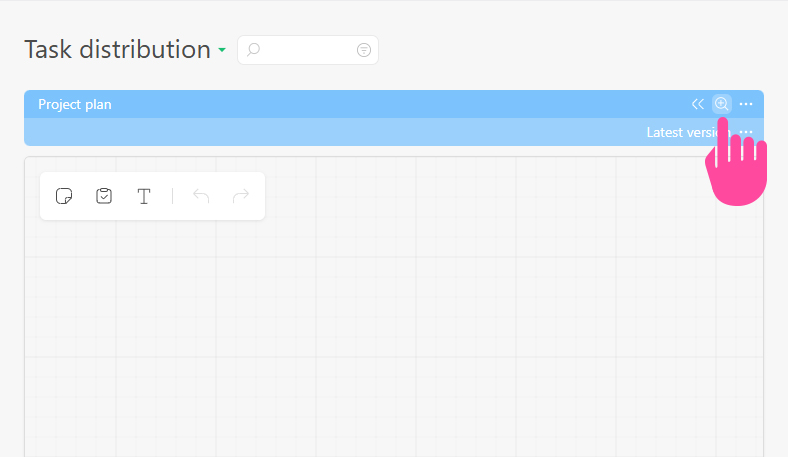
- Kliknij ikonę lupy (ręką) = rozwiń diagram na pełny ekran:
Eksport i import do Mermaid
Możesz eksportować Tablicę jako kod Mermaid i importować ją z powrotem do Planfix.
- Eksport. Otwórz menu Tablicy i wybierz „Export as file”. Planfix wygeneruje tekstowy opis diagramu. Możesz wkleić go do dowolnego narzędzia obsługującego Mermaid, takiego jak baza wiedzy, wiki, plik README lub aplikacja do robienia notatek — zostanie ponownie wyrenderowany jako diagram. Ponieważ Mermaid to zwykły tekst, możesz też przekazać wyeksportowany diagram narzędziu AI, aby przeanalizować strukturę i powiązania między elementami.
- Import. W tym samym menu wybierz „Import Mermaid” i wybierz plik zawierający kod Mermaid. Diagram z pliku zostanie dodany do bieżącej Tablicy jako oddzielny blok. Istniejące bloki i linki na Tablicy pozostaną bez zmian.
Ważne
- Nie myl połączeń na tablicy z odniesieniami między zadaniami w panelu „Dependencies”, które wpływają na planowane daty rozpoczęcia lub zakończenia zadań.
- Tablica jest dostępna w planach „B” i „X”.