Szybko utwórz zadanie na liście
W kolumnie task filters i list Planera znajduje się pole, które można wykorzystać do szybkiego tworzenia zadania:
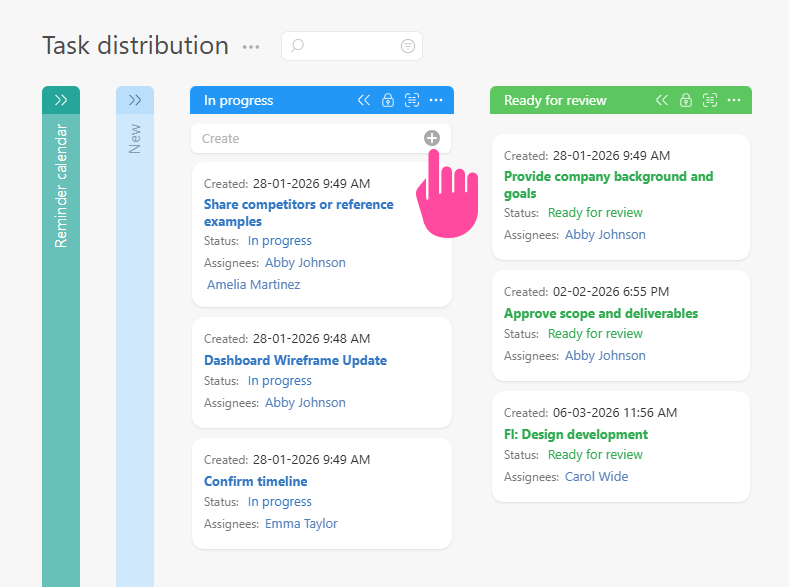
Jeśli wpiszesz nazwę i naciśniesz Enter, Planfix utworzy zadanie o tej nazwie z parametrami odpowiadającymi parametrom wyboru zadań w tej kolumnie. To samo dotyczy filtrów i list kontaktów: zostanie utworzony kontakt/firma z nazwą, którą wpiszesz, i parametrami odpowiadającymi parametrom listy.
Ważne jest, aby pamiętać, że przy tworzeniu tasks i contacts we filtrach (w tym na listach Planer) obiekty te automatycznie odziedziczą właściwości ustawione w parametrach filtra. Prowadzi to do następujących korzyści:
- obiekty tworzone automatycznie pojawiają się we filtrze, ponieważ spełniają kryteria wyboru filtra;
- wprowadzanie danych jest uproszczone, ponieważ niektóre pola zadania lub kontaktu będą pobierane z ustawień filtra — oszczędza to czas użytkowników i zmniejsza ryzyko błędu.
Jak parametry filtra są stosowane przy tworzeniu obiektu
- Wszystkie parametry wyboru wymienione w warunkach wyboru są stosowane do zadania lub kontaktu kolejno, w kolejności, w jakiej są określone w filtrze.
- Jeśli na liście znajduje się kilka standardowych warunków tego samego typu, zastosowany zostanie tylko ostatni warunek. Na przykład, jeśli lista warunków to Status 1 OR Status 2, zastosowany zostanie Status 2.
Taka logika istnieje po to, aby można było wprost wskazać, który warunek ma być zastosowany — wystarczy umieścić go na końcu listy.
Ważne: jeśli wartości w szablonie pól zadania lub kontaktu różnią się od wartości w parametrach filtra, to przy ustawianiu tych pól dla nowego obiektu zastosowane zostaną wartości z filtra.
Gdzie stosowana jest ta logika
- W task filters:
- Po kliknięciu przycisku Utwórz
- Po wpisaniu nazwy zadania w polu szybkiego tworzenia zadania
- W contact filters:
- Po kliknięciu przycisku Nowy kontakt lub Nowa firma
- Na listach Planer:
- Po wpisaniu nazwy zadania w polu szybkiego tworzenia zadania lub kontaktu
- Po kliknięciu ikony Plus do tworzenia zadania w rozszerzonym formularzu
Przykład 1
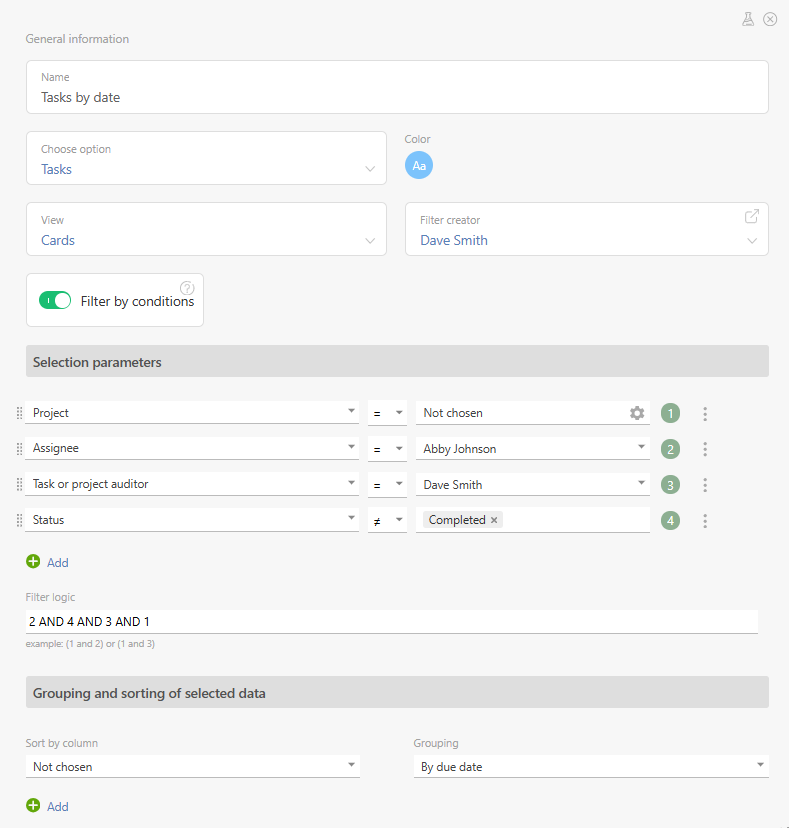
Na liście Planera ustawiono następujące parametry wyboru:
Zadania na niej są pogrupowane według daty i wyświetlane w następujący sposób:
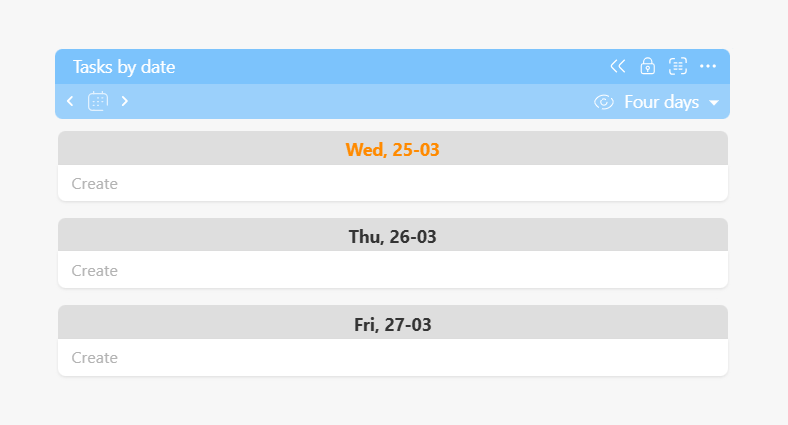
Jeżeli w polu "Utwórz" dla daty 5/4 wpiszesz nazwę nowego zadania i naciśniesz Enter, zadanie zostanie utworzone z następującymi właściwościami:
- Nazwa zadania: to, co wpisałeś w polu
- Projekt: Customer orders
- Osoba odpowiedzialna: użytkownik, który utworzył zadanie
- Audytor: John Smith
- Data wykonania: 4 maja (ponieważ włączone jest grupowanie według daty i wpisaliśmy zadanie w bloku dla tej daty)
Przykład 2
Filtr zadań ma następujące parametry:
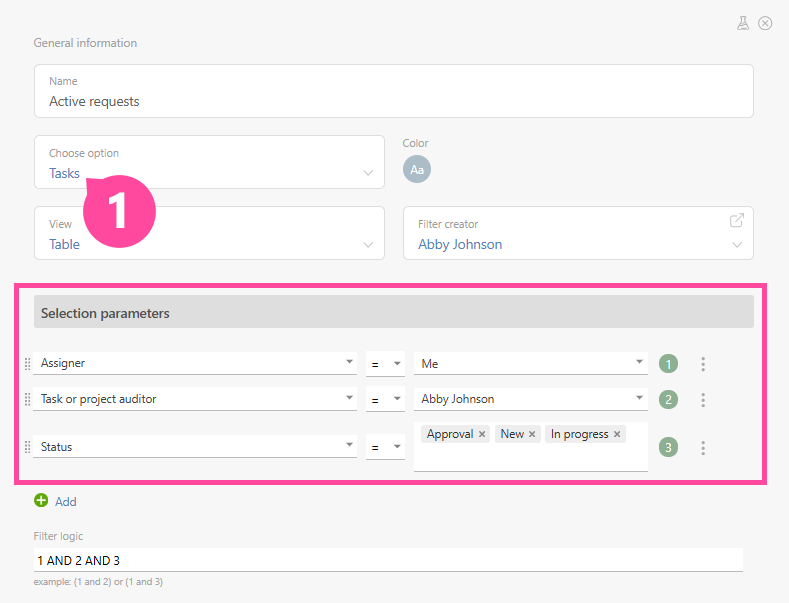
Podczas tworzenia zadania w tym filtrze automatycznie będą ustawione następujące parametry:
- Osoba odpowiedzialna: użytkownik, który utworzył zadanie
- Status zadania: W trakcie (ponieważ jest to ostatni status na liście).
Przykład 3
Filtr kontaktów ma następujące parametry:
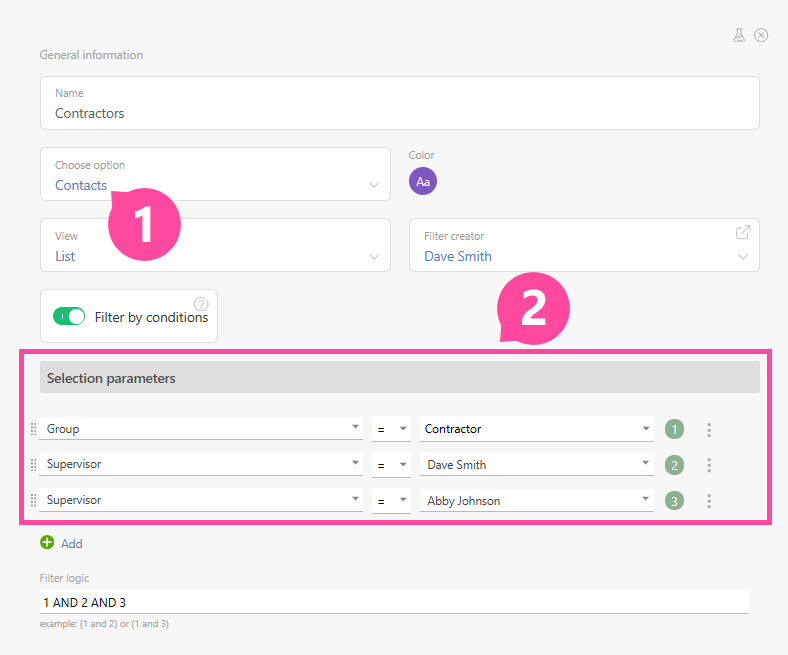
Przy tworzeniu nowego kontaktu w tym filtrze automatycznie zostaną ustawione następujące parametry:
- Grupa kontaktu: Contractor
- Przełożony: Abby Johnson (ponieważ jest ostatnią osobą na liście przełożonych).