Korzystanie z bloków godzinowych
W planerze blok godzinowy można wyświetlać znaczniki danych, które zawierają pola "Date" i "Time period" (znacznik danych musi mieć oba te pola). To zapewnia elastyczne wykorzystanie bloku godzinowego — zarówno do dodawania do zadania znaczników danych określonego typu, jak i do wyświetlania zadań.
Przyjrzyjmy się kilku przykładom pracy z blokiem godzinowym, używając standardowego znacznika danych Planned working time.
Przeciąganie zadania do bloku godzinowego
Jeśli przeciągniesz zadanie z listy lub Kalendarz zadań do bloku godzinowego, do zadania zostanie dodany typ znacznika danych ustawiony w bloku godzinowym. Blok zadania jest również wyświetlany w bloku godzinowym:
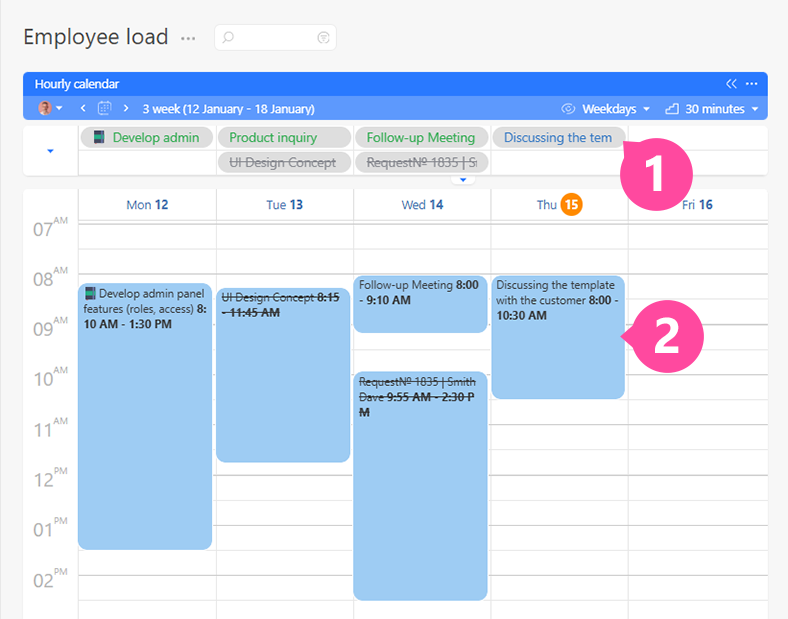
Ten blok można rozwinąć i przesuwać, co zmienia wartości w polu "Time period" odpowiedniego znacznika danych. W naszym przykładzie używamy znacznika danych Planned working time, więc rozmiar bloku odpowiada ilości czasu zaplanowanej na pracę nad zadaniem.
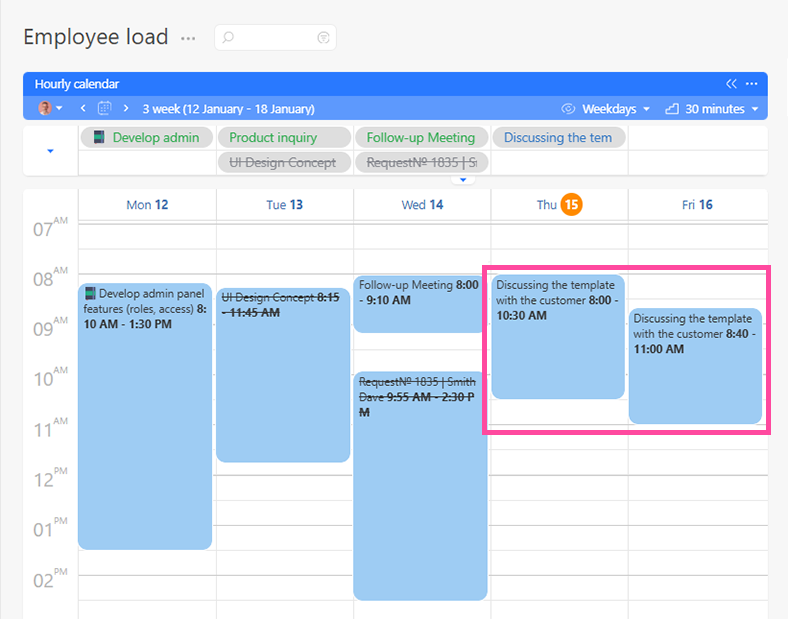
Zadanie można przeciągać do bloku godzinowego wielokrotnie; przy każdym przeciągnięciu tworzone jest nowe wpisanie ze znacznikiem danych i zajmowany jest kolejny slot w bloku godzinowym:
Tworzenie zadania przez kliknięcie w blok godzinowy
Istnieje "odwrotny" sposób użycia bloku godzinowego: jeśli klikniesz w niego i przeciągniesz nowy kwadrat, aby zajął tyle czasu, ile chcesz, Planfix utworzy zadanie, które automatycznie będzie miało przypięty żądany znacznik danych:
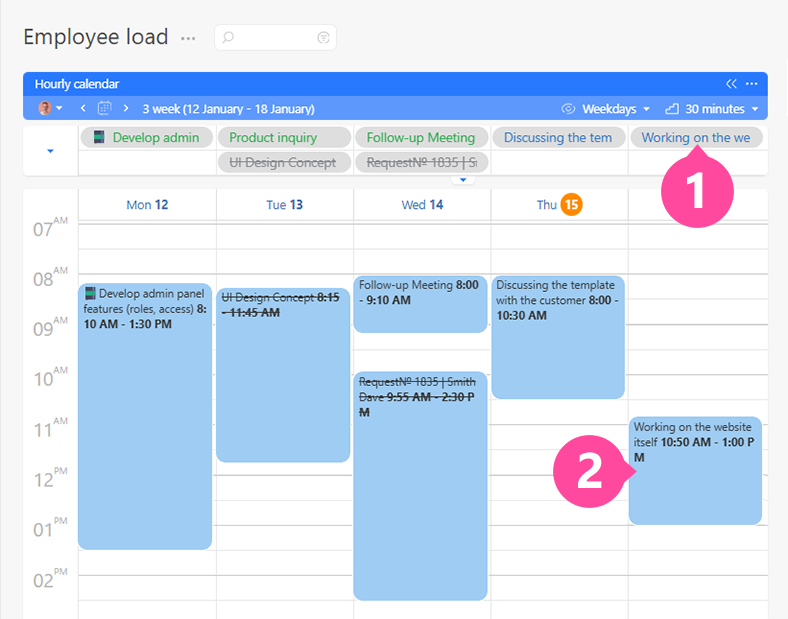
To wygodny sposób na szybkie utworzenie zadania na konkretny przedział czasu, na przykład spotkania lub zadania.
Praca z datami zadań
Jeżeli w kalendarzu godzinowym wybierzesz opcję "Daty zadania" (Task dates), kalendarz operuje na zadaniach zamiast na znacznikach danych. Przeciągnięcie zadania do kalendarza ustawia jego datę rozpoczęcia oraz datę i godzinę wykonania. Przesuwanie lub zmiana rozmiaru bloku zadania zmienia te daty i godziny, natomiast kliknięcie w siatkę kalendarza tworzy zadanie na wybrany przedział czasowy — bez dodawania znacznika danych.
Ważne
- Jeśli w bloku godzinowym wyświetlanych jest więcej niż jeden znacznik danych, do tworzonego zadania zostanie dodany znacznik danych, który znajduje się na pierwszym miejscu na liście.