Wie fügt man einer Aufgabe Dateien hinzu?
Sie können files an Planfix-Aufgaben anhängen, die lokal gespeichert sind, oder Sie können Links zu Online-Dokumenten anhängen. Wenn Sie eine lokale Datei anhängen, wird sie auf den Planfix-Server hochgeladen. Es gibt mehrere Möglichkeiten, Dateien anzuhängen.
Die schnelle Methode
Die einfachste und schnellste Methode, eine Datei zu einer Aufgabe hinzuzufügen, ist per Drag-and-Drop:
- Ziehen Sie eine Datei aus einem Ordner auf Ihrem Computer:
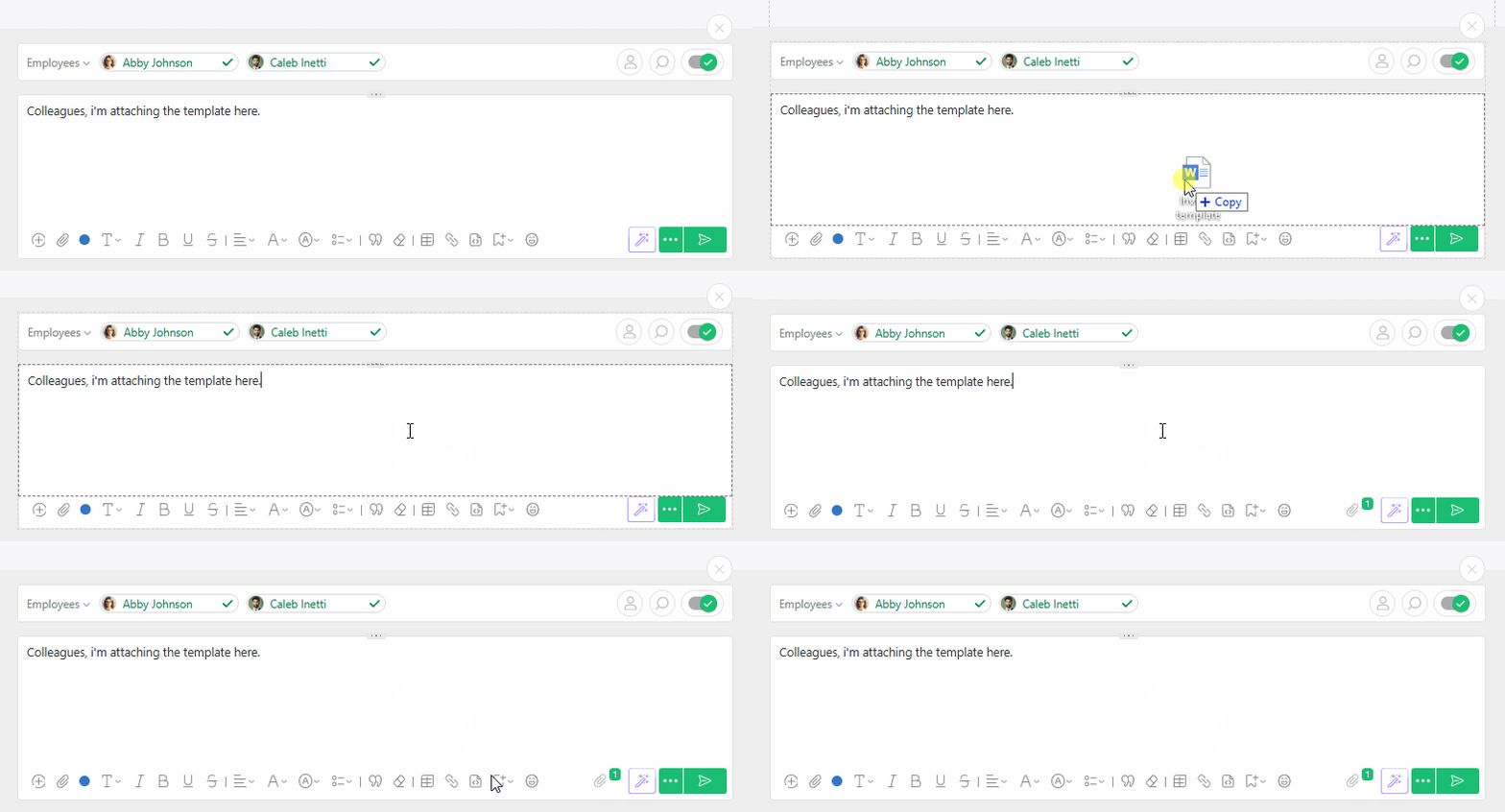
- Um eine Datei aus einem anderen Planfix-Tab zu ziehen:
- Wenn sie sich in einer Aufgabe in einem anderen Bereich befindet, müssen Sie die Datei im "Dokumente"-Panel der Aufgabe finden und in die gewünschte Aufgabe ziehen.
- Ziehen Sie die Datei in die Aufgabe aus dem Dokumente-Bereich.
- Ziehen und Ablegen eines Links. Bitte beachten Sie: In eine Aufgabe gezogene Links werden als External link-Datei an den Kommentar angehängt.
Datei beim Hinzufügen eines Kommentars anhängen
Um eine Datei beim Hinzufügen eines Kommentars anzuhängen:
- Gehen Sie zur gewünschten Aufgabe;
- Erstellen Sie einen neuen Kommentar;
- Schreiben Sie den Kommentar, den Sie im Feld Kommentar einfügen möchten (nicht erforderlich);
- Klicken Sie auf das Büroklammer-Symbol, um eine Datei hinzuzufügen:
- Wählen Sie im sich öffnenden Fenster die Dateiquelle aus und wählen Sie dann die Datei aus oder fügen Sie einen Link ein:
- Fügen Sie ggf. die Liste der Benutzer/innen hinzu, die über die Datei benachrichtigt werden sollen.
- Speichern Sie den Kommentar.
Zusätzliche Informationen
- Der Datei-Upload beginnt sofort, nachdem eine Datei hinzugefügt wurde, noch bevor Sie Ihren Kommentar speichern.
- Wenn eine Datei aus irgendeinem Grund nicht geladen werden kann, können Sie versuchen, sie erneut hochzuladen, ohne bereits hochgeladene Dateien zu beeinträchtigen.
- Planfix unterstützt Dateiversionierung. Beim Versuch, eine Datei mit einem Namen hochzuladen, der im Projekt bereits existiert, wird Planfix den/die Benutzer/in dazu auffordern, entweder eine neue Version zu speichern, die Datei umzubenennen oder die bereits zuvor hochgeladene Datei anzuhängen: