Kontakte importieren
Importieren ermöglicht das Hochladen und Aktualisieren von Unternehmens- und Kontaktdaten in Planfix aus verschiedenen Quellen.
Wie Kontakte importiert werden
Beginnen Sie den Import von Kontakten, indem Sie im Bereich Kontakte auf der Aktionsleiste auf die Schaltfläche Import klicken:
Das Fenster zum Importieren von Kontakten enthält drei Abschnitte, die unten beschrieben werden.
1. Datei mit Kontaktdaten hochladen
- In diesem Schritt müssen Sie eine vorhandene Datei auswählen, die Kontaktdaten enthält. Unterstützte Dateitypen sind CSV, XLS und XLSX sowie Microsoft Project-Dateien:
- Tipps zur Vorbereitung von CSV-Dateien für den Upload
- Nachdem Sie eine Datei hochgeladen haben, werden die folgenden Abschnitte zur Konfiguration des Imports geöffnet.
2. Importeinstellungen
In diesem Schritt müssen Sie zunächst wählen, was genau importiert werden soll: Kontakte oder Unternehmen. Dies wird durch die Vorlage bestimmt, die aus der Liste ausgewählt werden kann:
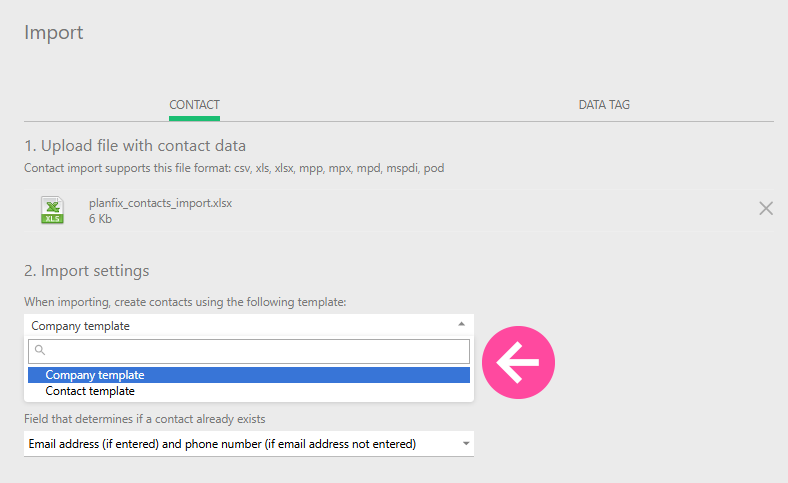
- Tipps:
- wenn Sie ein Unternehmen und seine Kontakte importieren, müssen Sie zuerst das Unternehmen und dann die Kontakte importieren, da die Unternehmensspalte beim Import von Kontakten mit einem vorhandenen Unternehmensnamen gefüllt sein muss;
- wenn bei einem Kontakt ein Unternehmen angegeben ist, das nicht im System existiert, wird dieses Unternehmen während des Imports automatisch angelegt;
- Testkonten und Konten mit Free-Plänen haben eine Begrenzung der Gesamtanzahl an Kontakten, die sie in Planfix speichern können, und Importe berücksichtigen diese Begrenzung.
- Anschließend müssen Sie in den Importeinstellungen eine der Optionen für den Umgang mit bereits im System vorhandenen übereinstimmenden Kontakten auswählen:
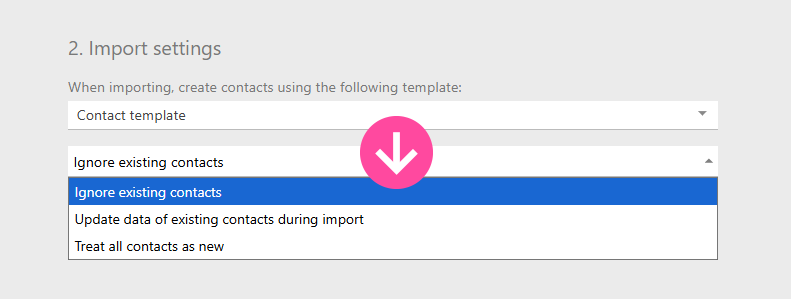
- Bestehende Kontakte ignorieren. Wenn diese Option gewählt ist, prüft Planfix jeden Kontakt in Ihrer Datei auf Übereinstimmungen mit der aktuellen Kontaktliste, um Duplikate zu vermeiden. Wenn eine Übereinstimmung existiert, wird der neue Kontakt nicht hinzugefügt.
- Daten bestehender Kontakte beim Import aktualisieren. Dies ist die bevorzugte Option, da sie jeden Kontakt in Ihrer Datei daraufhin prüft, ob eine Übereinstimmung mit einem vorhandenen Kontakt besteht. Wenn dies der Fall ist, versucht das System, den vorhandenen Kontakt mit den Daten aus der Importdatei zu ergänzen.
- Alle Kontakte als neu behandeln. Bei Wahl dieser Option lädt das System alle Kontakte aus Ihrer Datei ohne zusätzliche Überprüfungen hoch. Es ist wichtig zu verstehen, dass das System in diesem Fall nicht nach vorhandenen Kontakten mit derselben E‑Mail-Adresse, Telefonnummer usw. sucht. Deshalb empfehlen wir, diese Option nur zu verwenden, wenn Sie sicher sind, dass Kontakte mit identischen Daten nicht im System vorhanden sind. Zum Beispiel beim Hochladen Ihrer Kontaktdatenbank in ein leeres Planfix-Konto. Andernfalls kann es zur Erstellung doppelter Kontakte kommen, also mehrerer Kontaktkarten mit ganz oder teilweise überschneidenden Informationen.
- Wenn Sie die erste oder zweite Option wählen, müssen Sie außerdem die Methode angeben, die das System zur Bestimmung einer Übereinstimmung zwischen vorhandenen Kontakten und den zu importierenden Kontakten verwendet:
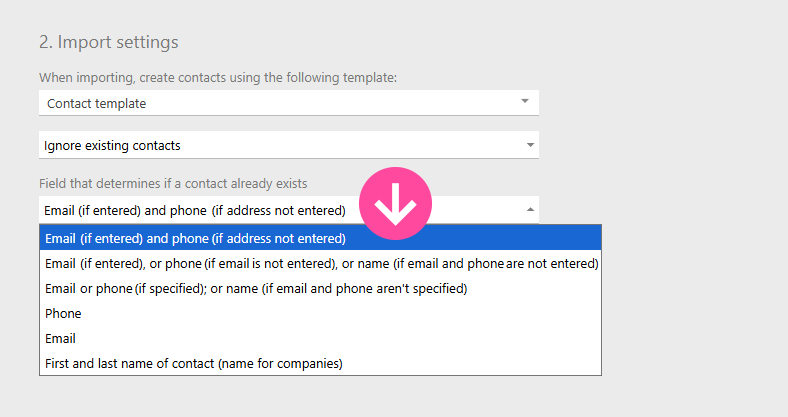
Diese Liste bietet mehrere Prüfoptionen anhand von Feldkombinationen sowie beliebige benutzerdefinierte Felder, die einen "Schlüssel" zur Identifikation der Einzigartigkeit eines Kontakts enthalten können.
3. Daten für den Import
In diesem Block werden einige Zeilen aus Ihrer Importdatei angezeigt. Sie müssen die Spalten den Kontaktfeldern zuordnen:
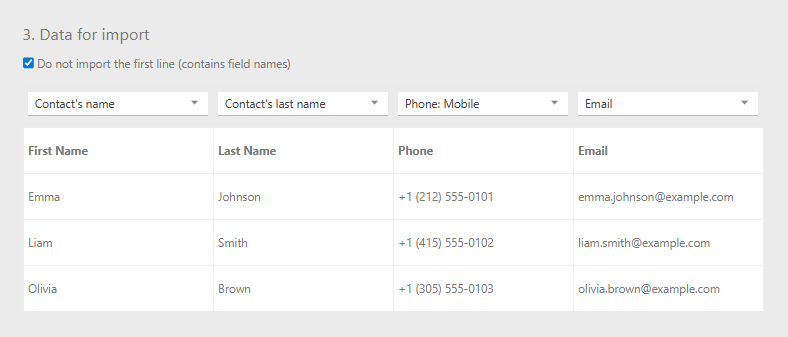
Außerdem
- Die Felder, denen Sie zuordnen, stammen aus der Kontakt- oder Unternehmensvorlage, die Sie gewählt haben;
- Sie müssen die Dateispalte auswählen, die den Kontakt-/Unternehmensnamen enthält;
- Wenn der Wert in der ersten Zeile einer Spalte mit dem Namen eines Kontaktfeldes in Planfix übereinstimmt, wird die Spalte automatisch dem Feld zugewiesen. Vor diesem Hintergrund können Sie die Zuordnung automatisieren, indem Sie Ihre Importdateien gemäß den Vorlagenfeldern erstellen.
Nachdem Sie die Spalten in der Datei den Feldern der Kontaktvorlage zugeordnet haben, müssen Sie auf die Schaltfläche Import starten klicken. Während des Imports erscheint ein Fenster, das die Anzahl der importierten Kontakte anzeigt.
Wichtig
- Um mehrere E‑Mail-Adressen zu importieren, ordnen Sie jede von ihnen dem E‑mail-Feld in Planfix zu. Die erste E‑Mail in der Liste wird als primäre Adresse eingetragen, die übrigen als zusätzliche Adressen.
- Beim Import eines Datum und Uhrzeit-Feldes müssen die Daten im Format dd-mm-yyyy mm:hh eingegeben werden.
- Anstelle des Bindestrichs ("-") kann ein Punkt (".") oder ein Schrägstrich ("/") verwendet werden.
- Einstellige Tagesangaben und zweistellige Jahresangaben werden derzeit nicht unterstützt.
- Beim Importieren aus Microsoft Project nach Planfix werden nur Links und Daten übertragen.