Tabulky v šablonách dokumentů
Datové tagy se obvykle používají k vložení části tabulky s libovolným počtem objektů (zboží, služeb atd.) do dokumentu vytvořeného ze šablony. Postupujte takto:
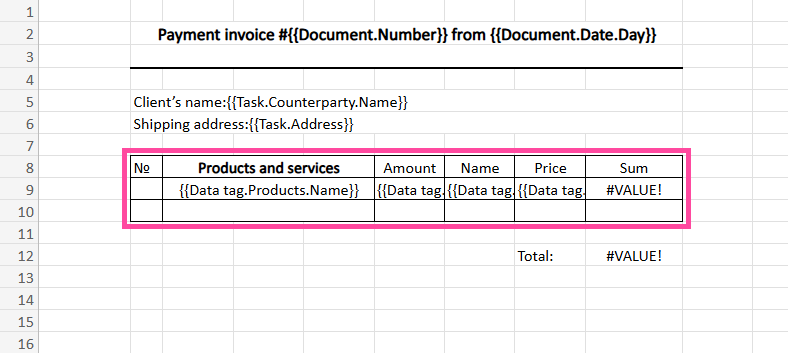
- Do šablony přidejte tabulku s požadovaným názvem a jedním řádkem.
- Do buněk tohoto řádku zadejte názvy proměnných odpovídající polím datového tagu, ve kterém jsou uložena data.
Příklad: tabulka v šabloně faktury:
Proměnné pro vyplnění tabulek jsou uvedené v části Dokumenty — Šablony dokumentů:
Kromě seznamu polí dostupných pro každý datový tag existují také dvě univerzální proměnné: Pořadové číslo záznamu a !quantity:
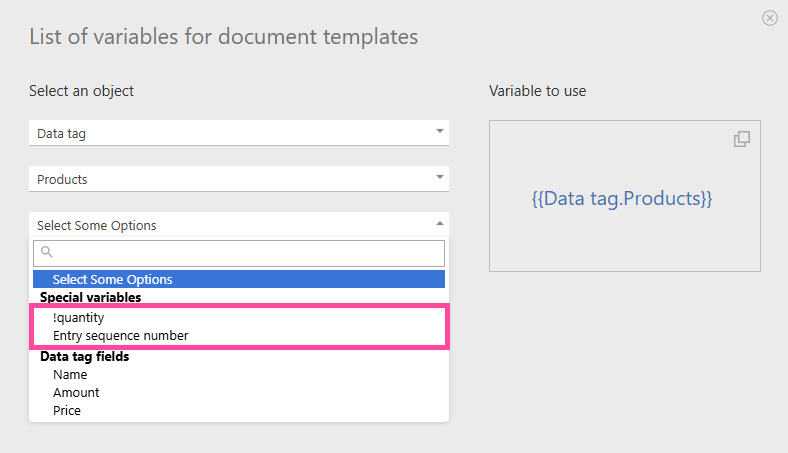
- Pořadové číslo záznamu – číslo řádku tabulky. Může se hodit, když tuto proměnnou vložíte do první buňky tabulky a použijete ji k očíslování položek.
- !quantity vypíše celkový počet řádků datového tagu, které budou zahrnuty do dokumentu.
Důležité
Dokumenty se vytvářejí odlišně ze šablon MS Word a MS Excel:
- Při vytváření dokumentu pomocí šablony MS Word se nové řádky přidají pouze tehdy, když je do tabulky vložena proměnná.
- Při vytváření dokumentu pomocí šablony MS Excel se řádky přidají bez ohledu na to, kam je proměnná vložena.
Další informace
- Použití proměnné propojené s datovým tagem nebo řady dalších proměnných při vytváření dokumentu ze šablony automaticky přidá řádky. To znamená, že můžete vytvořit dokument s tabulkou, jejíž velikost se určí podle počtu řádků datového tagu v úkolu nebo komentáři použitém k vytvoření dokumentu.
- Protože se velikost dokumentu mění podle počtu řádků v tabulce, je k dispozici speciální mechanismus pro vkládání razítek, podpisů a dalších obrázků. Tento mechanismus zajistí, že obrázky budou ve výsledném dokumentu umístěny správně.
- Aby se výška buňky v šabloně Excel automaticky přizpůsobovala textu v proměnné, musí být splněno několik podmínek:
- V Excelu zapněte u buňky možnost Zalamovat text.
- Do libovolného sloupce v řádku přidejte text {{autoheight}}.
- Buňka nesmí být sloučená.
- Nezapomeňte:
- Při převodu do PDF nebude automatické přizpůsobení výšky buňky fungovat.
- Prohlížeč dokumentů v systému automatické přizpůsobení výšky také nezobrazuje. Stáhněte si dokument do zařízení a ověřte, zda se zobrazuje správně.
- Pomocí podmíněného formátování můžete v tabulce zobrazit střídající se barvy pozadí.
- V dokumentu můžete vypsat všechny soubory připojené k úkolu.