Proměnné v textu
Proměnné uchovávají určitou hodnotu, například číslo, řetězec nebo jiný typ dat. Proměnné se používají v:
- Názvu úkolu (v šabloně úkolu nebo při vytváření úkolu)
- Popisu úkolu (v šabloně úkolu nebo při vytváření úkolu)
- Šablonách e-mailů
- Akcích scénáře, tlačítkách, příchozích webhookách a e-mailových pravidlech pro úkoly:
- Odeslat HTTP požadavek
- Odeslat SMS
- Napsat na WhatsApp
- Napsat na Instagram
- Hromadných akcích, scénářích, tlačítkách, příchozích webhookách a e-mailových pravidlech pro úkoly:
- Změnit název
- Změnit popis
- Přidat komentář
- Nastavit hodnotu pole (pro pole typu „Text“)
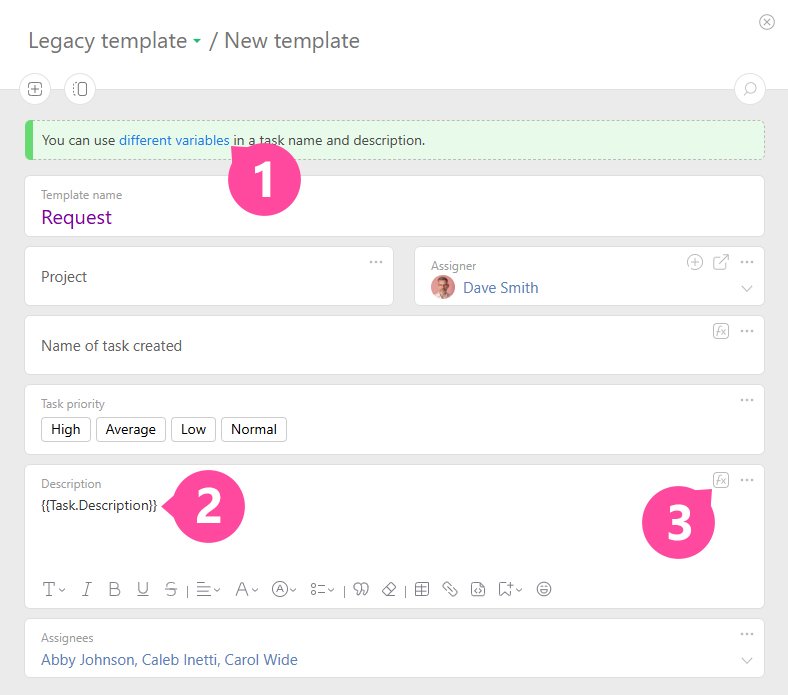
Chcete-li do textu vložit proměnnou, například do popisu úkolu, klikněte na odkaz „různé proměnné“ (1), vytvořte proměnnou a přidejte ji do textu požadovaného pole v šabloně úkolu (2):
Výpočty s proměnnými
Někdy nestačí do textu vložit hodnotu proměnné a je také potřeba provést výpočty s hodnotami proměnných nebo zpracovat získaný řetězec. Pro tyto operace použijte následující syntaxi:
%%%TEXT VZORCE%%%
Příklady
Důležité
- Text vzorce musí být zapsán na jednom řádku a nelze jej rozdělit. To znamená, že vzorec nelze rozdělit do dalšího řádku stisknutím klávesy Enter.
- Proměnné ve vzorci nelze formátovat, například tučně nebo kurzívou.
- Pokud chcete výsledek vzorce zvýraznit tučně, použijte formátování na celý vzorec včetně výsledku.
IF
Chcete-li vložit text podle hodnot proměnných (podmínek), použijte následující syntaxi:
TEXT
%%$ENDBLOCK$%%
Příklad
%%$IF({{Task.Order Amount}} > 100000)$%%
VIP ZÁKAZNÍK
%%$ENDBLOCK$%%
Výsledek:
ELSE
ELSE se používá pouze společně s IF. Pokud podmínka v IF není splněna, zobrazí se text z části bloku ELSE.
%%$IF(Logický vzorec)$%%
TEXT
%%$ELSE$%%
TEXT
%%$ENDBLOCK$%%
Příklad
%%$IF({{Task. Invoice №}}="")$%%
Pole [Invoice №] není vyplněno
%%$ELSE$%%
Požadované pole úkolu je vyplněno! :)
%%$ENDBLOCK$%%
Výsledek:
- Pokud pole není vyplněno, zobrazí se zpráva „Pole [Invoice №] není vyplněno“.
- Pokud je pole vyplněno, zobrazí se zpráva „Požadované pole úkolu je vyplněno! :)“.
ELSEIF
Pomáhá vytvářet složitější výraz s podmínkami:
%%$IF(Logický vzorec)$%%
TEXT
%%$ELSEIF(Logický vzorec)$%%
TEXT
%%$ELSEIF(Logický vzorec)$%%
TEXT
%%$ELSE$%%
TEXT
%%$ENDBLOCK$%%
Poznámka
- Poslední část bloku, ELSE, je volitelná.
Příklad
%%$IF({{Task.Invoice Number}}="")$%%
Pole [Invoice Number] není vyplněno
%%$ELSEIF({{Task.UPD Number}}="")$%%
Pole [UPD Number] není vyplněno
%%$ELSEIF({{Task.Contract Number}}="")$%%
Pole [Contract Number] není vyplněno
%%$ELSE$%%
Všechna pole úkolu jsou vyplněna, jste skvělí! :)
%%$ENDBLOCK$%%
Výsledek:
- Pokud nejsou vyplněna všechna tři pole, zobrazí se pouze první zpráva „Pole [Invoice Number] není vyplněno“ a ostatní se přeskočí.
- Pokud jsou pole „Invoice Number“ a „UPD Number“ vyplněna, ale pole „Contract Number“ nikoli, zobrazí se odpovídající zpráva „Pole [Contract Number] není vyplněno“.
FOREACH
Pokud proměnná představuje seznam hodnot, například {{Task.Subtasks}} nebo {{Task.Assignee}}, a potřebujete zobrazit informace pro každou hodnotu, použijte následující syntaxi:
TEXT
%%$ENDBLOCK$%%
Příklad
Výsledek:
Jamse Davis - Developer
Mary Brown - CEO
Výsledek:
2120 - Sub-final finishing
2121 - Final touches
Příklad s podmínkou
%%$FOREACH(Proměnná;Oddělovač;Podmínka_BEZ_If)$%%
TEXT
%%$ENDBLOCK$%%
%%$FOREACH({{Task.Subtasks}};"";{{Task.Subtasks."Contract Amount ($)"}}>1000))$%%
{{Task.Subtasks.Counterparty}}, contract amount {{Task.Subtasks."Contract Amount ($)"}}
%%$ENDBLOCK$%%
Výsledek
Z celého seznamu protistran se zobrazí pouze ty, jejichž smluvní částka je vyšší než 1000:
LLC Sunrise, 1500
LLC Sunset, 1700
LLC Dawn, 2500
Blok ELSE uvnitř bloku FOREACH
%%$FOREACH(Proměnná;Oddělovač)$%%
TEXT
%%$IF(Logický vzorec)$%%
TEXT
%%$ENDBLOCK$%%
TEXT
%%$ENDBLOCK$%%
%%$FOREACH({{Task.Subtasks}})$%%%%$IF({{Task.Subtasks.Status}}="TKP added to calculation")$%%
{{Task.Subtasks.Counterparty}}, {{Task.Subtasks.Counterparty.TIN}}, contract amount {{Task.Subtasks."Contract Amount"}} {{Task.Subtasks.Currency.Symbol}}
%%$ENDBLOCK$%%%%$ENDBLOCK$%%
Výsledek:
LLC Sunrise, 5689845987654, 1500 $
LLC Sunset, 5689845125699, 1700 $
LLC Dawn, 5689845589674, 2500 $
LLC Light, 5689845235689, 500 $
TABLE
Pokud proměnná představuje seznam hodnot a potřebujete zobrazit informace pro každou z nich ve formě tabulky, použijte následující syntaxi:
TEXT
%%$ENDBLOCK$%%
Příklad
Příklad ukazuje, jak z přidaného datového tagu v úkolu vybrat pouze potřebné bloky a odeslat tyto informace zákazníkovi v podobě tabulky. Tabulku vytvoříte pomocí editoru Planfix:
Číslo objednávky {{Task.Number}}
%%$TABLE({{Data tag.Service}})$%%
| {{Data tag.Service.Service Name}} | {{Data tag.Service.Amount}} |
%%$ENDBLOCK$%%
Celková částka objednávky: %%%TEXT(SUM({{Data tag.Service.Amount}});",.2f")+MULTIPLE(SUM({{Data tag.Service.Amount}}); " ruble"; " rubles")%%%
Výsledek:
Číslo objednávky 2118
| Grafický návrh | 1 600.00 |
| Programování | 3 000.00 |
| Vývoj technického zadání | 300.00 |
Celková částka objednávky: 4 900.00 dolarů
Příklad s hlavičkou a součtem
Chcete-li do tabulky přidat hlavičku nebo řádek se součtem, použijte v syntaxi následující parametry:
Tabulka vytvořená pomocí editoru Planfix
%%$ENDBLOCK$%%
Příklad:
%%$TABLE({{Data Tag.Service}};1;1)$%%
| # | Název | Cena |
|---|---|---|
| {{Data tag.Service.Record Number}} | {{Data tag.Service.Service Name}} | {{Data tag.Service.Amount}} |
| Celkem | %%%SUM({{Data tag.Service.Amount}})%%% | |
%%$ENDBLOCK$%%
Výsledek:
| # | Název | Cena |
|---|---|---|
| 1 | Vývoj technického zadání | 1 000.00 |
| 2 | Programování | 3 705.00 |
| 3 | Grafický návrh | 1 035.00 |
| 4 | Testování | 690.00 |
| Celkem | 6430 | |
Čísla zvýrazněná červeně označují počet řádků, které se mají použít v hlavičce a součtech.
Například čísla (1;1) ve výše uvedeném příkladu znamenají, že jeden řádek na začátku bude použit jako hlavička tabulky a jeden řádek na konci jako součet.
Chcete-li v hlavičce tabulky použít dva řádky, zadejte to takto — (2;1).
Příklad:
%%$TABLE({{Data tag .Service}};2;1)$%%
| Sada služeb | ||
|---|---|---|
| # | Název | Cena |
| {{Data tag.Service.Record Number}} | {{Data tag.Service.Service Name}} | {{Data tag.Service.Amount}} |
| Celkem | %%%SUM({{Data tag.Service.Amount}})%%% | |
%%$ENDBLOCK$%%
Výsledek:
| Sada služeb | ||
|---|---|---|
| # | Název | Cena |
| 1 | Vývoj technického zadání | 1 000.00 |
| 2 | Programování | 3 705.00 |
| 3 | Grafický návrh | 1 035.00 |
| 4 | Testování | 690.00 |
| Celkem | 6430 | |
Příklad s podmínkou
%%$TABLE(Proměnná;0;0;Podmínka_BEZ_If)$%%
Tabulka vytvořená pomocí editoru Planfix
%%$ENDBLOCK$%%
%%$TABLE({{Task.Subtasks}};1;0;{{Task.Subtasks.Status}}="TKP added to calculation")$%%
| Protistrana | DIČ | Smluvní částka |
|---|---|---|
| {{Task.Subtasks.Counterparty}} | {{Task.Subtasks.Counterparty.TIN}} | {{Task.Subtasks."Contract Amount"}}{{Task.Subtasks.Currency.Symbol}} |
%%$ENDBLOCK$%%
Výsledek:
| Protistrana | DIČ | Smluvní částka |
|---|---|---|
| LLC Sunrise | 5689845987654 | 1500$ |
| LLC Sunset | 5689845125699 | 1700$ |
| LLC Dawn | 5689845589674 | 2500$ |
| LLC Light | 5689845235689 | 500$ |
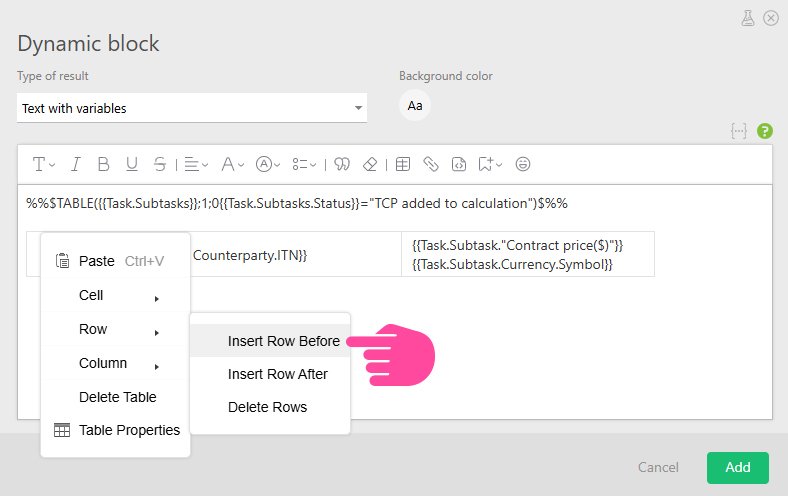
Chcete-li do tabulky přidat hlavičku, klikněte na ni pravým tlačítkem myši a vyberte Řádek – Vložit řádek nad:
FOREACH a TABLE s informačními bloky
Při zpracování e-mailu nebo odpovědi na HTTP požadavek obdržíte několik řádků dat a chcete je přidat ve formě strukturovaného textu nebo tabulky:
- Extrahujte data do informačních bloků:
- Poté použijte následující syntaxi:
%%$FOREACH({{Infoblock.!row}};Oddělovač)$%%
{{Infoblock.!row.Infoblock name}}
%%$ENDBLOCK$%%
%%$TABLE({{Infoblock.!row}})$%%
{{Infoblock.!row.Infoblock name}}
%%$ENDBLOCK$%%
Příklad
Extrahujme data do informačních bloků „Product“ a „Price“ a přidejme je do tabulky:
%%$TABLE({{Infoblock.!row}})$%%
| {{Infoblock.!string.Product}} | {{Infoblock.!string.Price}} |
%%$ENDBLOCK$%%
Výsledek:
| Tužka | 1,00 |
| Pero | 2,00 |
| Sešit | 10,00 |