Používání obrázků v šablonách dokumentů
Existují dva způsoby použití obrázků v Šablony dokumentů:
- Staticky – obrázky jsou umístěny přímo v dokumentových šablonách a v každém dokumentu vytvořeném ze šablony se zobrazí přesně tak, jak byly vloženy ve šabloně.
- Dynamicky – obrázky jsou provázány pomocí File typu variable, a v každém dokumentu vytvořeném ze šablony je proměnná nahrazena obrázkem, který odpovídá této proměnné v daném čase.
Pro vložení dynamického obrázku do šablony můžete použít proměnnou s doplňkovými parametry nebo proměnnou propojenou s náhradním obrázkem (placeholder), který určuje velikost a umístění obrázku v výsledném dokumentu. Obě možnosti jsou popsány níže.
Použití proměnné s doplňkovými parametry
Obecně, pro vložení obrázku do dokumentové šablony stačí do požadovaného místa (řádek, buňka) šablony vložit název proměnné, která bude v každém vytvořeném dokumentu obsahovat odpovídající soubor s obrázkem:
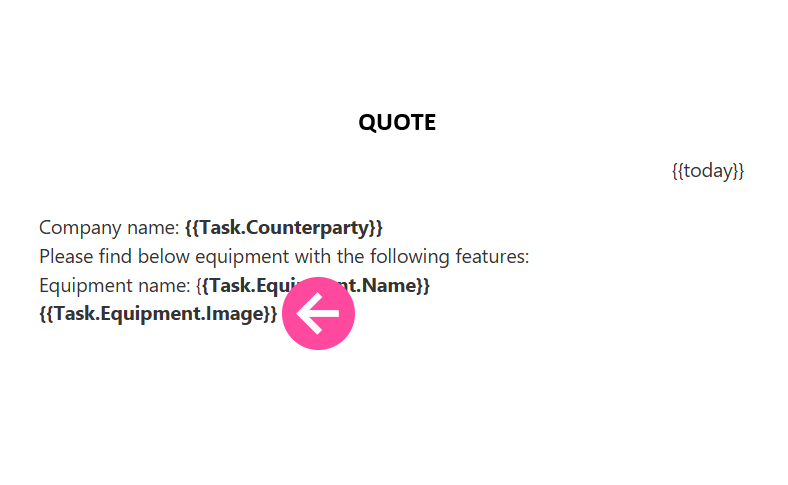
Následující parametry se používají pro nastavení velikosti a pozice obrázku ve výsledném souboru:
- Pro MS Word šablony můžete explicitně nastavit velikost vloženého obrázku.
Syntaxe proměnné:
- {{VariableName::SIZE_X_AXISxSIZE_Y_AXIS}}
Příklad použití proměnné s tímto parametrem:
- {{Task.File.Employee picture::200x300}}
- Pro MS Word šablony lze explicitně zvolit také zalamování textu kolem obrázku. V takovém případě se používá parametr wrapping proměnné:
- Příklad:
- {{System.File::50x50;wrapping=around frame}}
- {{System.File::50x50;wrapping=before text}}
- {{System.File::50x50;wrapping=up and down}}
- Používané formátování:
- název proměnné se přidává před oddělovač "::" (dvojité dvojtečky);
- 50x50 je šířka x výška obrázku v dokumentu vytvořeném ze šablony;
- wrapping - volba způsobu obtékání textu.
- Poznámka: v příkladech výše jsou současně použity dva parametry, oddělené středníkem: velikost obrázku a způsob obtékání textu kolem obrázku.
- Pro MS Word šablony jsou k dispozici také atributy MaxHeight a MaxWidth. Pokud je použit jeden z těchto atributů, druhý se ve výsledném souboru nastaví úměrně k němu.
- Příklad použití proměnné s dalším atributem:
- {{System.File::MaxWidth=150}}
- Výsledek: vložený obrázek v výsledném dokumentu bude mít šířku 150 pixelů a výška bude nastavena úměrně.
- V MS Excel šablonách obrázky ve výchozím stavu "vyplní" buňku, která obsahuje proměnnou, takže velikost a poměry jsou určeny velikostí buňky určené pro obrázek. Lze použít i sloučené buňky.
- Pro vložení obrázku v původní velikosti použijte atribut "original":
{{Task.File.Employee picture::original}} - Můžete nastavit odsazení (padding) kolem obrázku uvnitř buňky tabulky. Použijte atribut "padding" a číslo udávající, o kolik pixelů se obrázek odsunuje od okraje buňky:
{{Data Tag.Price list for Quote.Name.Display::padding=1}}
- Pro vložení obrázku v původní velikosti použijte atribut "original":
Použití proměnné propojené s náhradním obrázkem (placeholder)
V této možnosti je do dokumentové šablony vložen dočasný náhradní obrázek, který určuje velikost a umístění výsledného obrázku. Tato možnost nevyžaduje žádné parametry, protože nastavení obrázku lze konfigurovat „vizuálně“ – přesunutím a změnou velikosti náhradního obrázku přímo v dokumentové šabloně. Náhradní obrázek lze propojit s proměnnou tak, že ve jméně obrázku v dokumentové šabloně zadáte název proměnné.
Postup:
- Otevřete dokumentovou šablonu v LibreOffice
- Vložte obrázek do souboru a upravte jeho velikost a umístění podle potřeby.
- Klikněte na obrázek pravým tlačítkem a vyberte:
- pro Excel šablony Name (viz příklad)
- pro Word šablony Properties:
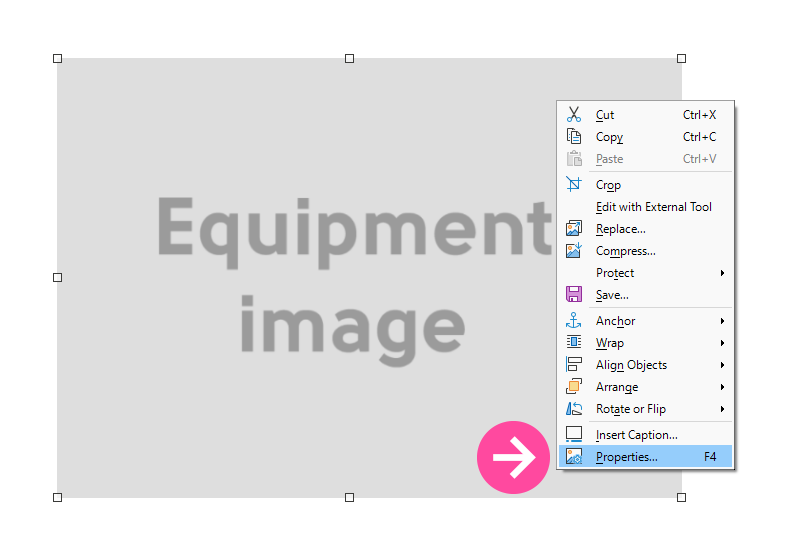
a v otevřeném okně přejděte na kartu Parameters, kde se nachází pole Descripton. Do něj zadejte název proměnné, která odpovídá poli obsahujícímu obrázek:
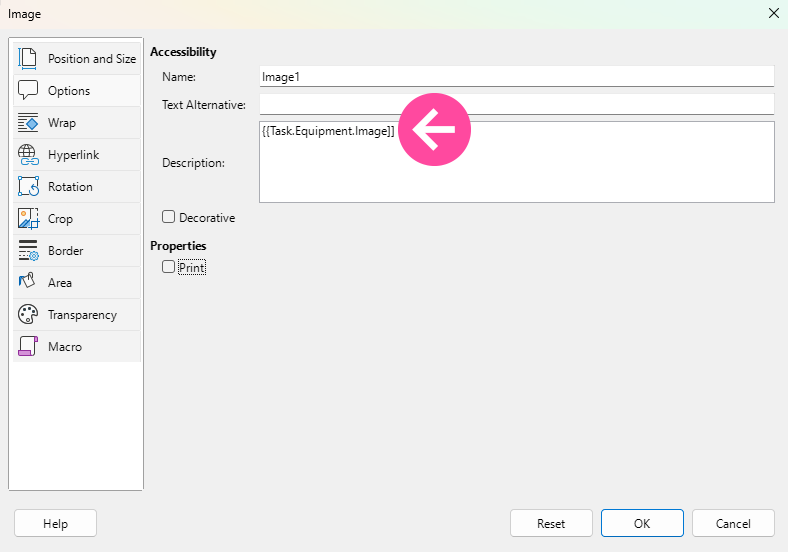
- Při vytvoření dokumentu ze šablony vytvořené tímto způsobem se obrázek zobrazí na vámi určeném místě, v závislosti na ostatních prvcích ve šabloně.
Užitečné informace k této metodě:
- Při vytvoření dokumentu ze šablony je obrázek v šabloně nahrazen obrázkem nahraným do pole, jehož název je uveden ve jménu obrázku. Proto nezáleží na tom, jaký obrázek do šablony vložíte — slouží pouze jako zástupný obrázek pro obrázek, který bude vkládán do výsledného dokumentu.
- Pokud jméno obrázku v souboru šablony obsahuje název neexistujícího pole, nebo pokud není do pole vložen žádný obrázek, výsledný soubor nebude obsahovat žádný obrázek.
- Při vytvoření dokumentu je do výsledku vložen obrázek ve velikosti specifikované ve šabloně. To znamená, že pokud je třeba razítko ve šabloně o velikosti 3"x3", ale skutečná velikost obrázku nahraného do obecného pole "Seal" je 2"x2", obrázek bude ve výsledném souboru roztáhnut na 3"x3".
Použití stejného obrázku vícekrát
Pokud potřebujete vložit ten samý obrázek (např. razítko nebo podpis) vícekrát v jedné dokumentové šabloně, použijte proměnnou s doplňkovým parametrem. Například:
- {{General.Print::Tag1}}
kde parametr Tag1 může být libovolný text, unikátní pro každé použití proměnné ve šabloně (např. Tag1, Tag2 atd.).
Tento doplňkový parametr, který se přidává za znaky "::" (dvě dvojtečky), může být použit jak u proměnné s doplňkovými parametry, tak u proměnné propojené s náhradním obrázkem (placeholder).
Užitečné odkazy