Pokyny pro připojení k API Google Maps
Google Maps API slouží k převodu údajů obsahujících adresy nebo názvy míst z textu na datový typ určený k zobrazování objektů na mapě. Tato funkce se používá v integraci Planfixu s mapami.
K připojení této integrace potřebujete účet Google (nebo si ho musíte vytvořit).
Krok 1. Připojení Google Maps API
- Připojení zahájíte kliknutím na tento odkaz.
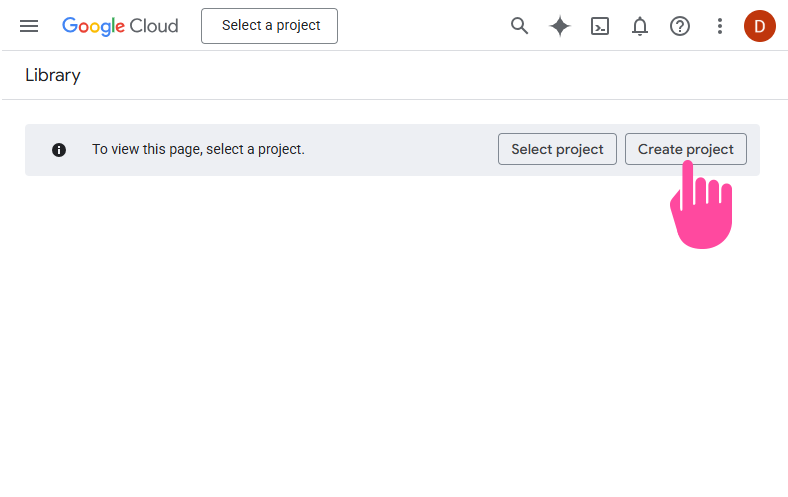
- Klikněte na Vytvořit projekt:
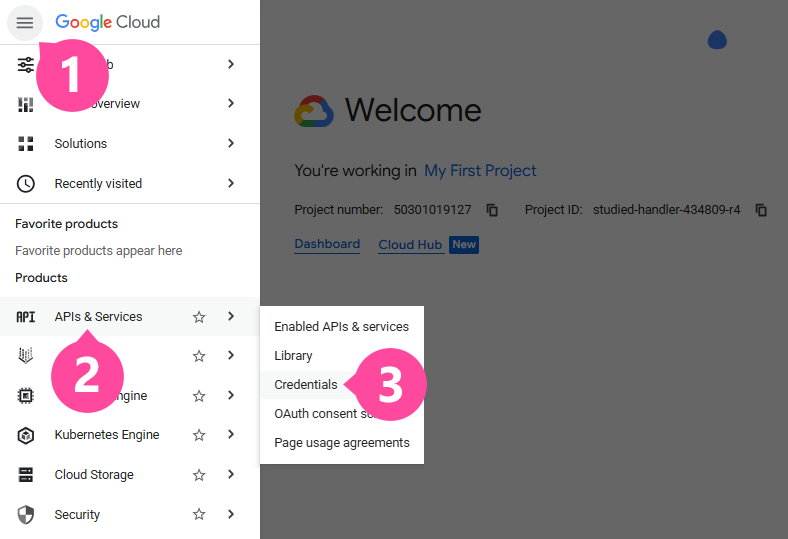
- V hlavní nabídce (otevřete ji kliknutím na tlačítko „hamburger“ v levém horním rohu) vyberte Rozhraní API a služby / Pověření:
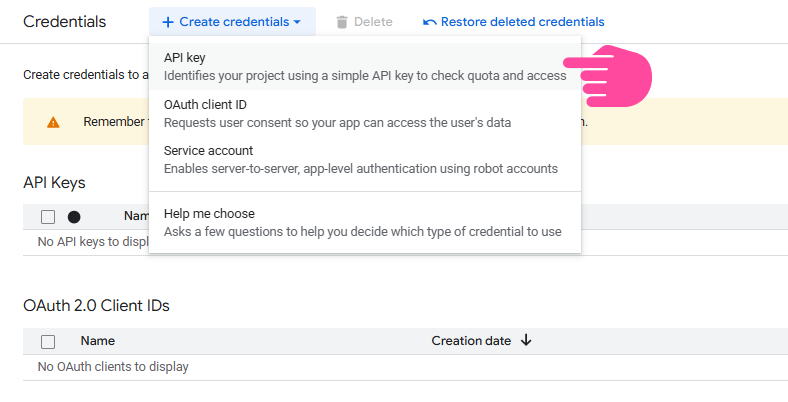
- Klikněte na Vytvořit pověření a vyberte Klíč API:
- Zkopírujte klíč API. Budete ho potřebovat při připojování integrace map v Planfixu.
Krok 2. Nastavení platebního účtu
Abyste mohli integraci používat, musíte k vytvořenému projektu připojit platební účet Google. Pokud platební účet nemáte, můžete si vytvořit nový podle následujících pokynů.
V době vzniku tohoto článku Google nabízel novým zákazníkům kredit ve výši 300 $ na produkty Google Cloud Platform během prvního roku. K získání bonusu stačilo vytvořit nový platební účet a zadat údaje o platební kartě. Z karty se nebudou automaticky strhávat žádné platby; Google ji používá k ověření, že nejste robot.
Vytvořený platební účet bude propojen s projektem, který jste vytvořili dříve.
Krok 3. Připojení knihoven
Aby integrace správně fungovala, musíte z knihovny Google API připojit následující rozhraní API:
- Maps JavaScript API
- Geocoding API (pro převod adres na souřadnice)
- Geocoding API (pro určení polohy)
- Directions API (pro vytváření tras)
- Places API (pro návrhy při zadávání adresy do pole)
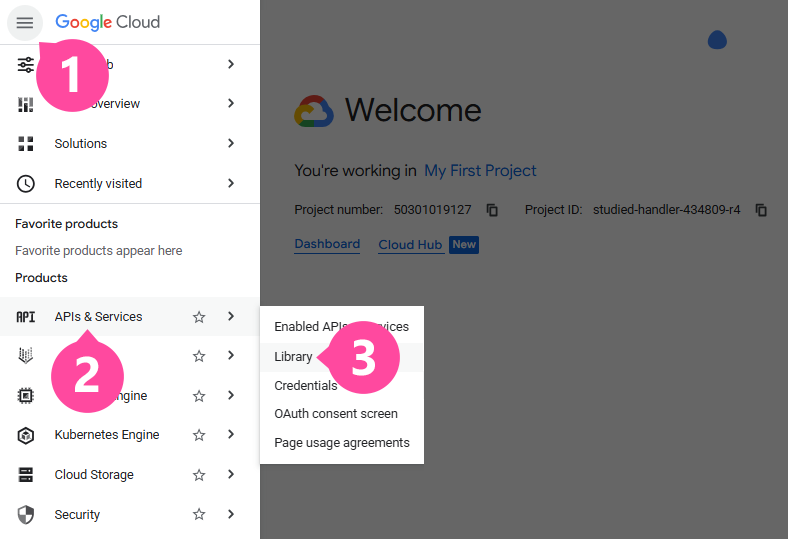
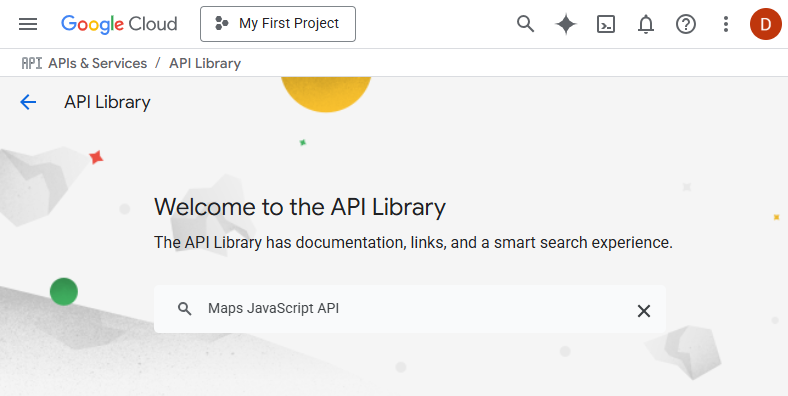
Připojíte je v hlavní nabídce („hamburger“) v části Rozhraní API a služby / Knihovna:
- Do vyhledávacího pole zadejte název požadovaného rozhraní API (zkopírujte ho z výše uvedeného seznamu):
- Klikněte na dlaždici požadovaného rozhraní API a potom na tlačítko Povolit:
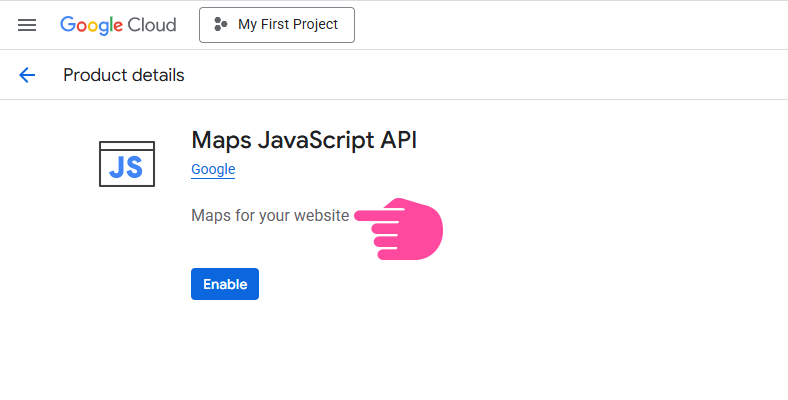
- Tyto kroky zopakujte pro všechna rozhraní API uvedená výše.
Po připojení všech potřebných rozhraní API můžete v rozhraní Planfixu přejít k povolení integrace s mapami.
Poznámka: Pokud se při zadávání adresy do pole Poloha zobrazí červeně podbarvená zpráva, že byl dosažen limit API, zkontrolujte, zda je platební účet vytvořený v kroku 2 propojený s projektem vytvořeným v kroku 1.