Import dat z datových tagů
Pokud potřebujete do datových tagů přidat velké množství dat nahromaděných mimo Planfix, je k dispozici možnost importu dat do datových tagů. K rozhraní pro import dat do datových tagů se dostanete kliknutím na tlačítko v konkrétním datovém tagu v sekci datových tagů. Například importujeme data do datového tagu IRS Check:
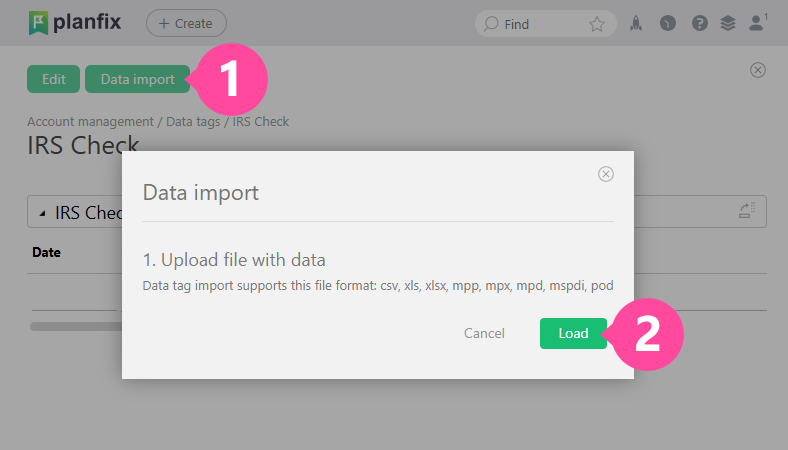
- Podporované typy zdrojových souborů jsou csv, xls, xlsx, mpp, mpx, mpd, mspdi, pod.
- (1)Po výběru souboru vás systém vyzve, zda chcete importovat data do Úkoly nebo Kontakty.
- (2)V importním souboru můžete určit, ke kterému úkolu/kontaktu se každý záznam vztahuje; systém páruje podle čísla nebo názvu úkolu/kontaktu.
- (3)Po výběru souboru systém soubor analyzuje a vyzve vás ke srovnání sloupců v souboru se poli datového tagu v Planfix.
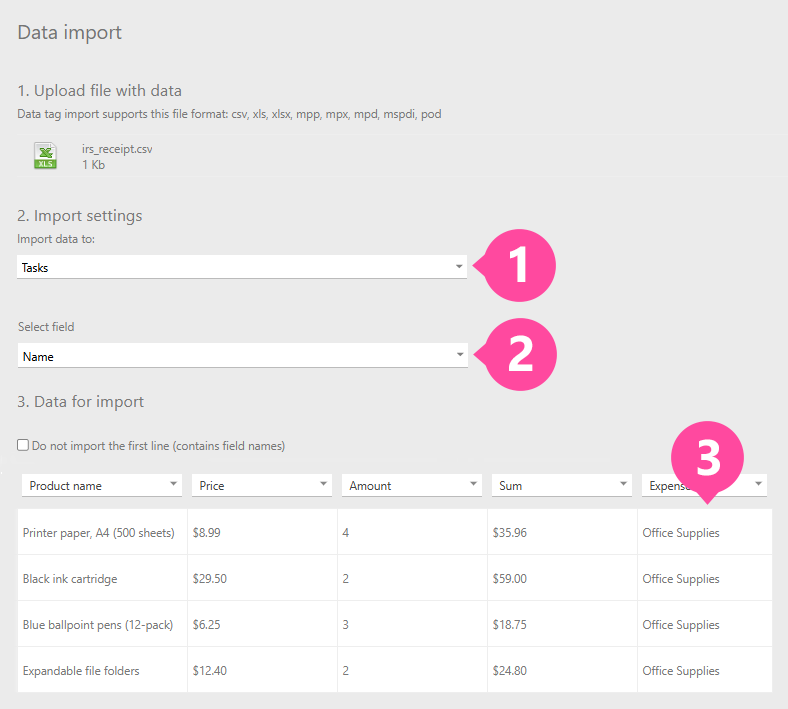
Důležité: pokud hodnota v prvním řádku sloupce odpovídá názvu pole datového tagu v Planfixu, sloupec a pole budou spárovány automaticky. S tímto vědomím můžete párování zautomatizovat vytvořením importních souborů podle polí datového tagu.
Vytvoření souboru s daty pro import do datového tagu
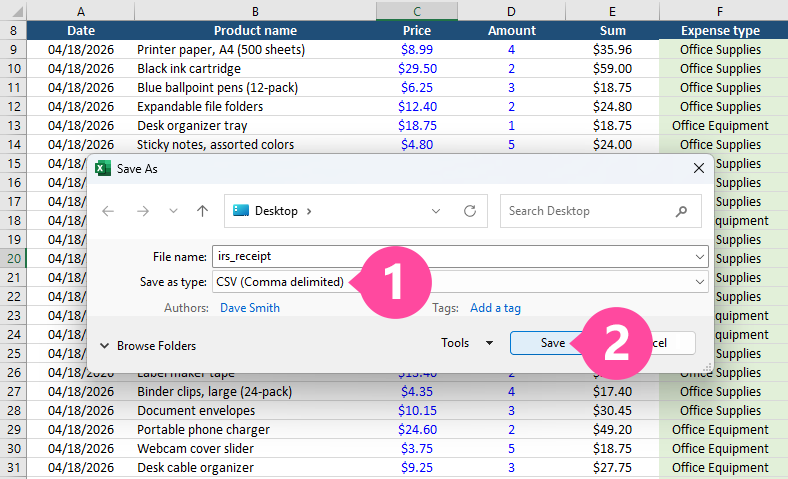
Základem importního souboru je tabulka Excel, do které jsou vložena data k importu. Soubor může být formátován libovolně a názvy sloupců nemusí odpovídat názvům polí v adresáři. Při importu je můžete namapovat na pole.
Soubor s daty uložte jako CSV (comma-separated) (Soubor - Uložit jako...):
Užitečné informace
- Při importu do polí obsahujících datum a čas:
- pro pole typu Datum musí být data zadána ve formátu: dd-mm-yyyy
- pro pole typu Datum a čas musí být data zadána ve formátu: dd-mm-yyyy mm:hh
- pro typ Časové období musí být data uvedena ve formátu: hh:mm - hh:mm
- jednociferná čísla dne a dvouciferné roky nejsou podporovány
- místo pomlčky ("-") lze použít tečku (".") nebo lomítko ("/").
- Pro správný import CSV souborů musí být kódování souboru UTF-8
Import dat do datových tagů zaměstnanci
- Zaměstnanci mohou také importovat data datových tagů. Import je pro ně dostupný v sekci "Úkoly" stisknutím příslušného tlačítka.