Импорт контактов
Импорт позволяет загружать и обновлять данные компаний и контактов в Planfix из разных источников.
Как импортировать контакты
Чтобы начать импорт контактов, нажмите кнопку Импорт на панели действий в разделе Контакты:
Окно импорта контактов состоит из трех блоков, описанных ниже.
1. Загрузите файл с данными контактов
- На этом этапе выберите файл с данными контактов. Поддерживаются файлы CSV, XLS и XLSX, а также файлы Microsoft Project:
- Подготовка файла для импорта контактов
- После загрузки файла появятся разделы с настройками импорта.
2. Настройки импорта
На этом этапе сначала выберите, что именно нужно импортировать: контакты или компании. Это определяется шаблоном, который можно выбрать из списка:
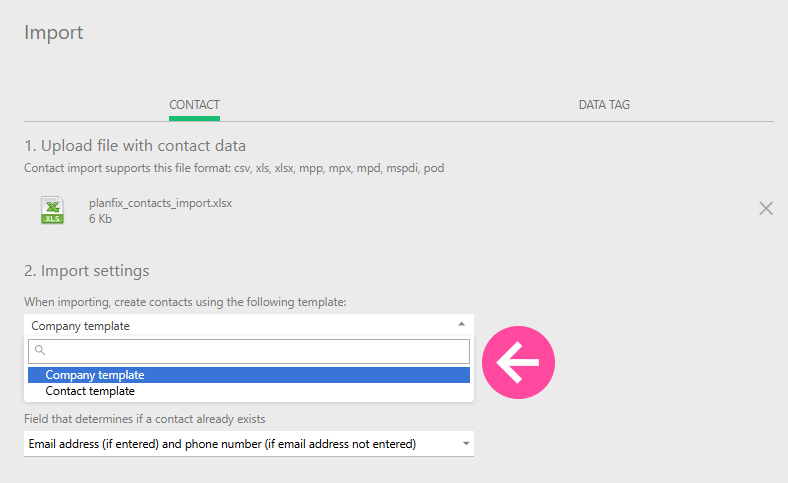
- Советы:
- Если вы импортируете компанию и ее контакты, сначала импортируйте компанию, а затем контакты, так как при импорте контактов в столбце «Компания» должно быть указано название уже существующей компании.
- Если у контакта указана компания, которой нет в системе, она будет создана автоматически во время импорта.
- Пробные аккаунты и аккаунты с бесплатными тарифами имеют ограничение на общее количество контактов, которые можно хранить в Planfix. При импорте это ограничение также учитывается.
- Затем в настройках импорта выберите один из вариантов обработки контактов, совпадения с которыми уже есть в системе:
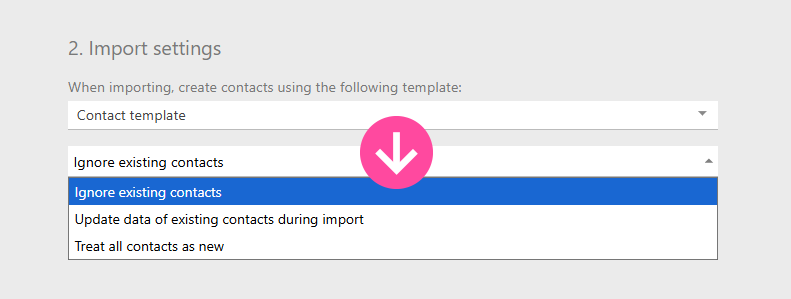
- Не учитывать существующие контакты. Если выбрать этот вариант, Planfix проверит, есть ли в списке контактов совпадение для каждого контакта из файла, чтобы избежать дублирования. Если совпадение найдено, новый контакт добавлен не будет.
- Обновлять данные существующих контактов при импорте. Рекомендуем выбрать этот вариант: система проверит, есть ли среди существующих контактов совпадение для каждого контакта из файла, и, если найдет его, попытается дополнить данные контакта данными из файла импорта.
- Считать все контакты новыми. При выборе этого варианта система загрузит все контакты из файла без дополнительных проверок. Обратите внимание: система не будет проверять, есть ли в системе контакты с таким же адресом электронной почты, номером телефона и т. д. Поэтому рекомендуем использовать этот вариант, только если вы уверены, что в системе нет контактов с такими же данными. Например, так можно загрузить базу контактов в пустой аккаунт Planfix. В противном случае выбор этого варианта может привести к появлению дубликатов контактов — нескольких карточек с полностью или частично совпадающей информацией.
- При выборе первого или второго варианта также укажите способ, которым система будет определять совпадения между существующими и импортируемыми контактами:
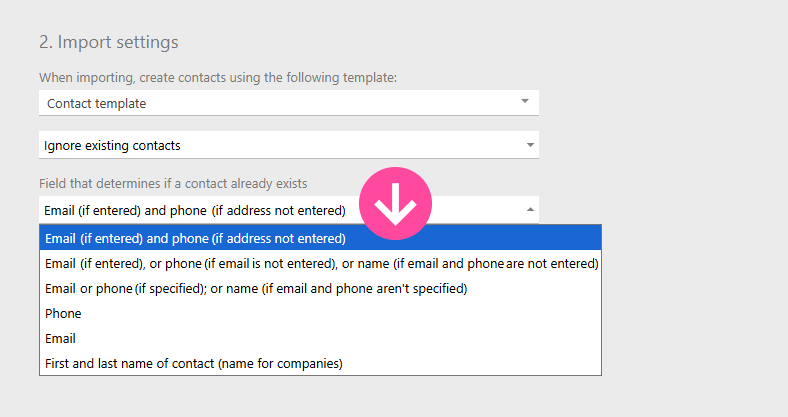
В списке доступны несколько вариантов проверки по наборам полей, а также по настраиваемым полям, в которых может содержаться «ключ», определяющий уникальность контакта.
3. Данные для импорта
В этом блоке отображаются несколько строк из файла импорта. Сопоставьте столбцы с полями контакта:
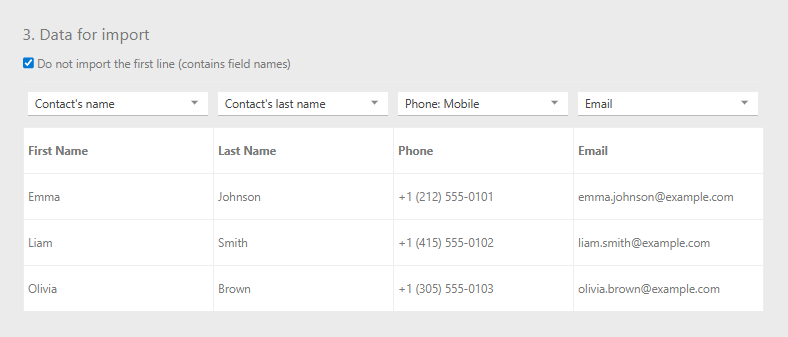
Дополнительно
- Сопоставляемые поля берутся из выбранного шаблона контакта или компании;
- Необходимо выбрать столбец файла, в котором указано имя контакта или название компании;
- Если значение в первой строке столбца совпадает с названием поля контакта в Planfix, столбец и поле будут сопоставлены автоматически. Это можно использовать для автоматизации сопоставления: создавайте файлы импорта в соответствии с полями шаблона.
После того как вы сопоставите столбцы файла с полями шаблона контакта, нажмите кнопку Начать импорт. Во время импорта появится окно с количеством импортированных контактов.
Важно
- Чтобы импортировать несколько адресов электронной почты, сопоставьте каждый из них с полем «Электронная почта» в Planfix. Первый адрес в списке будет записан как основной, остальные — как дополнительные.
- При импорте поля Дата и время данные необходимо указывать в формате dd-mm-yyyy mm:hh.
- Вместо дефиса ("-") можно использовать точку (".") или косую черту ("/").
- Однозначные числа для дня и двузначные значения года пока не поддерживаются.
- При импорте из Microsoft Project в Planfix переносятся только ссылки и даты.