Повторяющиеся задачи
Повторяющиеся (периодические) задачи очень удобны для использования в бизнес-процессах. Например, с их помощью можно легко настроить ежемесячный график работы бухгалтерии или создать напоминание об оплате телефонного счета.
Настройка повторения задачи
Чтобы настроить повторение задачи, нажмите на значок с круговыми стрелками при создании или редактировании задачи:
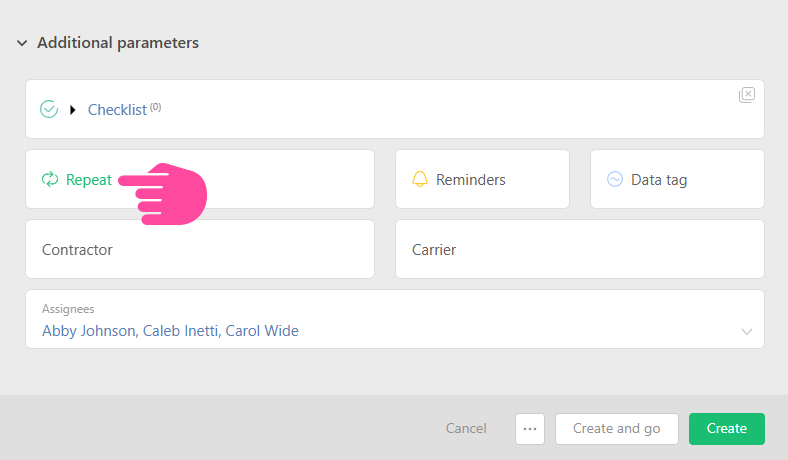
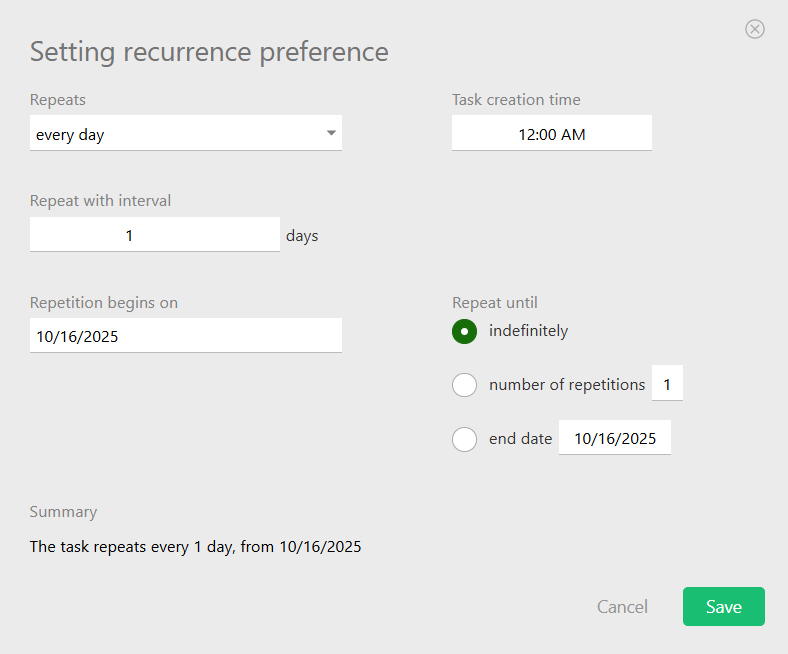
В появившемся всплывающем окне задайте параметры создания задачи:
После сохранения этих параметров задача станет повторяющейся, а в разделе Задачи / Повторяющиеся появится соответствующий шаблон повторения:
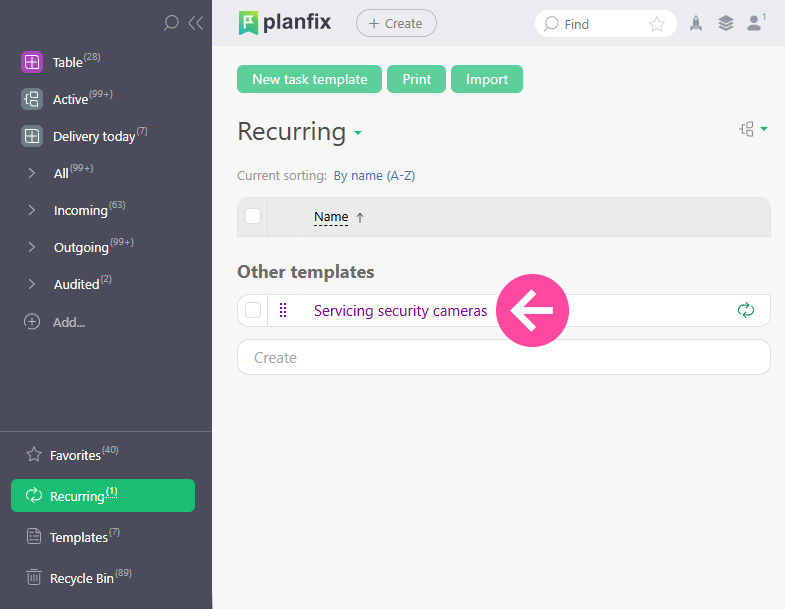
Параметры этого шаблона будут использоваться при каждом последующем создании повторяющейся задачи: длительность, дата завершения, чек-лист, файлы и т. д.
Обратите внимание: параметры повторения, заданные во всплывающем окне, определяют только условие (дату) создания периодической задачи. Длительность и дату завершения настраивают в шаблоне повторения, как и в стандартном шаблоне задачи.
Planfix автоматически создает аналогичную задачу с новыми датами через указанный промежуток времени. Исполнитель получает уведомление о создании задачи. Автоматически созданные задачи нужно выполнять и закрывать, как и любые другие задачи.
Система автоматически создает повторяющиеся задачи до окончания указанного периода повторения. После окончания периода повторения шаблоны повторяющихся задач перемещаются в Корзину.
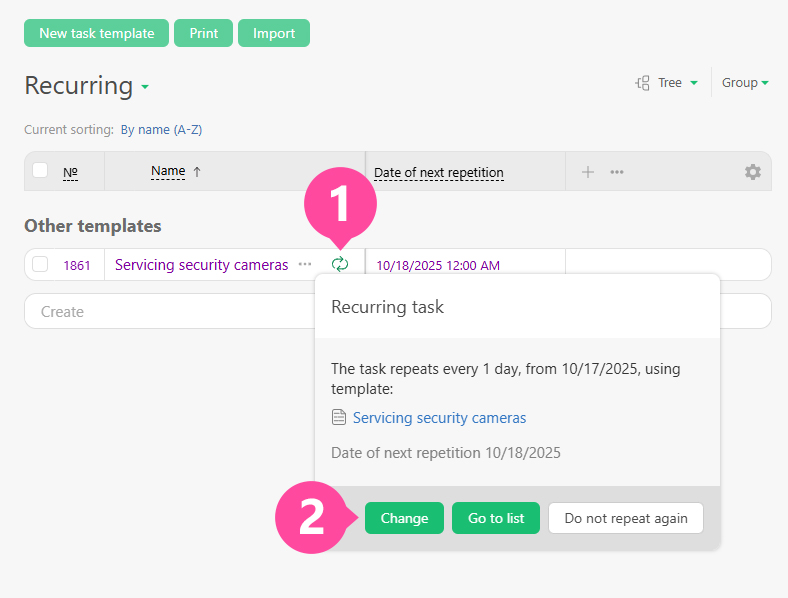
При необходимости повторение можно отключить, не дожидаясь достижения установленного ограничения. Для этого нажмите на значок повторения. После этого можно изменить настройки повторения, отключить ограничение или перейти к списку задач по этому шаблону:
Запланированные, но еще не созданные задачи можно посмотреть в Планировщике в режимах «Календарь задач по дням» и «Полный календарь». Сами задачи создаются в момент их повторения:
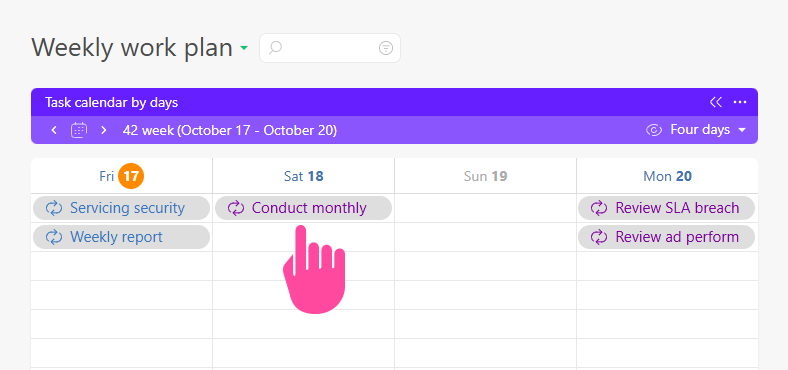
Кроме того, запланированные задачи можно отображать в:
- Почасовом календаре
- Графиках:
- Почасовом
- Дневном
Для этого в настройках шаблона повторения задачи укажите Исполнителя, время начала и длительность в пределах одного дня.
Примеры создания повторяющихся задач
- Ежедневная задача, которая должна быть выполнена в течение дня
- Задача, которая повторяется через неделю по вторникам и четвергам
- Задача, которая повторяется в последний день каждого
- Задача, которая повторяется в последнюю пятницу каждого месяца
- Выставление счетов по расписанию
Важно
- Повторяющиеся задачи можно использовать в деревьях шаблонов, в том числе вкладывать друг в друга. Механизм создания задач в таких случаях описан в этой статье справки: Периодические задачи в деревьях шаблонов.
- Повторяющиеся задачи можно добавлять в шаблоны проектов. После создания проекта по такому шаблону они будут создаваться с заданной периодичностью. Если повторяющуюся задачу нужно создавать независимо от создания проекта по шаблону, укажите для задач, не привязанных к шаблону проекта, отдельный шаблон повторения, как описано выше.
Полезно
- Если вы активно используете повторяющиеся задачи и в вашем аккаунте накопилось много шаблонов повторения, может быть полезно создать несколько фильтров шаблонов.