Zmiana lokalizacji dokumentu
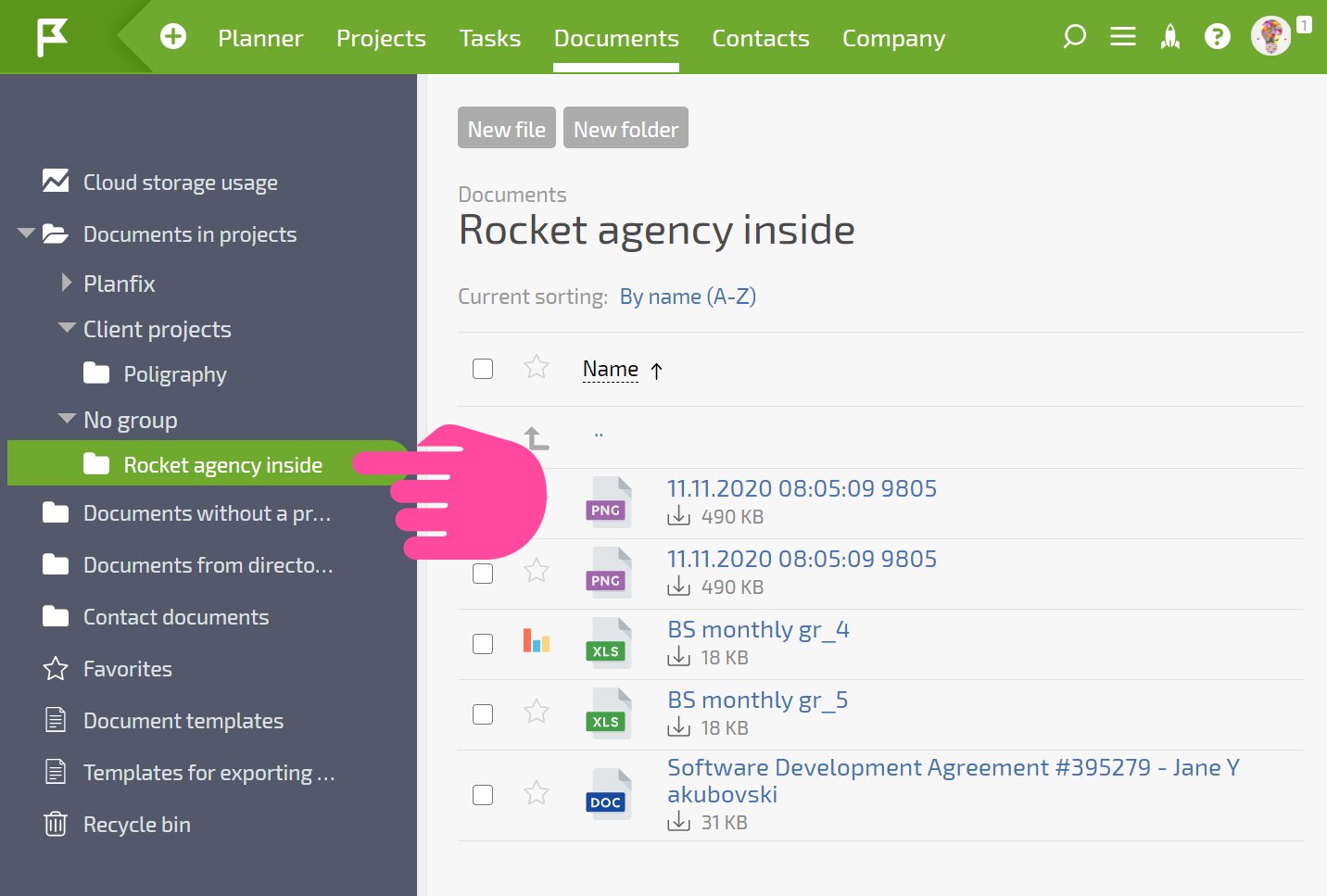
- Przejdź do projektu/katalogu, w którym znajduje się dokument:
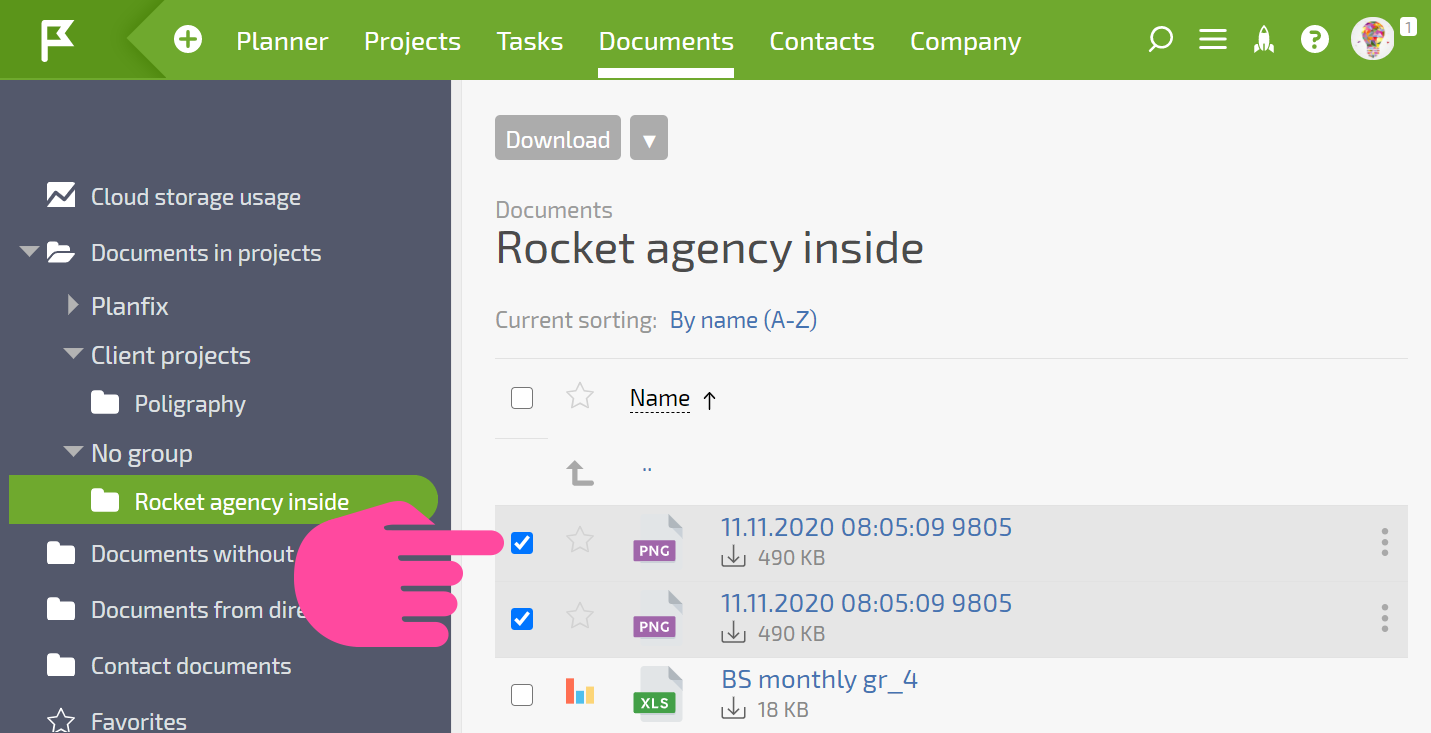
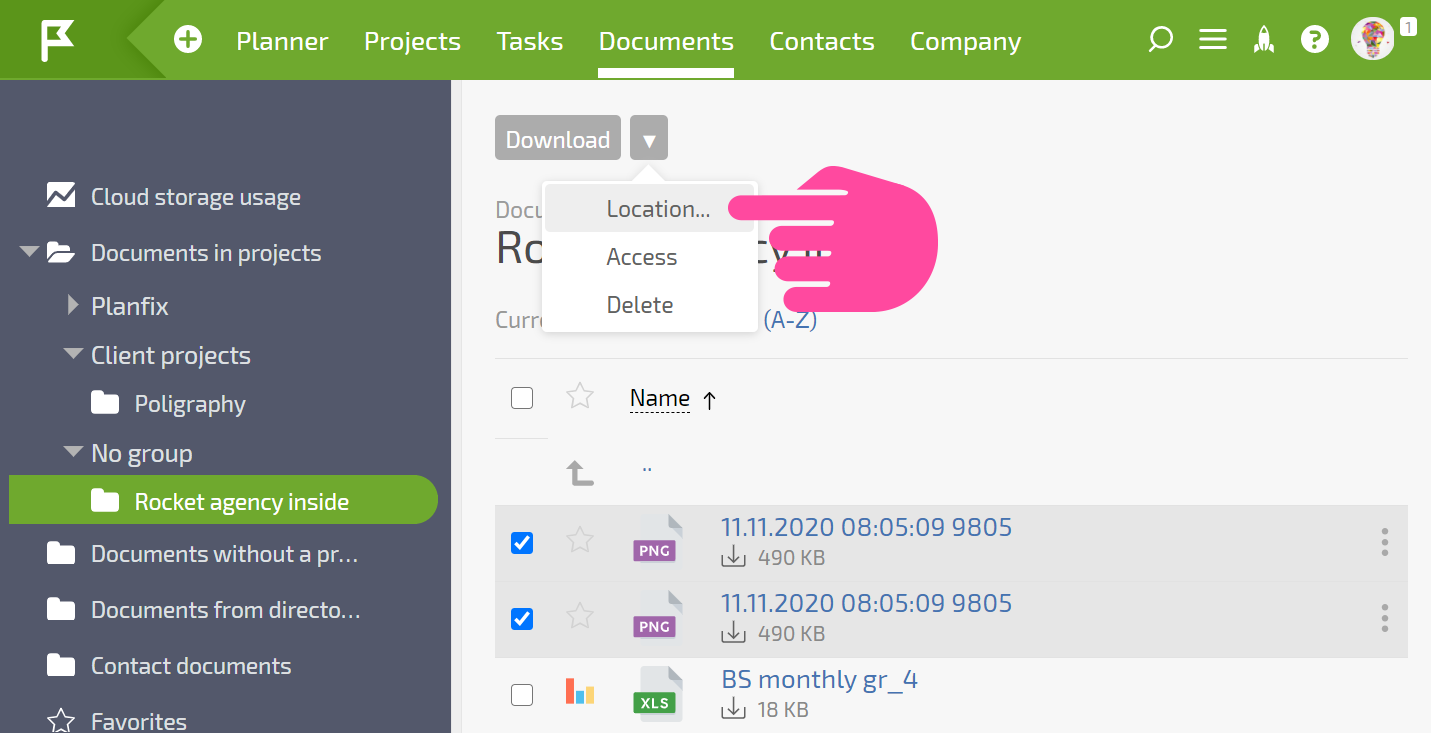
- Zaznacz dokumenty, które chcesz przenieść:
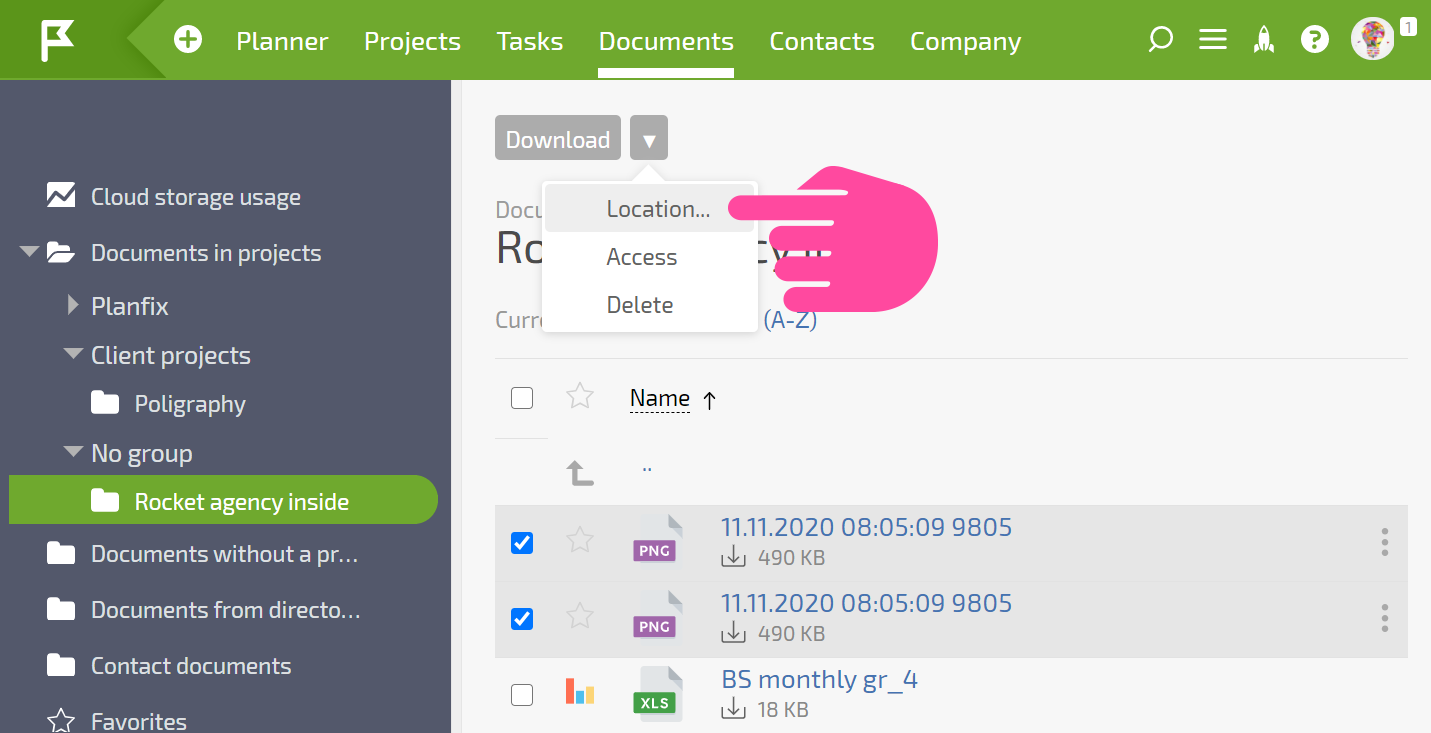
- Kliknij strzałkę w dół na pasku narzędzi i wybierz Location:
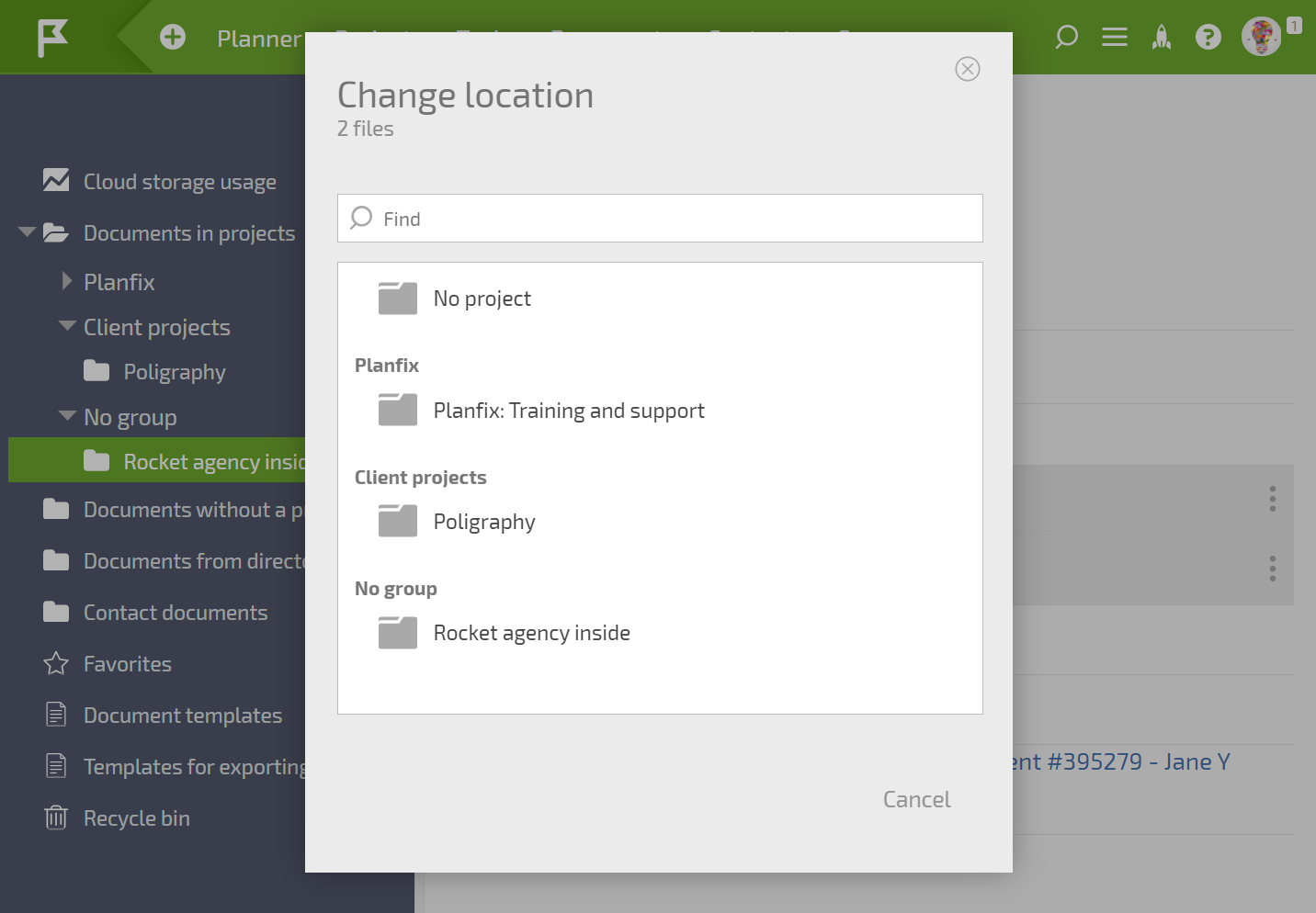
- Ustaw nowe miejsce dla zaznaczonych dokumentów:
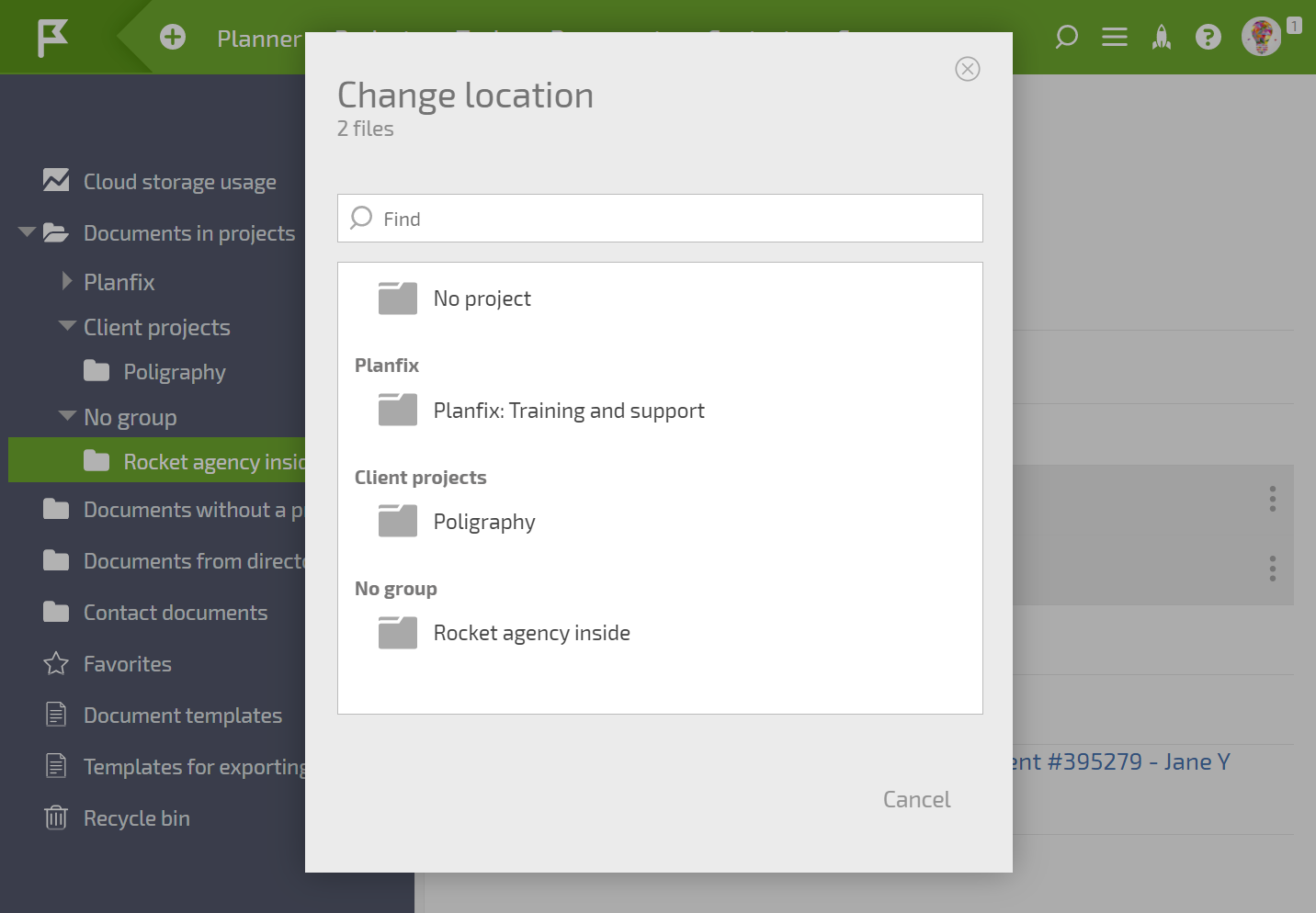
Jeżeli potrzebujesz utworzyć nowy folder, możesz to zrobić tutaj, klikając link Create folder in:
Ważne
Istnieje kilka zasadniczo różnych sposobów kopiowania i przenoszenia plików między folderami:
Przenieś dokumenty do określonego folderu
Przeniesienie plików powoduje ich niedostępność w oryginalnym folderze. Pliki można w pełni przenieść tylko wtedy, gdy zostały przesłane bezpośrednio do folderu projektu. Plików przesłanych do zadań nie można przenieść (opcja "Move" nie będzie dostępna).
Utwórz kopię dokumentów w określonym folderze
Możesz utworzyć kopię dowolnego pliku. Skopiowane pliki są niezależne od oryginałów i można je modyfikować bez wpływu na siebie nawzajem. Skopiowanie pliku do folderu w tym samym projekcie spowoduje automatyczne zmienienie nazwy kopii, ponieważ w projekcie nie może istnieć kilka plików o tej samej nazwie.
Dołącz dokumenty do określonego folderu
Dołączenie pliku polega na umieszczeniu w nowym folderze linku do pliku, podczas gdy rzeczywisty plik pozostaje w swoim oryginalnym folderze. W takim przypadku za każdym razem, gdy zostanie wprowadzona zmiana w wersji połączonej lub w oryginale, zmiany faktycznie dotyczą oryginału i są następnie stosowane do wszystkich wersji połączonych.