Raporty: Wykresy w raportach
W Planfix do dowolnego raportu możesz dodać jeden lub więcej wykresów następujących typów:
- Wykres słupkowy
- Wykres liniowy
- Wykres kołowy
- Wykres kombinowany
- Wykres lejkowy
- Wykres piramidy
- Wykres skumulowany
- Wykres Gantta
Dodawanie nowego wykresu
Aby dodać nowy wykres podczas tworzenia lub edytowania raportu w Planfix:
- Przejdź do karty Wykresy i diagramy.
- Kliknij Dodaj nowy wykres:
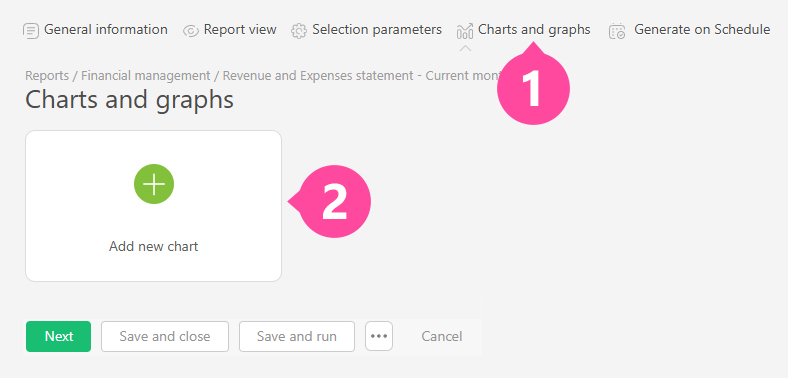
- Nadaj wykresowi nazwę i wybierz jego typ:

- Na karcie Dane do wyświetlenia wybierz co najmniej jedną kolumnę raportu, na podstawie której zostanie utworzony wykres.
- Wybierz również sposób grupowania danych:

Uwaga:
- Dane wyświetlane na wykresie zależą od wybranego grupowania. Zalecamy określenie grupowania w ogólnych ustawieniach raportu na początku. Uruchom raport i upewnij się, że w wybranych kolumnach, przy zastosowaniu tego grupowania, otrzymujesz oczekiwane dane. Następnie w ustawieniach wykresu wskaż tę samą kolumnę i grupowanie, aby wyświetlić te dane na wykresie.
- Etykiety na osi X są zawsze pobierane z grupowania określonego w ustawieniach wykresu (lub w ustawieniach raportu, jeśli grupowanie nie zostało określone na poziomie wykresu). Jeśli w ustawieniach wykresu ani raportu nie określono grupowania, etykiety będą pobierane z danych źródłowych, na podstawie których tworzony jest raport.
- W przypadku wykresów z wieloma liniami danych zmieniającymi się w czasie, takich jak ten:
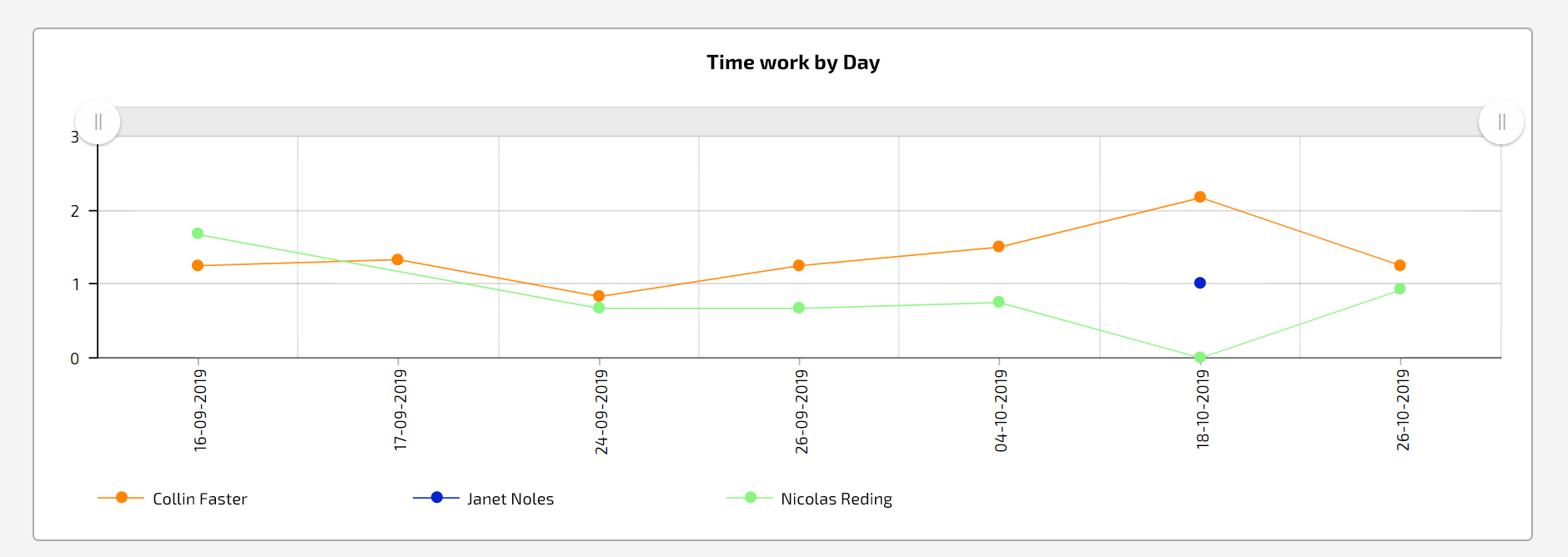
najpierw należy ustawić grupowanie według daty, a następnie według obiektu, którego dane mają być przedstawione na wykresie w postaci linii — na przykład według pracownika:

W kolejnym kroku możesz dostosować wygląd wykresu:
 Uwaga:
- Dostępne ustawienia zależą od wybranego typu wykresu.
- Wysokość wykresu wpływa na sposób jego wyświetlania: jeśli widzisz tylko etykiety, a sam wykres jest niewidoczny, zwiększ wysokość wykresu.
- Możesz również wybrać położenie wykresu w raporcie. Domyślnie wykresy są umieszczane nad treścią raportu, ale można je przenieść:

Dodatkowe informacje:
- Wykresy liniowe mają suwaki, które umożliwiają powiększenie wybranego przedziału czasu na osi czasu: