Jak dołączyć pliki do zadania?
Do zadań w Planfix można dołączać files pliki zapisane lokalnie lub linki do dokumentów online. Jeśli dołączysz plik lokalny, zostanie on przesłany na serwer Planfix. Istnieje kilka sposobów dołączania plików.
Szybka metoda
Najprostszym i najszybszym sposobem dodania pliku do zadania jest przeciągnięcie i upuszczenie:
- Przeciągnij plik z folderu na komputerze:
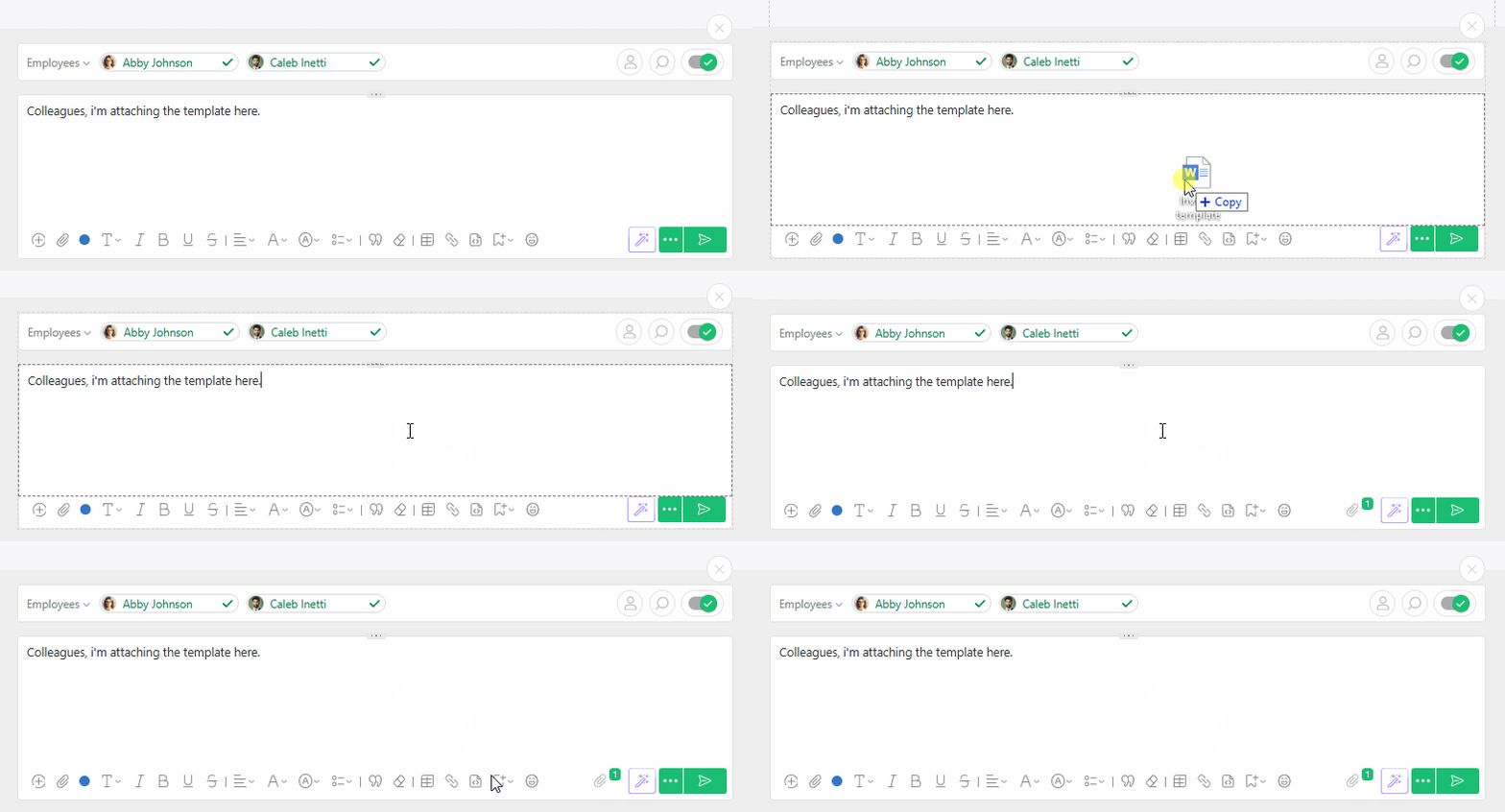
- Aby przeciągnąć i upuścić plik z innej karty Planfix:
- jeśli znajduje się on w zadaniu otwartym w innej sekcji, znajdź plik w panelu "Documents" zadania i przeciągnij go do docelowego zadania.
- przeciągnij i upuść plik do zadania z sekcji Dokumenty.
- Przeciąganie i upuszczanie linku. Uwaga: linki przeciągnięte do zadania są dołączane do komentarza jako plik External link.
Dołączanie pliku przy komentarzu
Aby dołączyć plik podczas dodawania komentarza:
- Przejdź do wybranego zadania;
- Utwórz nowy komentarz;
- Wpisz komentarz w polu Komentarz (pole opcjonalne);
- Kliknij ikonę Spinacz aby dodać plik:
- W otwartym oknie wybierz źródło pliku, a następnie wybierz plik lub wklej link:
- Dodaj listę użytkowników, którzy powinni otrzymać powiadomienie o pliku (jeśli potrzeba).
- Zapisz komentarz.
Dodatkowe informacje
- Wgrywanie pliku rozpoczyna się natychmiast po dodaniu pliku, jeszcze przed zapisaniem komentarza.
- Jeżeli plik nie może zostać wgrany z jakiegoś powodu, możesz spróbować wgrać go ponownie bez wpływu na inne już wgrane pliki.
- Planfix obsługuje wersjonowanie plików. Przy próbie wgrania pliku o nazwie już istniejącej w projekcie, Planfix zaproponuje użytkownikowi zapisanie nowej wersji, zmianę nazwy pliku lub dołączenie istniejącego pliku, który został wcześniej wgrany: