Actions de base de Planfix
Cet article présente les actions essentielles pour commencer à utiliser Planfix : trouver vos tâches, accepter une nouvelle tâche, en discuter avec vos collègues et signaler qu’elle est terminée.
Avant de commencer, notez que les boutons, les statuts et les sections du menu de votre compte peuvent être différents, car ils sont configurés par votre administrateur.
Où trouver vos tâches
Les principales sections se trouvent dans le menu principal, à gauche.
- Planificateur Planfix — les tâches affichées sur un seul écran sous forme de listes et de calendrier. Utilisez cette section pour planifier votre journée et répartir les tâches.
- Tâches — toutes les tâches du compte, organisées par filtres. Les groupes de filtres standard sont :
- Entrantes — les tâches qui vous sont assignées
- Sortantes — les tâches que vous avez assignées
- Auditées — les tâches pour lesquelles vous êtes Auditeur.
- Dans chaque groupe, les tâches sont réparties par statut : Nouvelles, En cours, Terminées et autres.
- Projets — les tâches regroupées par Projet.
Planfix vous tient au courant de l’activité liée à vos tâches dans la Chronique : les nouvelles tâches, les commentaires et les changements de statut y apparaissent.
Accepter une tâche
Une tâche qui vous est assignée arrive avec le statut « Nouvelle ». Tant que vous ne l’avez pas acceptée, l’Attribueur peut voir que le travail n’a pas commencé :
- Ouvrez la tâche depuis la Chronique ou à partir du filtre « Entrantes » — « Nouvelles » dans la section « Tâches ».
- Cliquez sur le bouton « Accepter » dans la barre supérieure de la fiche de tâche.
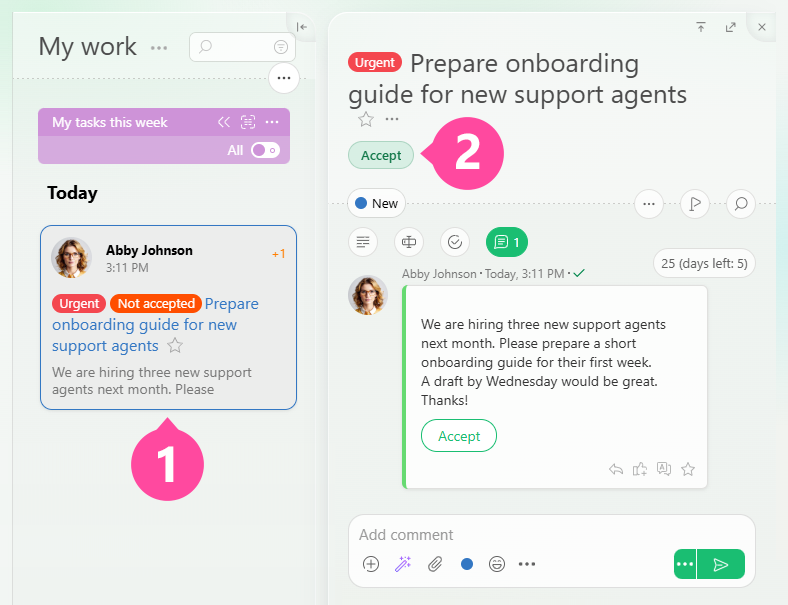
Le statut de la tâche passera à « En cours ». Si vous ne pouvez pas prendre en charge la tâche, cliquez sur « Refuser » et expliquez pourquoi dans un commentaire.
Si vous vous êtes assigné une tâche, vous n’avez pas besoin de l’accepter : son statut passe immédiatement à « En cours ».
Discuter d’une tâche
Toutes les discussions au sujet d’une tâche ont lieu dans sa fiche sous forme de commentaires. L’historique du travail est ainsi regroupé au même endroit et accessible à tous les participants :
- Ouvrez la tâche et cliquez sur le champ « Ajouter un commentaire » en bas de la fiche.
- Rédigez votre message.
- Dans la ligne au-dessus du champ, sélectionnez les employés à avertir. Dans le menu « Employés », vous pouvez choisir « Sélectionner tout le monde dans la tâche », « Choisir un groupe… » ou « Désélectionner tous les employés ».
- Cliquez sur le bouton d’envoi.
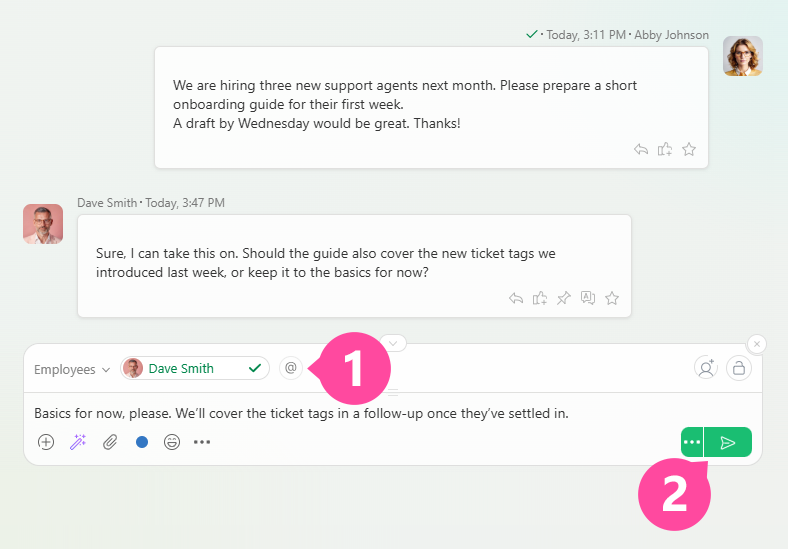
Important : seules les personnes que vous sélectionnez recevront une notification. Si vous ne sélectionnez personne, Planfix vous avertira avant l’envoi.
Pour qu’un commentaire ne soit pas visible par tous les participants à la tâche, envoyez des commentaires masqués (privés).
Répondre par e-mail
Si vous recevez des notifications par e-mail, vous pouvez simplement répondre à un e-mail de Planfix. Votre réponse sera ajoutée à la tâche sous forme de nouveau commentaire, et les fichiers joints à l’e-mail seront téléversés dans Planfix.
Ce que vous pouvez aussi ajouter à un commentaire
Une barre d’outils située sous le champ de commentaire contient les boutons suivants :
| Bouton | Fonction |
|---|---|
| Ajouter (signe plus) | Ajoute un Rappel, un Tag de données ou un élément de Liste de contrôle au commentaire |
| Fichier (trombone) | Joint un fichier au commentaire |
| Statut (cercle coloré) | Modifie le statut de la tâche lors de l’envoi du commentaire |
| Autres options (trois points) | Ouvre les autres options de commentaire |
Signaler qu’une tâche est terminée
Une fois le travail terminé, informez l’Attribueur en changeant le statut de la tâche en « Prête pour vérification ». Vous pouvez le faire de deux façons :
- Avec un commentaire — si vous devez décrire le résultat :
- Cliquez sur le champ « Ajouter un commentaire » et décrivez ce que vous avez fait. Joignez des fichiers si nécessaire.
- Cliquez sur le bouton « Statut » dans la barre d’outils sous le champ et sélectionnez « Prête pour vérification ».
- Envoyez le commentaire.
- Rapidement — si aucune explication n’est nécessaire : cliquez sur le statut actuel dans la fiche de tâche et sélectionnez « Terminée ».
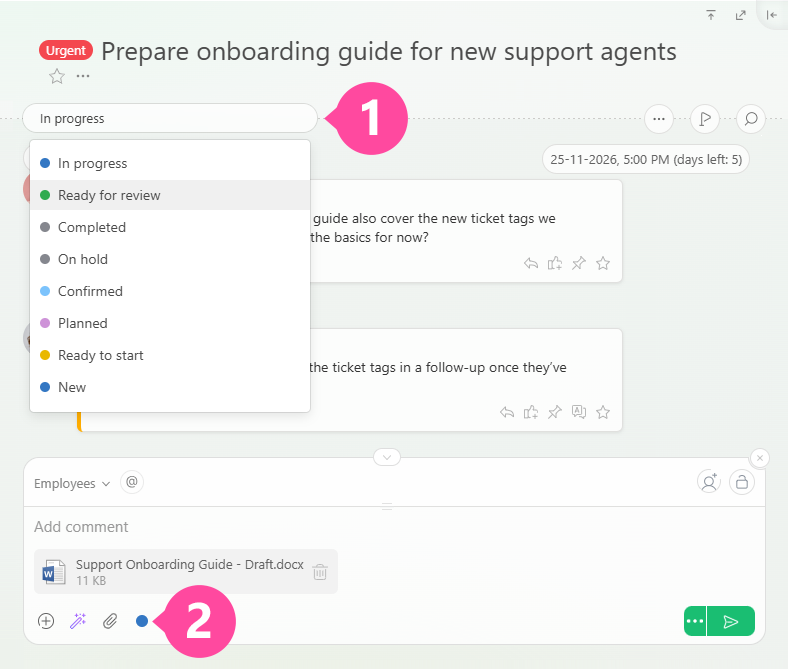
L’Attribueur recevra une notification et examinera le résultat :
- si tout est correct, il changera le statut de la tâche en « Terminée »
- si des modifications sont nécessaires, il remettra la tâche En cours et ajoutera un commentaire indiquant ce qu’il faut corriger.