Comment joindre des fichiers à une tâche ?
Vous pouvez joindre des files aux tâches Planfix qui sont stockés localement, ou vous pouvez attacher des liens vers des documents en ligne. Si vous joignez un fichier local, il sera téléchargé sur le serveur Planfix. Il existe plusieurs façons d'attacher des fichiers.
La méthode rapide
La méthode la plus simple et la plus rapide pour ajouter un fichier à une tâche est le glisser-déposer :
- Glisser un fichier depuis un dossier sur votre ordinateur :
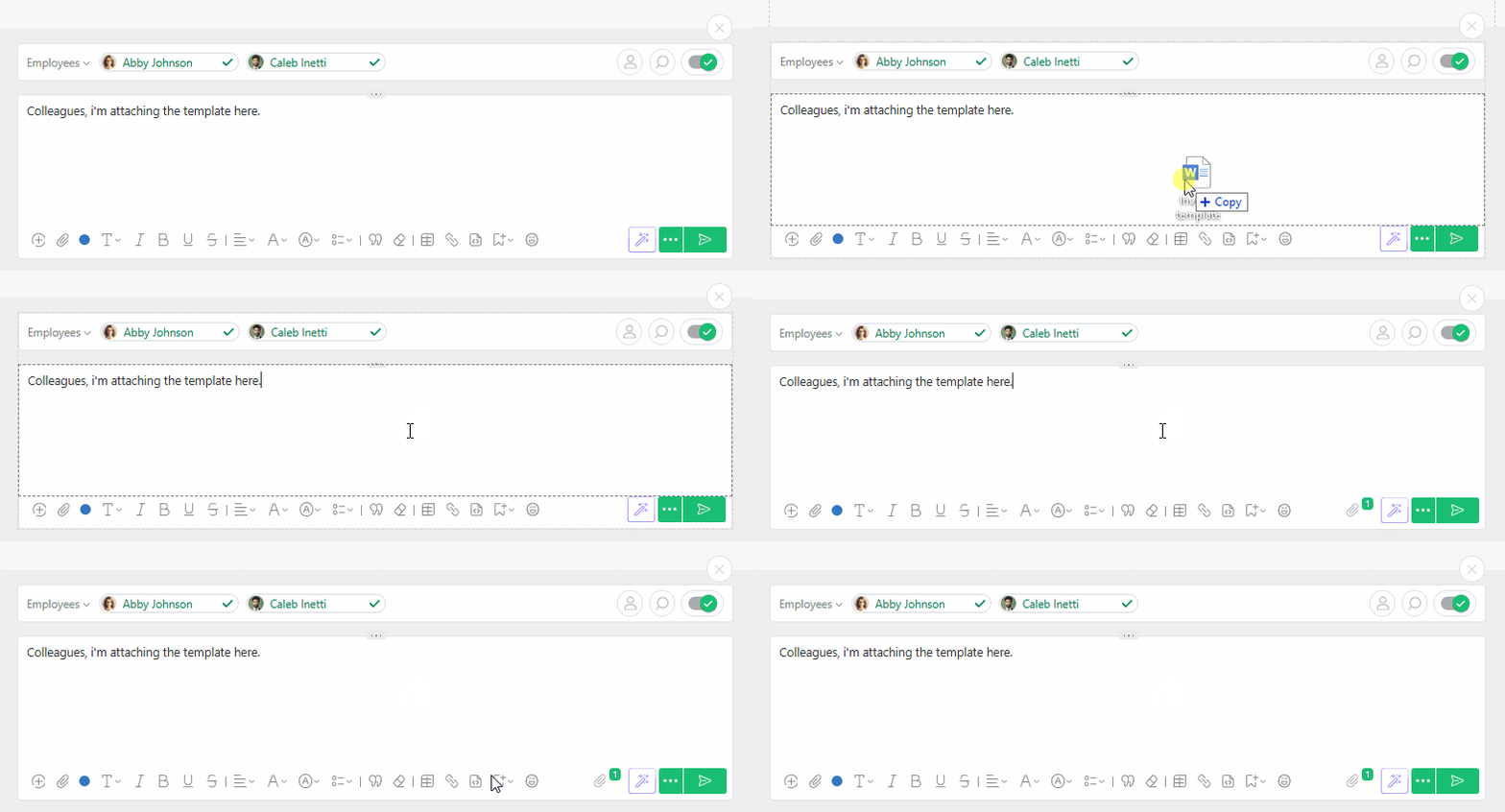
- Pour glisser-déposer un fichier depuis un autre onglet Planfix :
- si le fichier se trouve dans une tâche ouverte dans une autre section, vous devez le trouver dans le panneau « Documents » de la tâche puis le glisser vers la tâche souhaitée.
- glissez-déposez le fichier dans la tâche depuis la section Documents.
- Glisser-déposer un lien. Attention : les liens glissés dans une tâche sont joints au commentaire en tant que fichier « Lien externe ».
Joindre un fichier avec un commentaire
Pour joindre un fichier lors de l'ajout d'un commentaire :
- Allez dans la tâche souhaitée ;
- Créez un nouveau commentaire ;
- Rédigez le commentaire que vous souhaitez dans le champ Commentaire (facultatif) ;
- Cliquez sur l'icône Trombone pour ajouter un fichier :
- Dans la fenêtre qui s'ouvre, sélectionnez la source du fichier, puis sélectionnez le fichier ou collez un lien :
- Ajoutez la liste des utilisateurs qui doivent être notifiés du fichier (si nécessaire).
- Enregistrez le commentaire.
Informations supplémentaires
- Le téléchargement du fichier commence immédiatement après l'ajout du fichier, avant que vous n'enregistriez votre commentaire.
- Si un fichier ne peut pas être chargé pour une raison quelconque, vous pouvez réessayer de le charger sans affecter les autres fichiers déjà chargés.
- Planfix prend en charge la gestion des versions de fichiers. Lorsqu'on tente de télécharger un fichier portant un nom déjà existant dans le projet, Planfix proposera à l'utilisateur soit d'enregistrer une nouvelle version, soit de renommer le fichier, soit de joindre le fichier existant qui avait été chargé précédemment :