Notifications dans les commentaires des tâches
Commentaire — il s'agit de la forme d'action la plus simple qui peut être utilisée pour notifier les participants d'une tâche. Lors de l'ajout d'un nouveau commentaire, vous pouvez choisir quels participants de la tâche notifier à son sujet.
Notifications pour les employés et les contacts
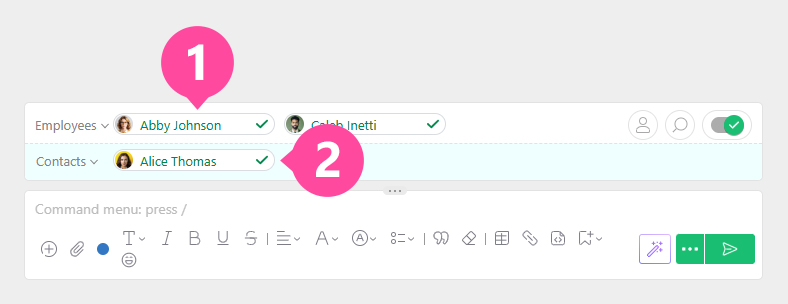
Les notifications peuvent être reçues à la fois par les employés et par des contacts externes. Ils peuvent être notifiés séparément. Lors de la notification d'un contact, le bloc correspondant sera mis en évidence en bleu :
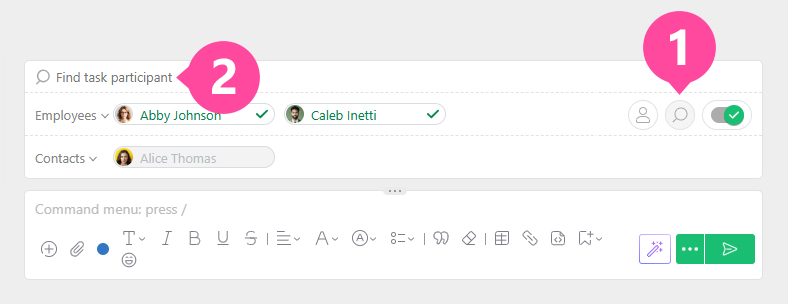
Recherche de participants à la tâche
Grâce à la recherche, vous trouverez rapidement l'employé ou le contact nécessaire :
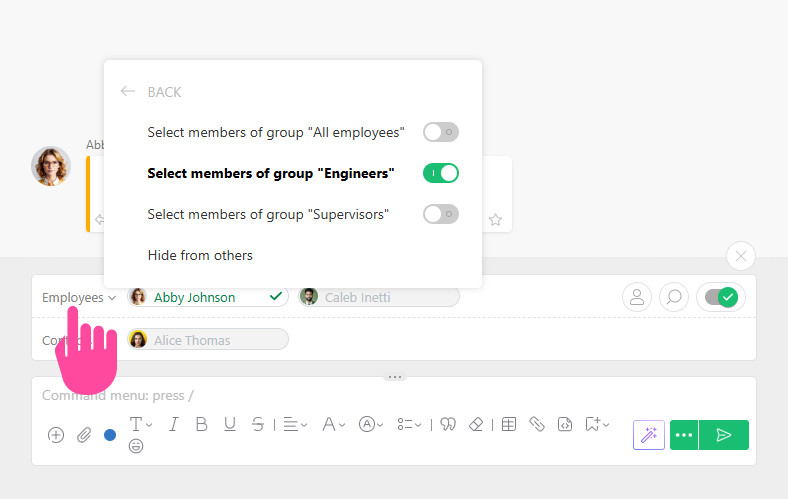
Sélectionner tous les employés ou un groupe
Pour la notification, vous pouvez sélectionner tous les employés en une fois ou uniquement les participants d'un certain groupe :
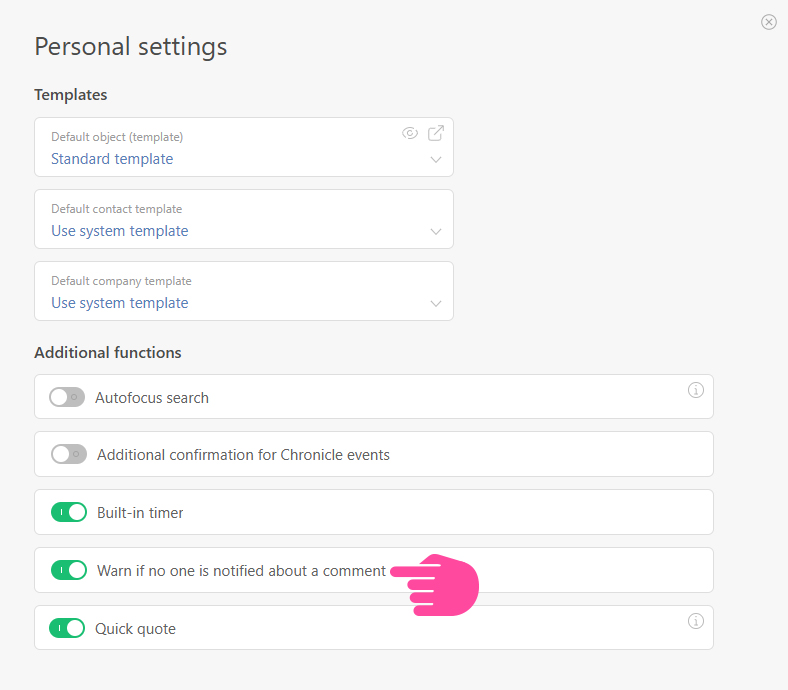
Si vous publiez un commentaire sans sélectionner personne à notifier, Planfix affichera une fenêtre contextuelle pour vous en informer. Vous pouvez désactiver cet avertissement dans vos paramètres personnels : cliquez sur votre avatar — Mon profil — Paramètres — Paramètres personnels :
Sélection automatique des personnes notifiées
- Par défaut, les personnes suivantes sont incluses parmi les notifiées :
- l'auteur du commentaire auquel vous répondez par une citation ;
- les participants à la tâche que vous avez notifiés dans le commentaire précédent
- Lors de la réponse à un commentaire spécifique :
- son auteur et les participants à la tâche mentionnés dans celui-ci seront notifiés.
- Si un employé rejoint une conversation dans laquelle son collègue communiquait avec un client et ajoute un commentaire, alors personne ne sera sélectionné automatiquement pour être notifié. Il s'agit d'une protection contre les notifications accidentelles de contacts pour des messages qui ne les concernent pas. Si la conversation se faisait entre employés, les personnes à notifier seraient sélectionnées automatiquement.