
Whiteboard
Aus Planfix
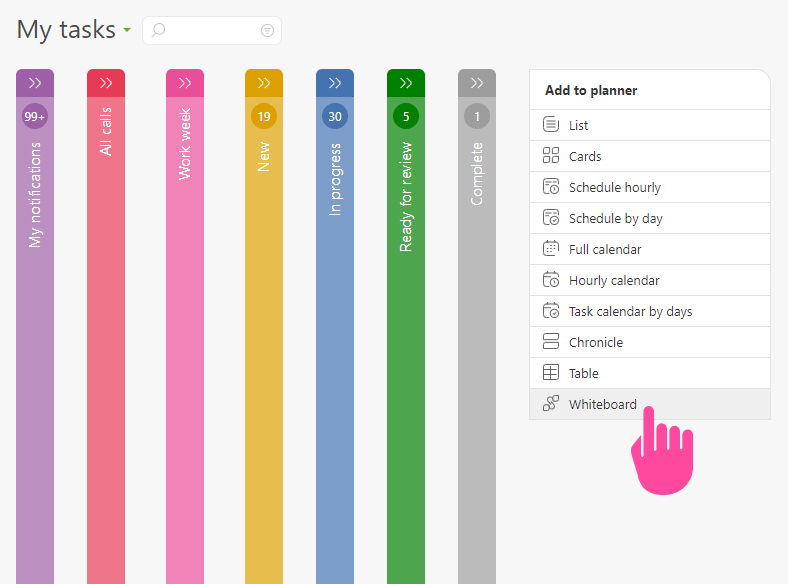
Das Whiteboard ist eine Listenansicht des Terminplaners, mit der Sie Blöcke oder Aufgaben zu einem Board hinzufügen und die notwendigen Verbindungen zwischen ihnen herstellen können, um Geschäftsideen visuell zu planen und umzusetzen. Es ist nicht nur eine „Zeichnung“ von Diagrammen, sondern ein Teil von Planfix, der direkt mit Aufgaben verbunden ist:
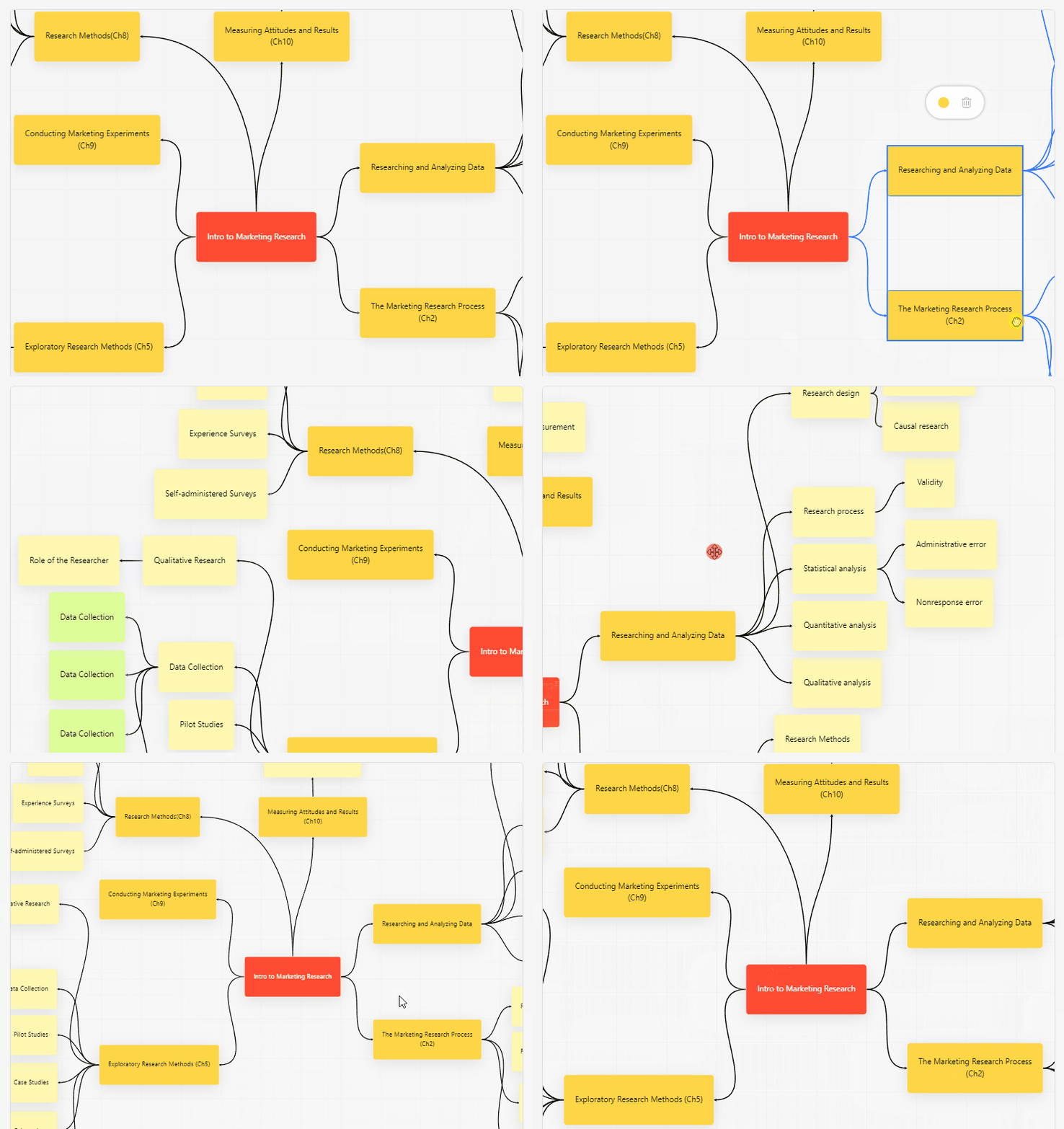
Die Verbindungen zwischen Aufgaben „leben“ nur innerhalb eines einzelnen Whiteboards. Das bedeutet, Sie können dieselben Aufgaben aus der Terminplaner-Liste auf verschiedene Whiteboards per Drag & Drop ziehen und sie auf jedem Whiteboard unterschiedlich verbinden.
Sie können Folgendes zu einem Whiteboard hinzufügen:
- Aufgaben
- Kontakte
- Mitarbeiter/in
- Projekte
- Terminplaner
- Skripte
- Buttons
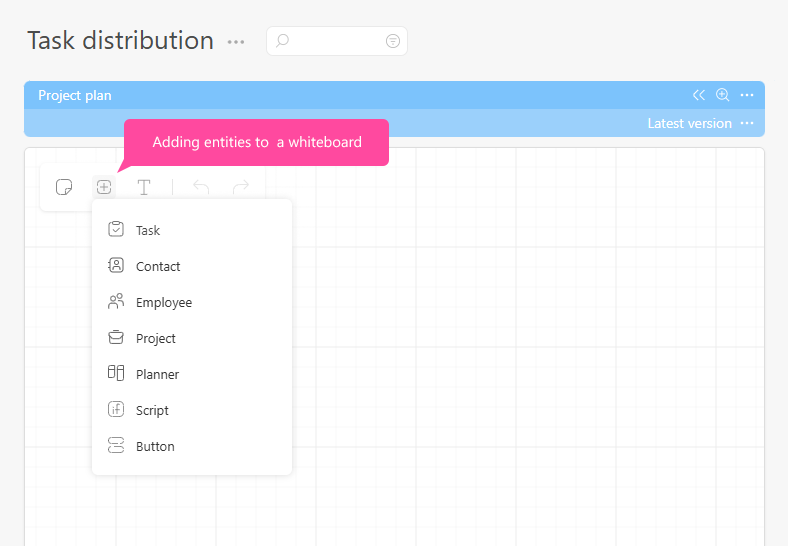
Hinzufügen eines Blocks und Erstellen einer Aufgabe
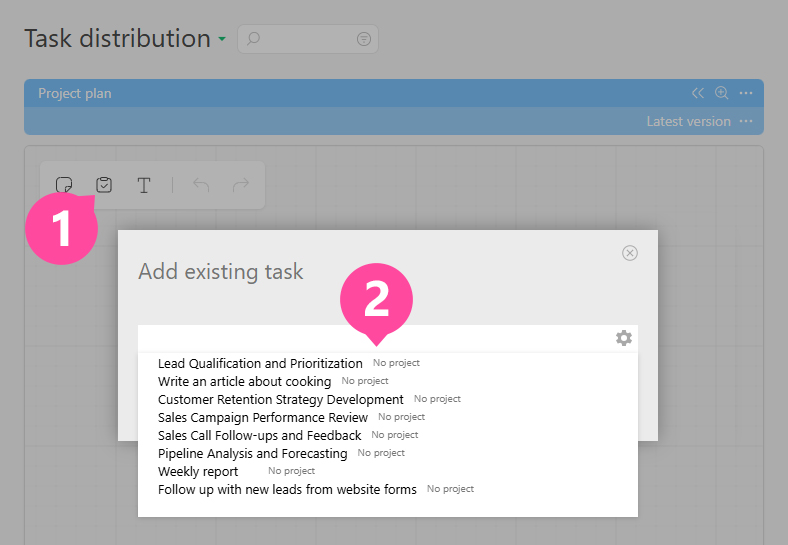
- Klicken Sie auf den neuen Block, um ihn dem Whiteboard hinzuzufügen:
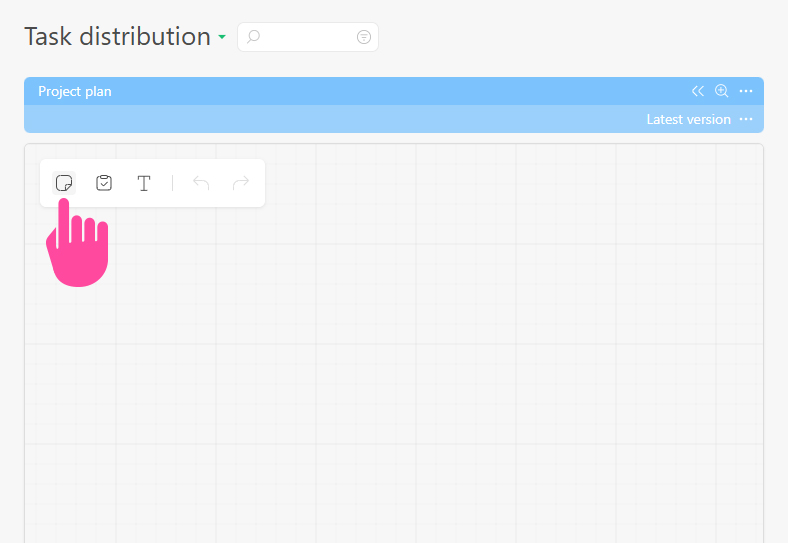
- Oder klicken Sie auf das Symbol „bestehende Aufgaben“, um die gewünschte Aufgabe aus der Liste auszuwählen:
Steuerung
- Doppelklicken Sie auf einen Block, um den Titel zu ändern.
- Bewegen Sie das Mausrad nach oben/unten, um in das Feld hineinzuzoomen bzw. herauszuzoomen. Nach unten – herauszoomen, nach oben – hineinzoomen.
- Halten Sie die rechte Maustaste (RMB) auf einem freien Feld gedrückt oder drücken Sie Leertaste + linke Maustaste (LMB), um das Board in jede Richtung zu verschieben.
- Linke Maustaste (LMB) auf einen Block klicken, um den Block auszuwählen und zusätzliche Optionen anzuzeigen.
- Halten Sie CTRL gedrückt:
- Linke Maustaste (LMB) auf Blöcke nacheinander klicken, um mehrere Karten gleichzeitig auszuwählen.
- Nochmals mit der linken Maustaste (LMB) auf einen ausgewählten Block klicken, um die Auswahl aufzuheben.
- Ziehen Sie ein Rechteck um die Blöcke, während Sie die linke Maustaste (LMB) gedrückt halten, um mehrere Karten gleichzeitig auszuwählen. Verschieben Sie die ausgewählten Blöcke, indem Sie die LMB auf einem beliebigen Block halten.
- Klicken Sie auf den Pfeil, der die Blöcke verbindet, um die Verbindung auszuwählen. Drücken Sie die Entf‑Taste (Delete), um die Verbindung zu entfernen.
- CTRL + C = Kopieren eines oder mehrerer Blöcke/Aufgaben.
- CTRL + V = Einfügen der kopierten Blöcke/Aufgaben aus der Zwischenablage.
- CTRL + Z = Rückgängig machen der letzten Änderung auf der Karte.
- F2 – Text im Block bearbeiten.
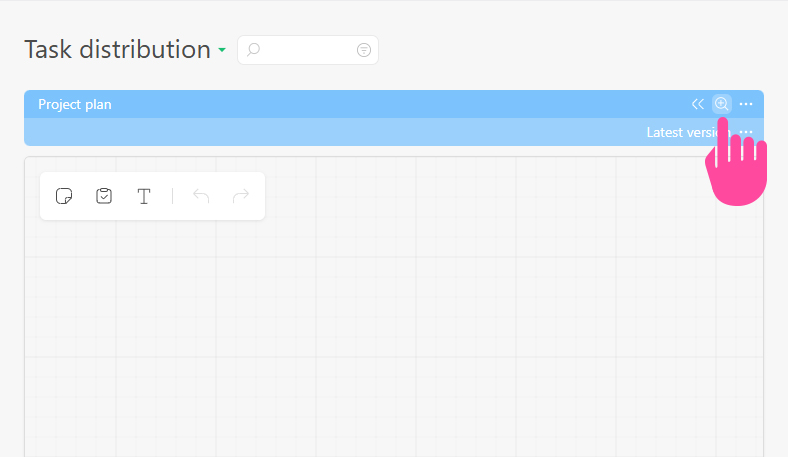
- Klicken Sie auf die Lupe/Handlinse = Diagramm im Vollbild anzeigen:
Wichtig
- Verwechseln Sie die Verbindungen auf dem Whiteboard nicht mit den Verknüpfungen zwischen Aufgaben im Panel „Abhängigkeiten“, die den geplanten Beginn- oder Endtermin von Aufgaben beeinflussen.
- Das Whiteboard ist in den Plänen „Business“ und „Corporation“ verfügbar.