Dateien per Drag & Drop hinzufügen
Dateien und Bilder können per Drag & Drop zu einer Aufgabe hinzugefügt werden. Ziehen Sie dazu einfach die benötigte Datei in die Aufgabe. Dabei gilt:
- Wenn Sie eine Datei auf eine Aufgabekarte im Anzeigemodus ziehen, öffnet sich die Oberfläche zum Hinzufügen eines neuen Kommentars, die die Datei bereits als Anhang enthält.
- Sie können Dateien auch beim Schreiben eines Kommentars hinzufügen:
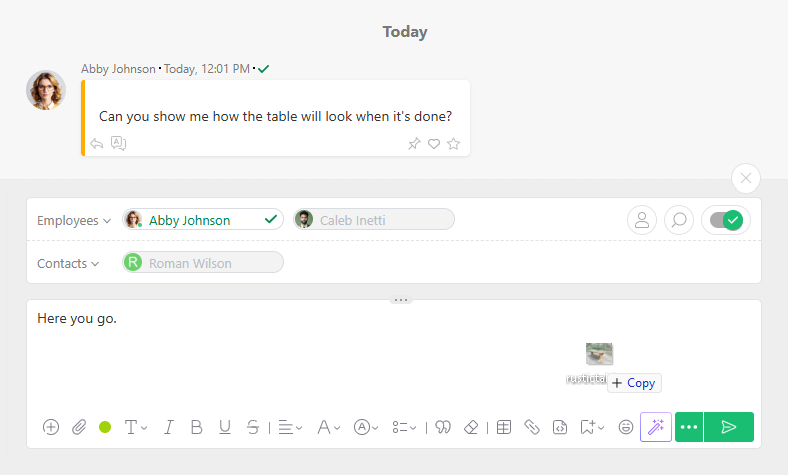
- Wenn Sie eine Bilddatei in das Fenster ziehen, in dem Sie einen Kommentar schreiben, wird das Bild direkt in den Kommentartext eingefügt:
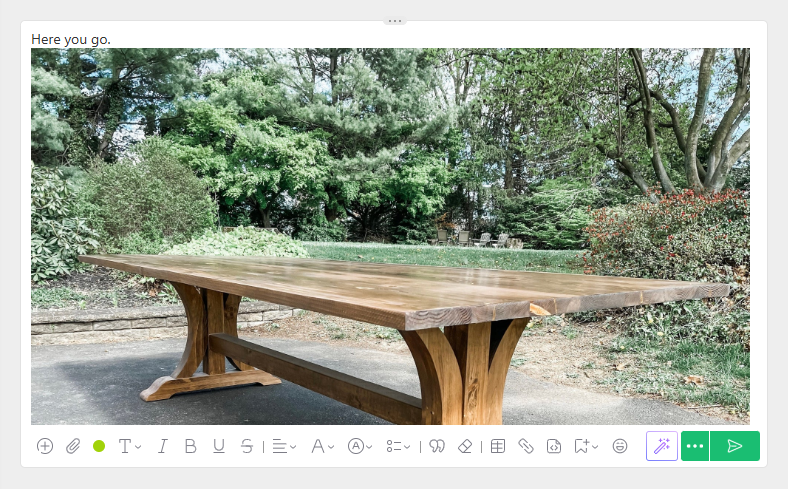 Auf die gleiche Weise können Sie beim Erstellen oder Bearbeiten einer Aufgabe ein Bild in die Aufgabenbeschreibung einfügen.
- Sie können ein Bild auch aus der Zwischenablage einfügen: Kopieren Sie es mit Strg+C und fügen Sie es mit Strg+V ein.
Zusätzliche Informationen
- Sie können Bilder aus verschiedenen Quellen (z. B. von Websites, die in anderen Browser-Tabs geöffnet sind) in Text ziehen.
- Sie können Dateien innerhalb einer Aufgabe per Drag & Drop verschieben: von einem Kommentar zu einem anderen oder vom Dokumente-Bereich zu einem Kommentar.
- Sie können Dateien aus anderen Aufgaben, Projekten oder Kontakten ziehen und ablegen, die Sie in einem anderen Browser-Tab geöffnet haben.