Checkliste hinzufügen
Es gibt mehrere Möglichkeiten, eine Checkliste zu erstellen, die unten beschrieben sind. Unabhängig davon, wie Checklisten hinzugefügt werden, sehen sie gleich aus und funktionieren gleich.
Hinzufügen einer Checkliste beim Anzeigen einer Aufgabe
Neue Checklistelemente können hinzugefügt werden, wenn Sie in der Karte einer bereits erstellten Aufgabe arbeiten:

Hinzufügen einer Checkliste beim Erstellen/Bearbeiten einer Aufgabe
Beim Erstellen oder Bearbeiten einer Aufgabe können Sie die Oberfläche zum Hinzufügen einer Checkliste öffnen, indem Sie auf dieses Symbol klicken:

Hinzufügen einer Checkliste beim Hinzufügen eines Kommentars
Beim Hinzufügen eines Kommentare zu einer Aufgabe können Sie ebenfalls ein oder mehrere Checklistelemente hinzufügen, indem Sie auf das folgende Symbol klicken:

Diese Methode ist praktisch, weil Checklistelemente, die in Kommentaren erstellt werden, Links enthalten, die Sie zu dem Kommentar führen, in dem sie hinzugefügt wurden. Das kann den Benutzer/innen zusätzliche Informationen zum Element liefern:

Hinzufügen einer Checkliste aus einem vorhandenen Kommentar
Das Kontextmenü eines jeden Kommentars enthält den Eintrag Zur Checkliste hinzufügen:

Wie bei der vorherigen Option enthält ein auf diese Weise hinzugefügtes Checklistelement einen Link, mit dem Sie schnell zu dem Kommentar springen können, mit dem es verknüpft ist.
Hinzufügen von Checklistelementen als Liste
Sie können mehrere Zeilen in das Feld zum Hinzufügen von Checklistelementen eingeben; dadurch entsteht für jede Zeile ein separates Element. Geben Sie dazu mehrere Textzeilen ein:
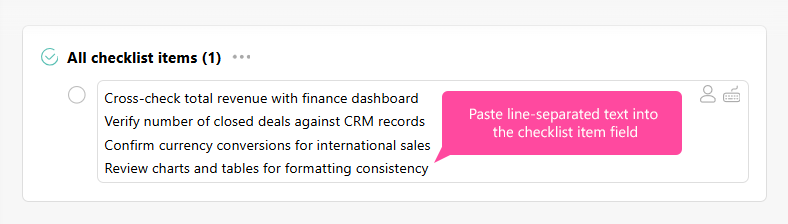
Wenn Sie Enter drücken, erhalten Sie mehrere Checklistelemente.
Nützliche Informationen
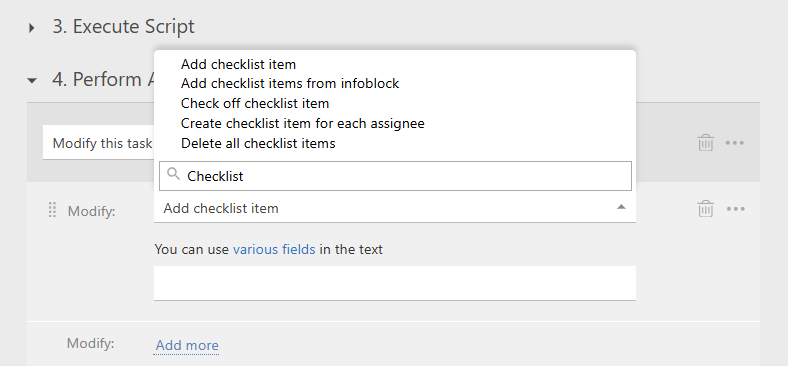
- Beim Erstellen einer Aufgabe können Sie automatisch für jede/n Zugewiesene/n ein Checklistelement hinzufügen.
- Skripte ermöglichen es ebenfalls, Checklistelemente zu einer Aufgabe hinzuzufügen: