Binotel
Um die Integration mit dem Binotel Virtual PBX System zu konfigurieren:
1. Aktivieren Sie die Integration in Planfix
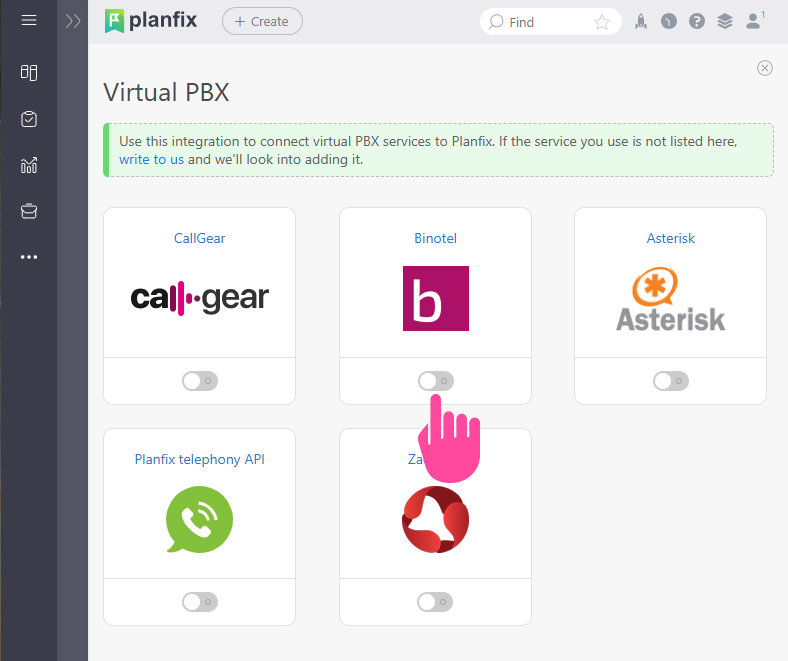
Gehen Sie zu Account-Verwaltung — Integrationen (verfügbar für primären Account-Admin oder Administratoren) und klicken Sie auf Virtual PBX.
In der angezeigten Liste aktivieren Sie die Integration:
2. Senden Sie eine E-Mail an den Binotel-Support unter support@binotel.com mit folgender Nachricht:
Hello
Our company is in the process of setting up an integration between your service and Planfix. Please:
1.Configure the following endpoints to receive notifications::
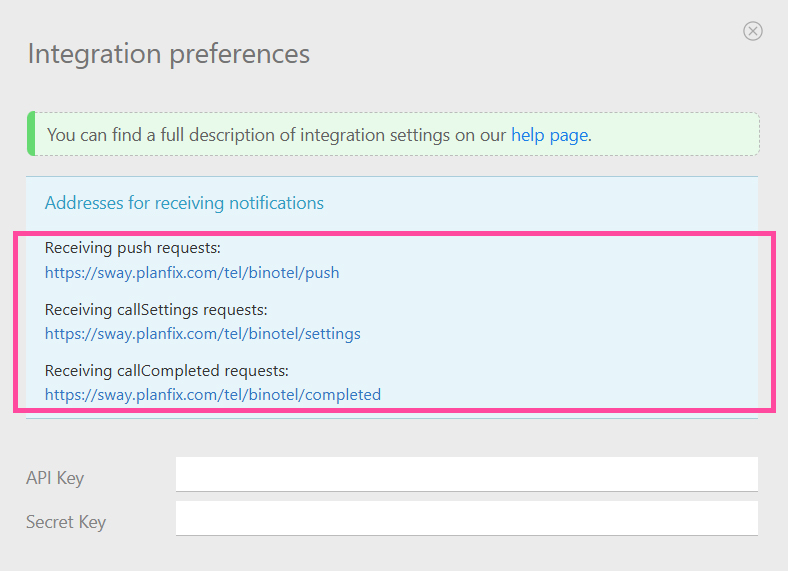
Push requests: https://account_name.planfix.com/tel/binotel/push
callSettings requests: https://account_name.planfix.com/tel/binotel/settings
callCompleted requests: https://account_name.planfix.com/tel/binotel/completed
2. Provide us with API keys for REST API requests..
2. All requests are sent from the default IP addresses of the Planfix system IP addresses
Thank you!
Sie können die URLs aus den Binotel-Integrations-Einstellungen in Planfix kopieren:
Hinweis: Der Binotel-Support könnte nach den IP-Adressen fragen, von denen die Anfragen stammen. Sie können antworten, dass dies die Standard-IP-Adressen des Planfix-Systems sind — Binotel hat diese Informationen bereits.
3. Geben Sie die API-Schlüssel ein
Sobald Sie die API-Schlüssel vom Binotel-Support erhalten haben, fügen Sie diese in die entsprechenden Felder in den Integrationseinstellungen in Planfix ein:
 Klicken Sie dann auf Speichern, um die Einrichtung abzuschließen.
Speichern von Call-Tracking-Daten
Wenn Sie Binotels Call-Tracking-Funktionen nutzen, können Sie diese Daten direkt in Planfixs Call-Daten-Tags speichern.
Um dies zu aktivieren, öffnen Sie die Anrufanalyse (und ggf. die Option Verpasster Anruf) und fügen Sie die folgenden Felder vom Typ Linie hinzu (fügen Sie nur die für Sie relevanten Felder hinzu):
- id – Call-Tracking-ID
- gaClientId – Google-Analytics-Client-ID
- gaTrackingId – Google-Analytics-Tracking-ID für Ihre Website
- utm_source, utm_medium, utm_campaign, utm_content, utm_term – UTM-Tags
- ipAddress – IP-Adresse des Kunden
- geoipCountry, geoipRegion, geoipCity, geoipOrg – GeoIP-Informationen
- domain – Domain der Website
- timeSpentOnSiteBeforeMakeCall – Zeit auf der Seite vor dem Anruf (in Sekunden)
- firstVisitAt – Zeitstempel des ersten Besuchs
- disposition – Anruf-Status (Disposition)
- generalCallID – Call-ID
- fullUrl – URL der Seite
Wichtig
- Stellen Sie sicher, dass Sie die Wire-Nummer im Profil der Mitarbeiterin/des Mitarbeiters als Standardtelefonnummer und nicht als kurze Durchwahl eintragen.