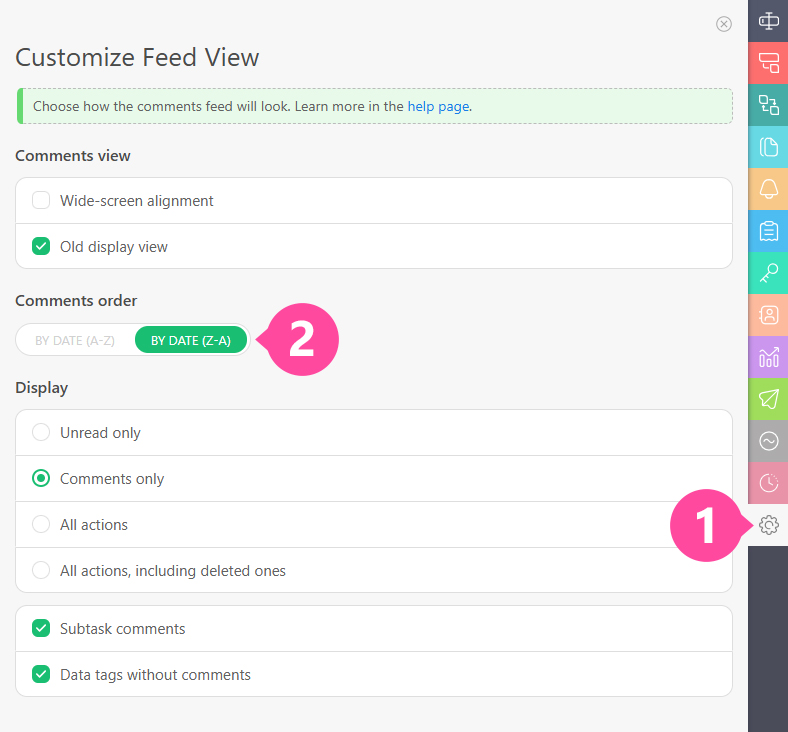
Anzeigeeinstellungen der Aufgabenkarte
Standardmäßig werden die Kommentare in einer Aufgabe in chronologischer Reihenfolge angezeigt, wie in den meisten Messenger-Apps. Sie können auswählen, welcher Kommentar- oder Aktionstyp auf der Aufgabenkarte angezeigt werden soll:
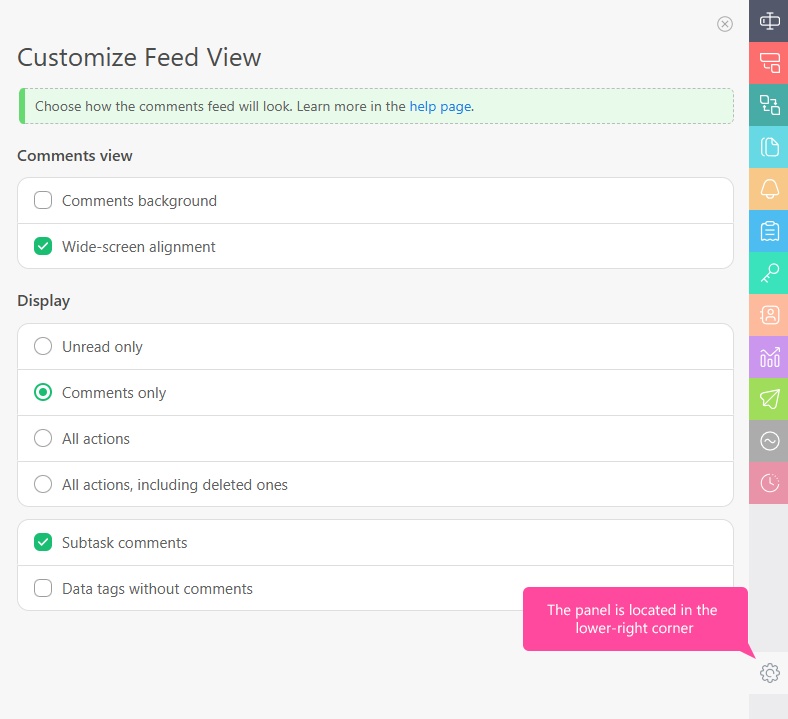
- Nur ungelesen – zeigt NUR ungelesene Kommentare an.
- Nur Kommentare – zeigt nur Kommentare an, ohne Systemmeldungen.
- Alle Aktionen – zeigt alle Kommentare, einschließlich Systemmeldungen.
- Alle Aktionen, einschließlich gelöschter – gelöschte Aktionen werden mit einem Hintergrund hervorgehoben.
- Kommentare von Teilaufgaben – ermöglicht es, nicht nur die direkt zur Aufgabe hinzugefügten Kommentare zu sehen, sondern auch die Kommentare der Teilaufgaben. Das ist besonders nützlich, um einen vollständigen Überblick über den Verlauf einer großen oder langfristigen Aufgabe zu bekommen.
- Daten-Tags ohne Kommentare – zeigt Daten-Tags an, die keine Kommentare enthalten.
Alte Ansicht des Kommentar-Feeds
Zusätzlich zur Hauptansicht des Kommentar-Feeds in der Aufgabenkarte können Sie auch zur alten Ansicht wechseln. Um zur alten Kommentar-Feed-Ansicht zu wechseln, gehen Sie wie folgt vor:
- Gehen Sie zur Mitarbeiter/in-Karte — Settings — Appearance
- Deaktivieren Sie die neue Standardansicht des Kommentar-Feeds:
Der Hauptunterschied zwischen der alten Ansicht und der aktuellen Ansicht besteht darin, dass in der alten Ansicht alle Elemente (Beschreibung, Checkliste, Felder und Kommentare) sofort sichtbar sind, wenn Sie die Aufgabe öffnen. Sie müssen nicht zwischen ihnen wechseln, wie in der aktuellen Ansicht. Dieses Layout hat seine Vor- und Nachteile:
- Pro – Alles ist auf einmal sichtbar.
- Contra – Die Kommentare passen möglicherweise nicht vollständig auf den Bildschirm, wenn die Beschreibung oder die Checkliste sehr viel Inhalt enthält:
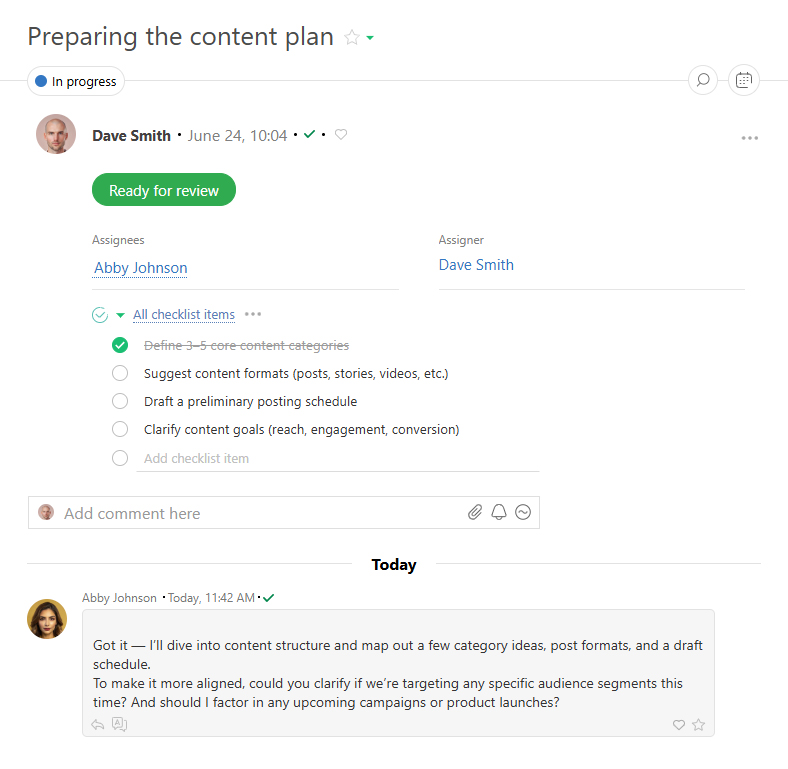 In der alten Ansicht können Sie den Kommentar-Feed so einstellen, dass Kommentare in umgekehrter Reihenfolge oder in chronologischer Reihenfolge angezeigt werden: