Reporty: konfigurace zobrazení datového tagu
Hlavní zásada pro zobrazování dat z datového tagu v sestavách zní: Jeden řádek sestavy může obsahovat pouze jeden záznam datového tagu.
Často je však potřeba zobrazit data z několika datových tagů v jedné sestavě. Jako příklad si uveďme jednoduchou sestavu Plán/skutečnost. Tato sestava zobrazuje za každý den:
- plánovaný pracovní čas;
- skutečný pracovní čas;
- rozdíl mezi nimi.
Výsledek této sestavy vypadá takto (výřez):
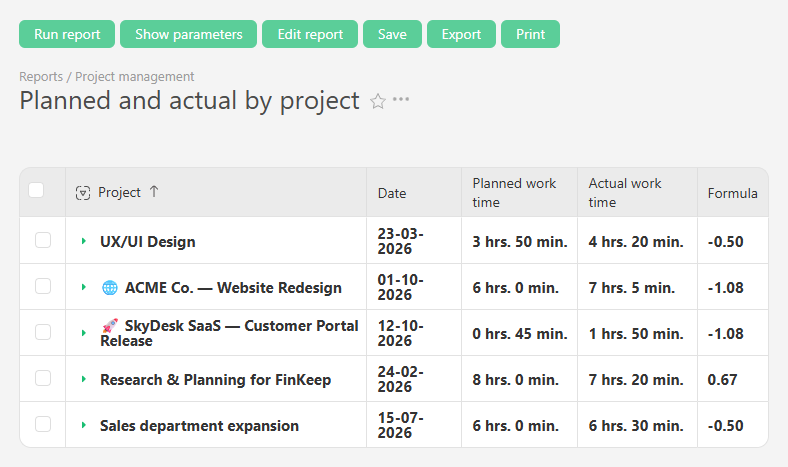
Ve výsledném zobrazení vidíme, že výsledné hodnoty pocházejí ze záznamů datových tagů: každý řádek obsahuje jeden záznam datového tagu Plánovaný pracovní čas nebo Skutečný pracovní čas. Je dobře vidět, že každý z těchto datových tagů se zobrazuje buď ve sloupci Plánovaný pracovní čas, nebo ve sloupci Skutečný pracovní čas.
Takto vypadají nastavení sloupců této sestavy:
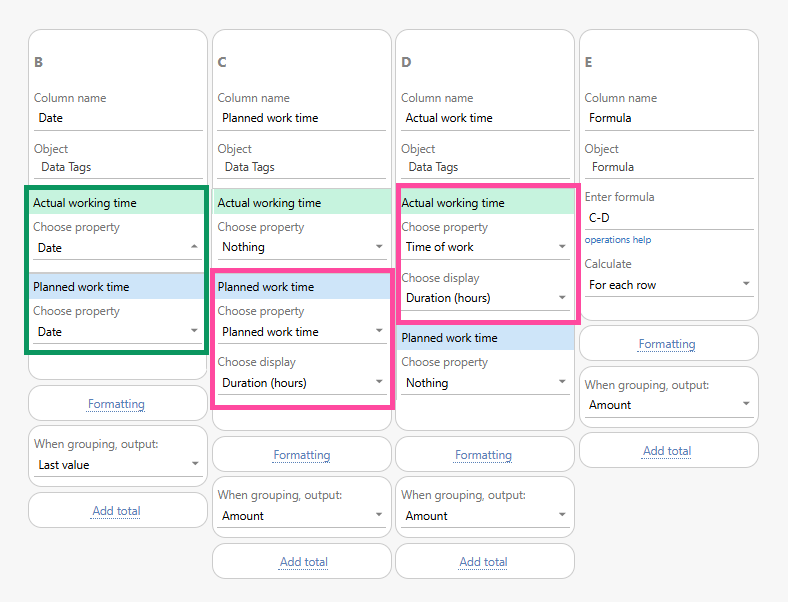
Všimněte si bloků zvýrazněných červeně. Planfix tato nastavení interpretuje takto:
- Ve sloupci Plánovaný pracovní čas se zobrazují data z datového tagu Plánovaný pracovní čas. U řádků s datovým tagem Skutečný pracovní čas se v tomto sloupci nic nezobrazuje.
- Ve sloupci Skutečný pracovní čas se zobrazují data z datového tagu Skutečný pracovní čas. U řádků s datovým tagem Plánovaný pracovní čas se v tomto sloupci nic nezobrazuje.
Nyní se podívejte na blok zvýrazněný zeleně, který obsahuje nastavení sloupce Datum. V tomto sloupci se zobrazují data z datových tagů Plánovaný pracovní čas i Skutečný pracovní čas. V obou případech jde o pole datového tagu s názvem „Datum“, které označuje datum, ke kterému zadaný záznam datového tagu patří. Tento postup umožňuje seskupit data z různých datových tagů a zobrazit souhrnná data: v jednom řádku tak vidíme souhrnné údaje o plánovaném a skutečně odpracovaném čase.
Uvedený příklad ilustruje pravidlo, které je třeba dodržet při vytváření sestav obsahujících několik datových tagů: data z více datových tagů lze zobrazit na jednom řádku sestavy pouze tehdy, pokud je záměrně seskupíte. Sloupec Datum v uvedeném příkladu představuje právě takové záměrné seskupení:
- jsou vybrána odpovídající pole v každém datovém tagu;
- zobrazují se v jednom sloupci;
- tento sloupec má zapnuté seskupení.