Používání hodinových bloků
V plánovači v hodinovém bloku lze zobrazovat datové tagy, které obsahují pole "Date" a "Time period" (datový tag musí mít obě tato pole). To poskytuje flexibilní použití hodinového bloku jak pro přidávání datových tagů požadovaného typu k úkolu, tak pro zobrazení úkolů.
Podívejme se na několik příkladů práce s hodinovým blokem pomocí standardního datového tagu Planned working time.
Přetažení úkolu do hodinového bloku
Pokud přetáhnete úkol ze seznamu nebo Kalendář úkolů do hodinového bloku, do úkolu se přidá typ datového tagu nastavený v hodinovém bloku. V hodinovém bloku se také zobrazí blok úkolu:
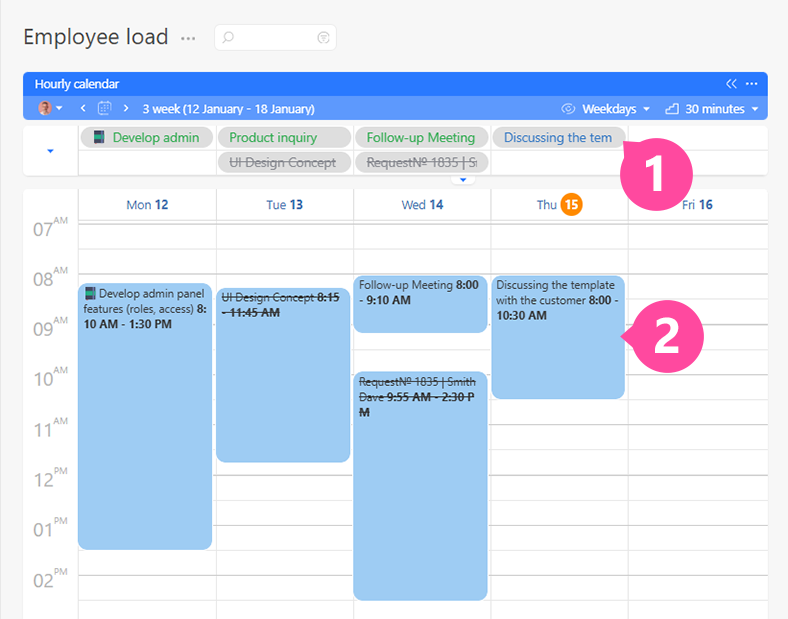
Tento blok lze rozšířit a přesunout, což mění hodnoty v poli "Time period" příslušného datového tagu. V našem příkladu používáme datový tag Planned working time, takže velikost bloku odpovídá množství času naplánovaného na práci na úkolu.
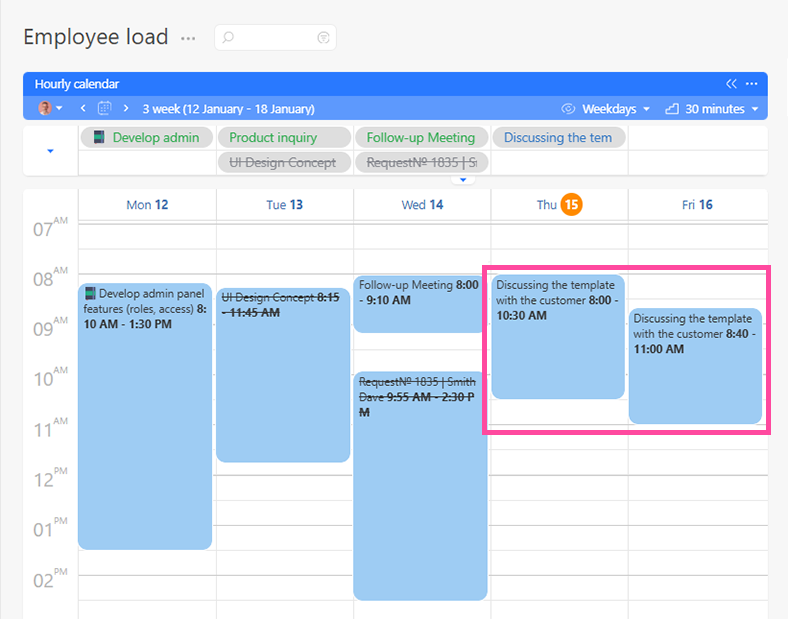
Úkol lze do hodinového bloku přetáhnout vícekrát; pokaždé vznikne nový záznam s datovým tagem a zabere místo v hodinovém bloku:
Vytvoření úkolu kliknutím do hodinového bloku
Existuje „opačný“ příklad použití hodinového bloku: pokud do něj kliknete a přetáhnete nový box tak, aby zabíral požadovaný čas, Planfix vytvoří úkol, kterému se automaticky přidá požadovaný datový tag:
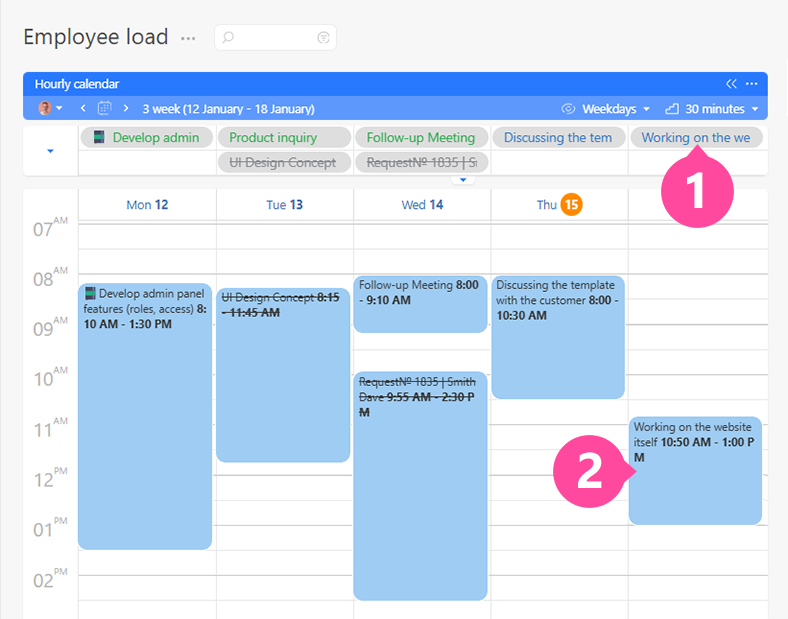
To je pohodlný způsob, jak rychle vytvořit úkol pro konkrétní období, například schůzku nebo práci.
Práce s daty úkolu
Pokud v hodinovém kalendáři vyberete "Task dates", kalendář pracuje s úkoly místo s datovými tagy. Přetažením úkolu do kalendáře nastavíte jeho start a stanovený termín včetně času. Přesunutí nebo změna velikosti bloku úkolu tyto datumy a časy změní, zatímco kliknutí do mřížky kalendáře vytvoří úkol pro vybrané časové období — bez přidání datového tagu.
Důležité
- Pokud je v hodinovém bloku zobrazeno více než jednoho datového tagu, do vytvořeného úkolu se přidá datový tag, který je uveden jako první.