Konfigurace zobrazení checklistu
Můžete ovládat viditelnost dokončených položek Checklist, stejně jako položek vztahujících se k vám nebo k ostatním účastníkům Úkolu, a nakonfigurovat zobrazení checklistu podle svých potřeb:
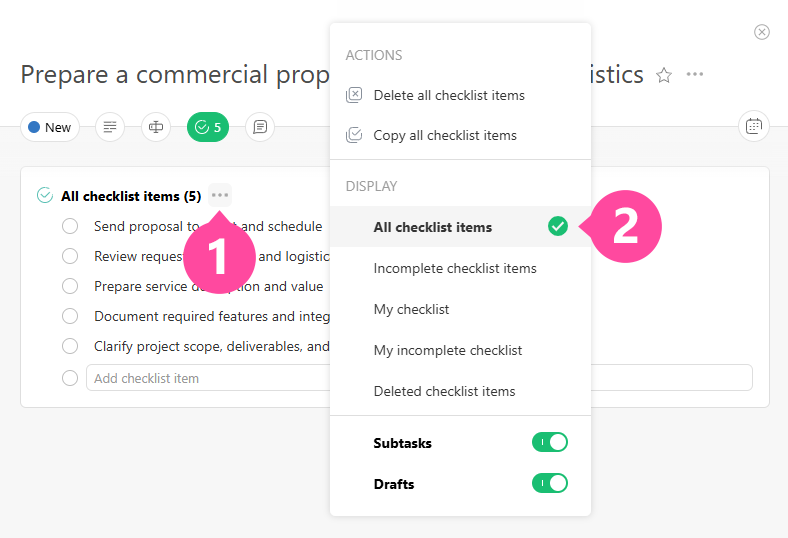
Viditelnost položek checklistu
- Všechny položky checklistu — zobrazí se všechny položky checklistu kromě smazaných.
- Nedokončené položky checklistu — zobrazí se všechny položky checklistu kromě smazaných a dokončených.
- Můj checklist — zobrazí se položky checklistu bez vykonavatele, položky checklistu, kde je zaměstnanec Vykonavatel, a podúkoly, kde je zaměstnanec Zadavatel nebo Vykonavatel.
- Mé nedokončené položky checklistu — zobrazí se nedokončené položky checklistu bez vykonavatele, položky checklistu, kde je zaměstnanec Vykonavatel, a podúkoly, kde je zaměstnanec Zadavatel nebo Vykonavatel.
- Smazané položky checklistu — zobrazí pouze položky checklistu, které byly smazány.
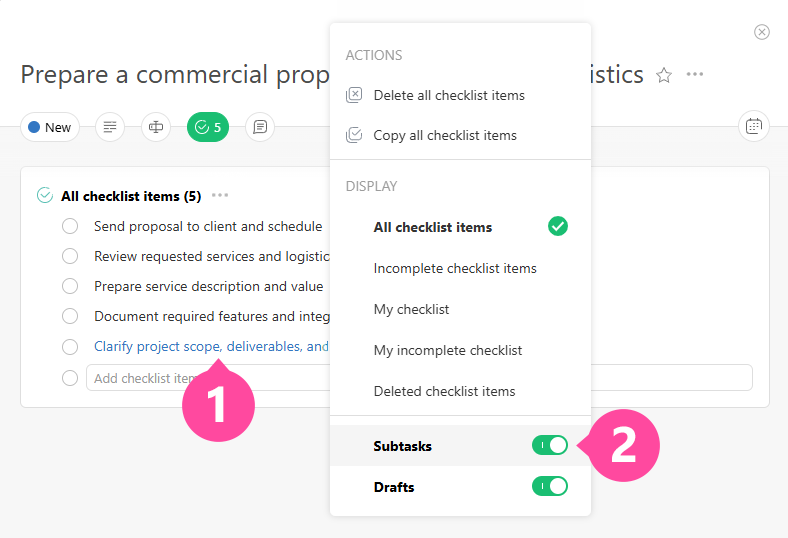
Zobrazení podúkolů v checklistu
Checklisty mohou také zobrazovat subtasks:
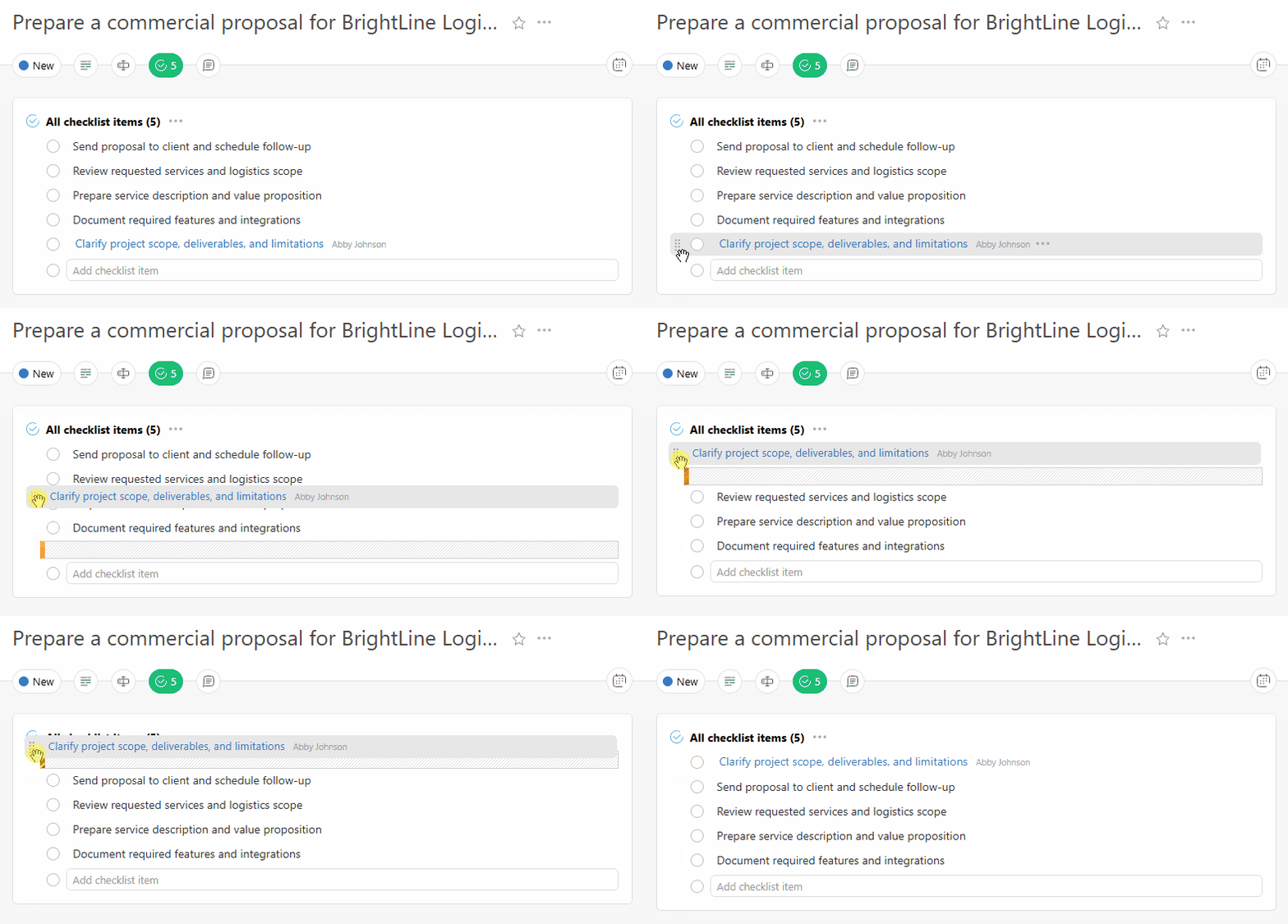
Řazení položek checklistu
Položky checklistu lze přesunout a umístit v libovolném pořadí. Chcete‑li to provést, přetáhněte položky checklistu do požadované pozice
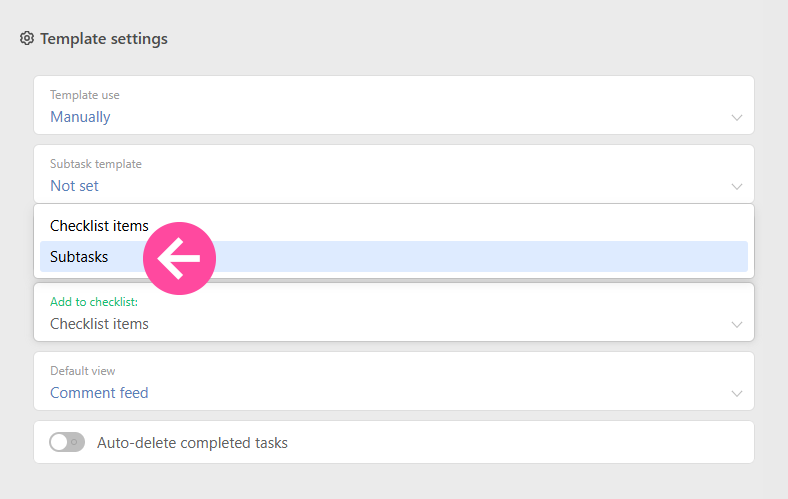
Důležité
- V šabloně úkolu můžete určit, co se bude ve Checklistu vytvářet ve výchozím nastavení: položka checklistu nebo podúkol: