Synchronizace s Google Kalendářem
Své údaje z Google Calendar můžete synchronizovat s Planfixem.
Nastavení synchronizace
- V připraveném Plánovač kalendáři klikněte na tři tečky pro otevření rozbalovací nabídky a vyberte „Upravit“.

- V okně, které se otevře, přejděte do sekce „Integrace“ a klikněte na tlačítko „Synchronizovat“.
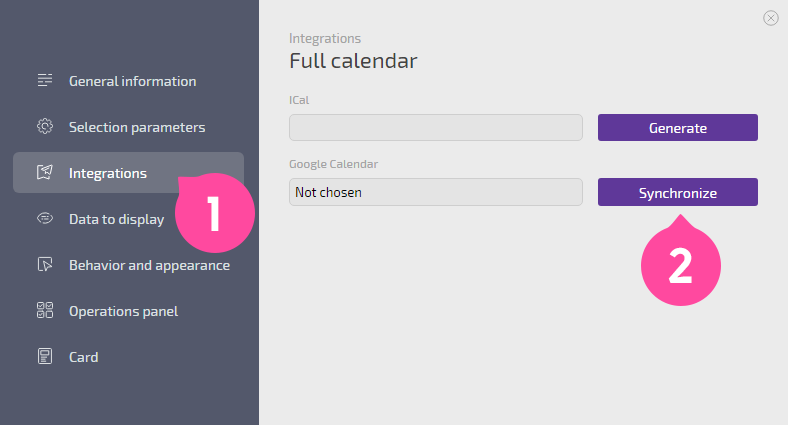
Dále si Planfix vyžádá oprávnění pro správu událostí v Google Calendar; klikněte na Povolit.
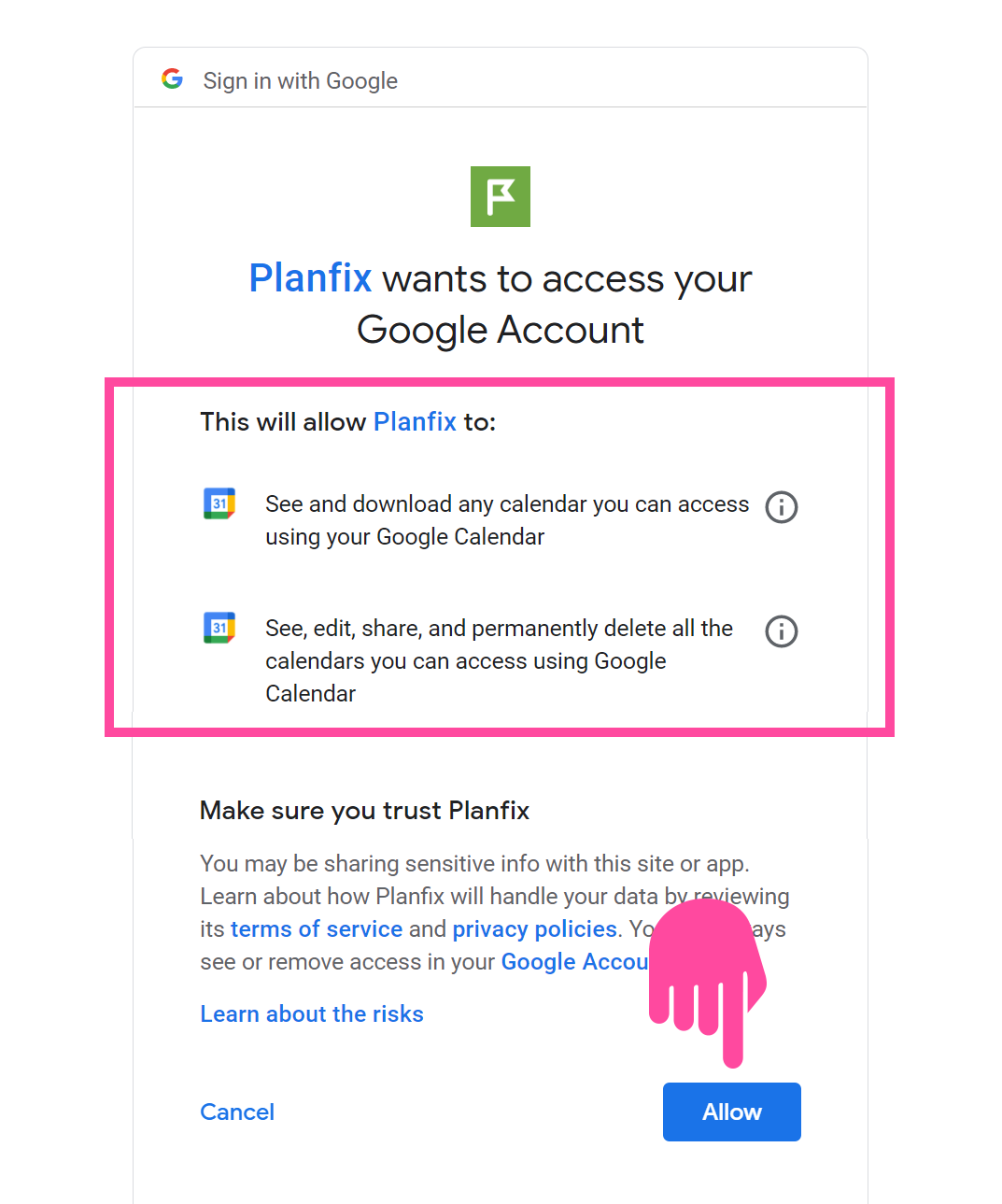
Zaměstnanci si mohou synchronizovat své úkoly ze sdíleného Planfix kalendáře do svého osobního Google Calendar. Pro to:
- Ujistěte se, že kalendář obsahuje podmínku: „Assignee = Me“.
- Každý zaměstnanec musí jednotlivě povolit synchronizaci kalendáře z Planfixu do svého Google Calendar podle výše uvedených kroků.
Použití synchronizace
Po navázání propojení se úkoly přidané v Planfixu zobrazí v Google Calendar a události přidané v Google Calendar se zobrazí v Planfixu.
Stejná synchronizace funguje i při změnách termínů nebo délek trvání úkolů/událostí.
Nové události se v Google Calendar objeví téměř okamžitě. Při propojení Google kalendáře se synchronizuje až 300 událostí bez ohledu na jejich datum. Události na nadcházející týden se synchronizují jednou denně za následujících podmínek:
- Pro tyto události nedošlo v Planfixu ke změnám.
- V předchozím týdnu bylo více než 300 událostí.
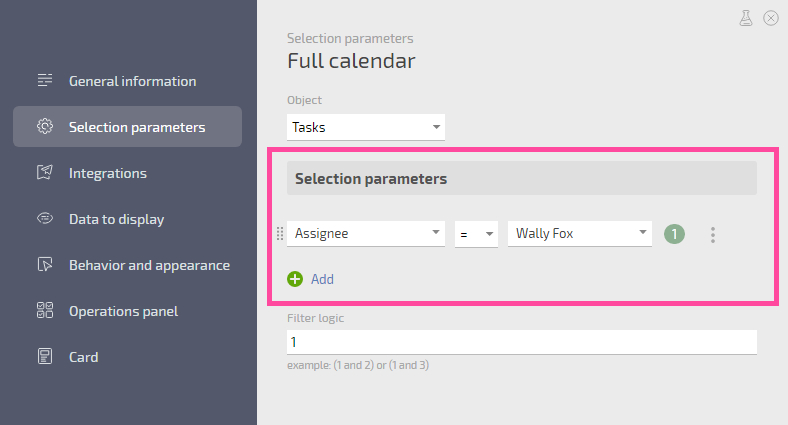
Úkoly vytvořené v Google Calendar budou v Planfixu vytvořeny se stejnými parametry, které jsou uvedeny v synchronizovaných seznamech Plánovače:
Důležité
- Pokud povolíte synchronizaci s Google Calendar, vyvarujte se změnám v záložce „Selection parameters“ kalendáře v Planfixu. Pokud provedete změny, v Google Calendar bude vytvořen nový kalendář, protože úkoly už nebudou odpovídat původnímu kalendáři. Abyste tomu zabránili, nastavte kalendář v Planfixu jednou, aktivujte synchronizaci a následně parametry neměňte.
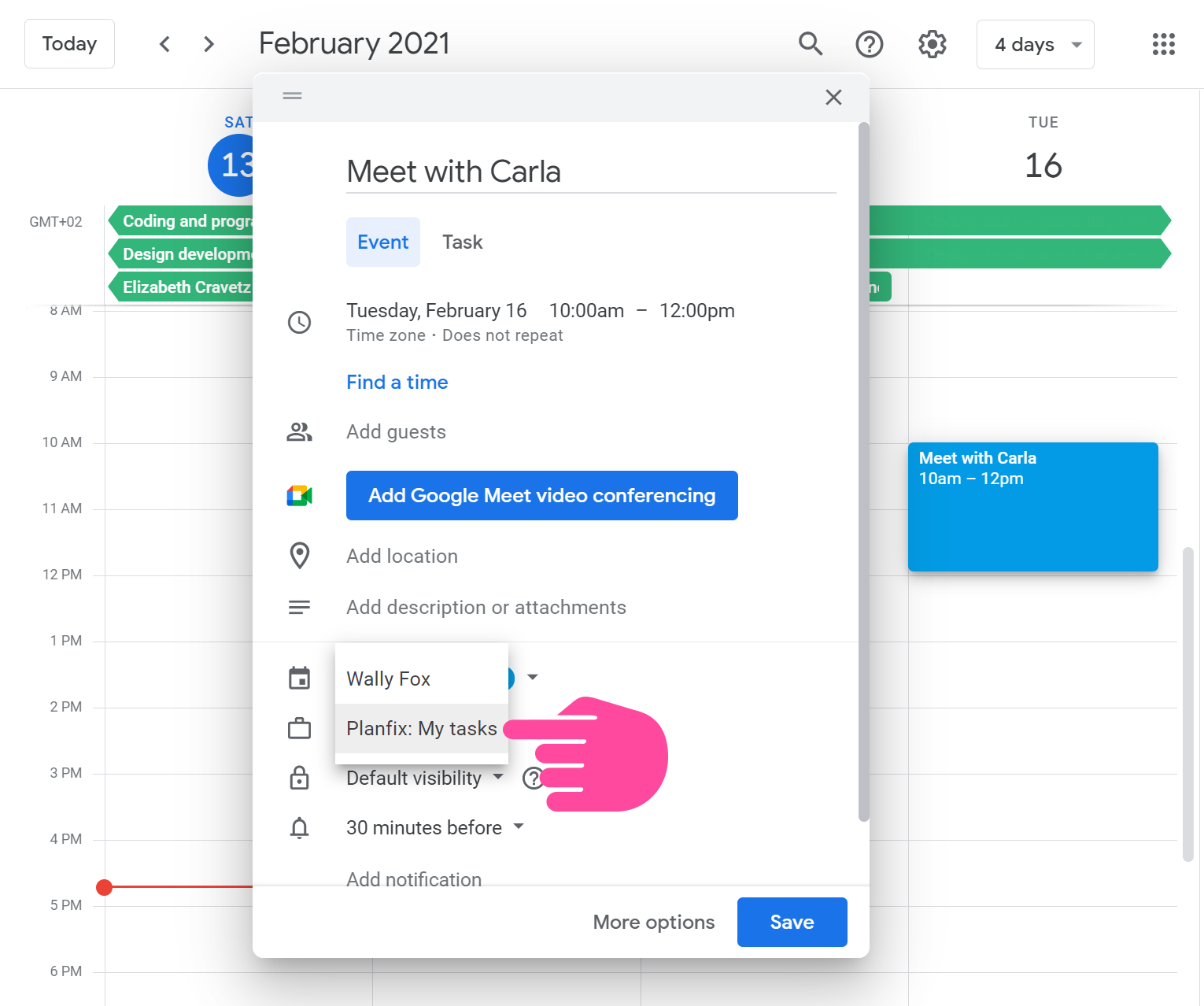
- Při synchronizaci s Planfixem se do Google Calendar přidá samostatný kalendář. Události je třeba přidávat do tohoto nového kalendáře, ne do standardního kalendáře, kde jsou události vytvářeny ve výchozím nastavení.
- V Google můžete pro každý seznam Plánovače vytvořit vlastní kalendář.
- Kalendář můžete vybrat při každém vytváření události:
Vezměte prosím na vědomí
- Export proběhne pouze do jednoho Google účtu (do toho, kde je seznam Plánovače propojen).
- Když je úkol smazán z Google Calendar, bude smazán i v Planfixu.
- Tato funkce je dostupná pouze pro placené a premium účty.
- Google omezuje počet synchronizačních operací. Pokud je toto omezení překročeno, filtr, který způsobil překročení počtu operací, je automaticky nesynchronizován.
- Připomínky (Reminders) se mezi Planfixem a Google Calendar nesynchronizují.
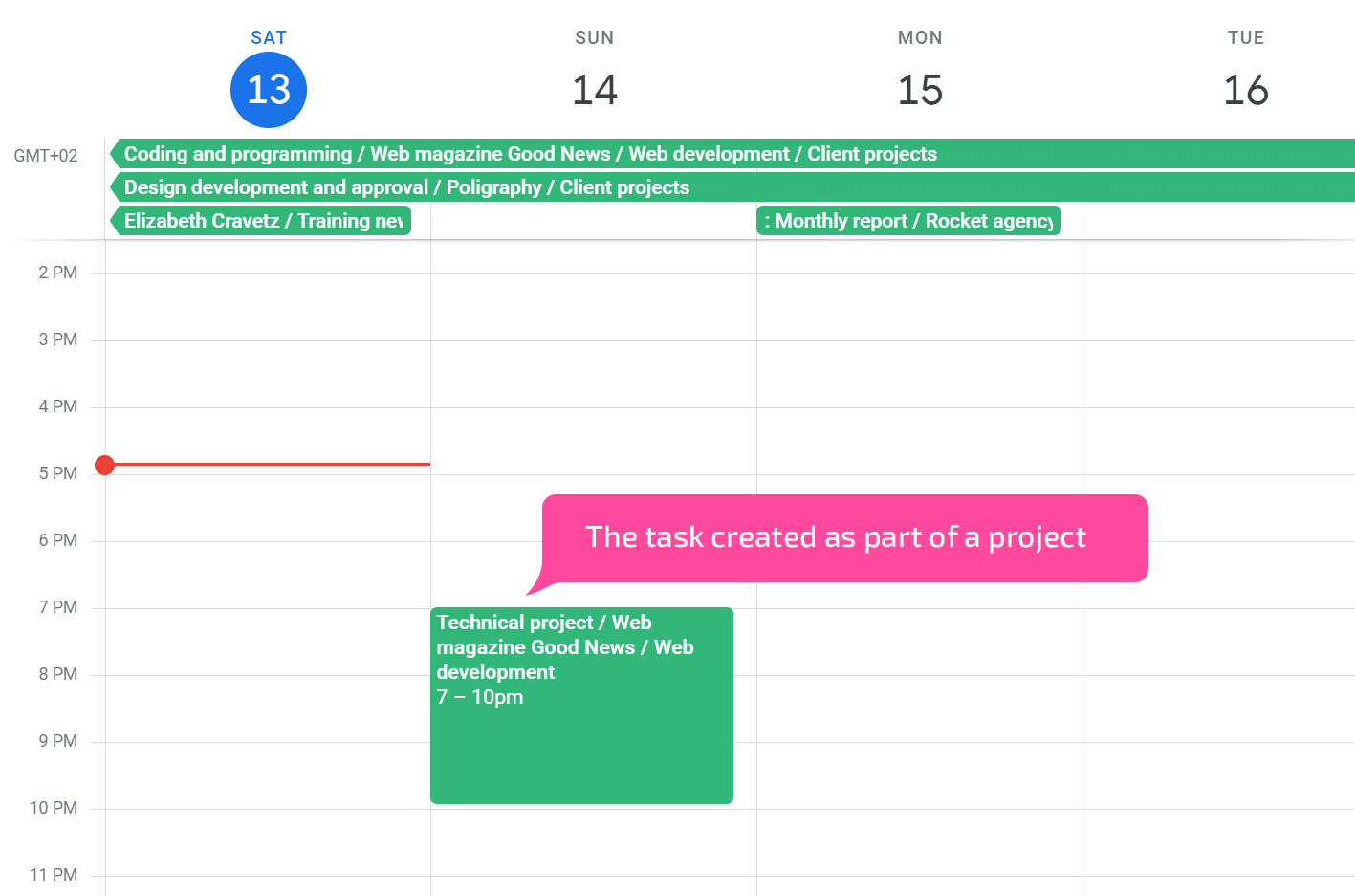
- Změny názvů úkolů provedené v Google Calendar jsou odesílány do Planfixu. To však neplatí pro úkoly vytvořené v rámci projektu, protože Google Calendar nepodporuje projekty:
Důležité
Při synchronizaci s Google Calendar platí pro přenos času následující pravidla:
- Celý kalendář: Datum úkolu a datového tagu se přenáší, výsledkem jsou v Google Calendar dvě události.
- Hodinový kalendář: Přenášejí se pouze datumy datového tagu, takže v Google Calendar vznikne jediná událost.