Pokyny pro připojení k API Google Maps
Google Maps API se používá pro převedení dat obsahujících adresy nebo názvy míst z textu na datový typ určený pro zobrazování objektů na mapě. Tato funkce je využita v Planfix integraci s mapami.
Pro připojení této integrace budete potřebovat účet Google (nebo si jej vytvořit).
Krok 1. Připojení Google Maps API
- Otevřete tento odkaz pro zahájení připojení.
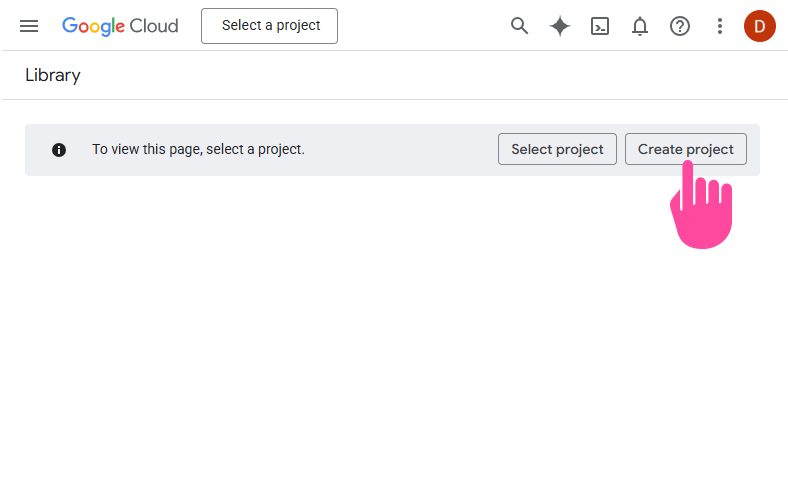
- Klikněte na Create project:
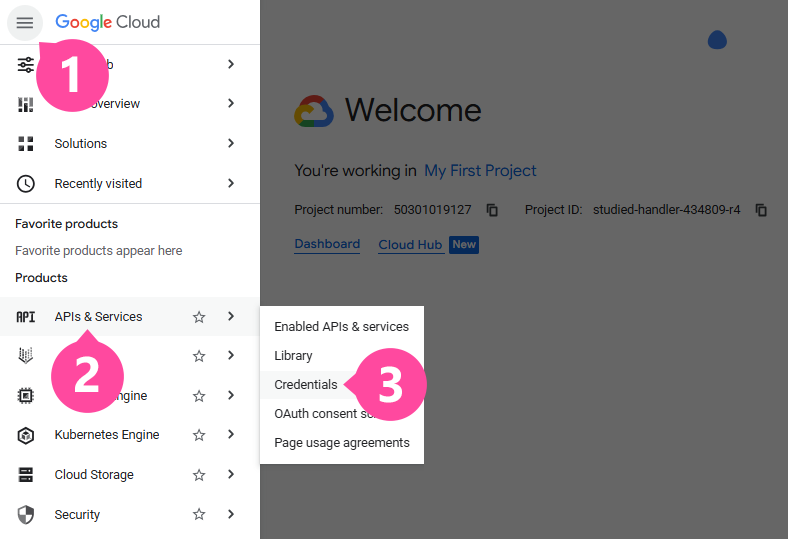
- V hlavním menu (otevřete kliknutím na tlačítko "hamburger" v levém horním rohu) vyberte API and services / Credentials:
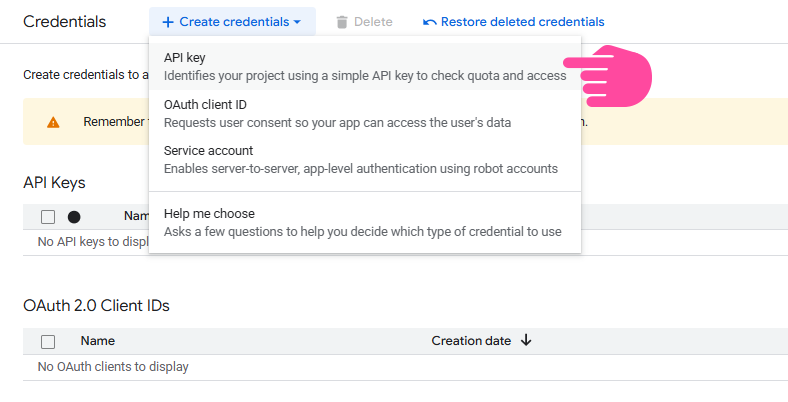
- Klikněte na Create credentials a vyberte API key:
- Zkopírujte API key. Tento klíč je potřeba při připojování Planfix integrace s mapami.
Krok 2. Nastavení platebního účtu
Pro používání integrace musíte k projektu, který jste vytvořili, připojit Google platební účet. Pokud platební účet nemáte, můžete si vytvořit nový podle následujících pokynů.
V době psaní tohoto článku Google nabízel novým zákazníkům kreditu 300 USD na produkty Google Cloud Platform během prvního roku. Pro získání bonusu stačí vytvořit nový platební účet a zadat údaje o kreditní kartě. Nebudou z ní prováděny automatické platby; karta slouží k ověření, že nejste robot.
Platební účet, který vytvoříte, bude propojen s projektem, který jste vytvořili dříve.
Krok 3. Připojení knihoven
Aby integrace fungovala správně, musíte v Google API knihovně připojit následující API:
- Maps JavaScript API
- Geocoding API (pro převod adres na souřadnice)
- Geocoding API (pro identifikaci umístění)
- Directions API (pro vytváření tras)
- Places API (pro nápovědu při zadávání adresy do pole)
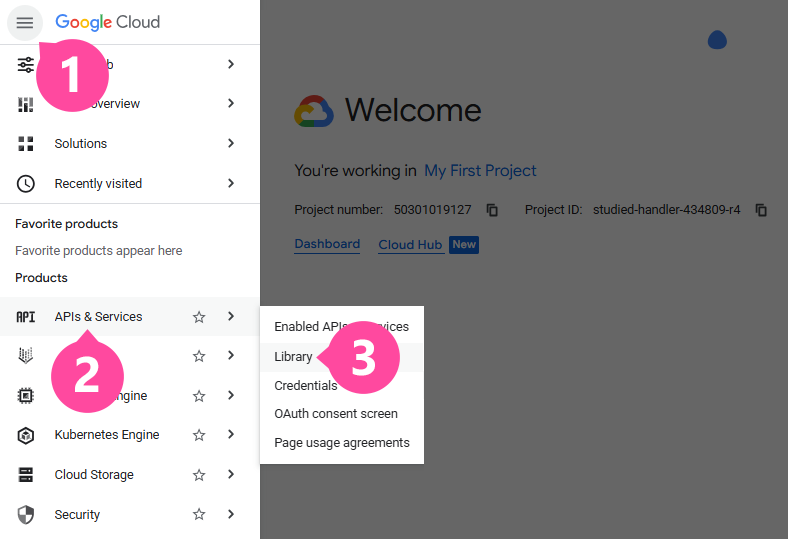
Pro jejich připojení přejděte v hlavním menu do sekce API and services / Library (tlačítko "hamburger"):
- Do vyhledávacího pole zadejte název API, které hledáte (zkopírujte jej z výše uvedeného seznamu):
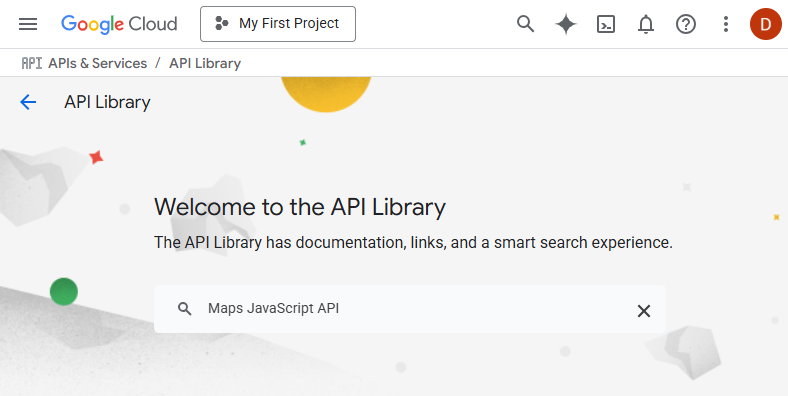
- Klikněte na blok s API, které chcete, a pak klikněte na Enable:
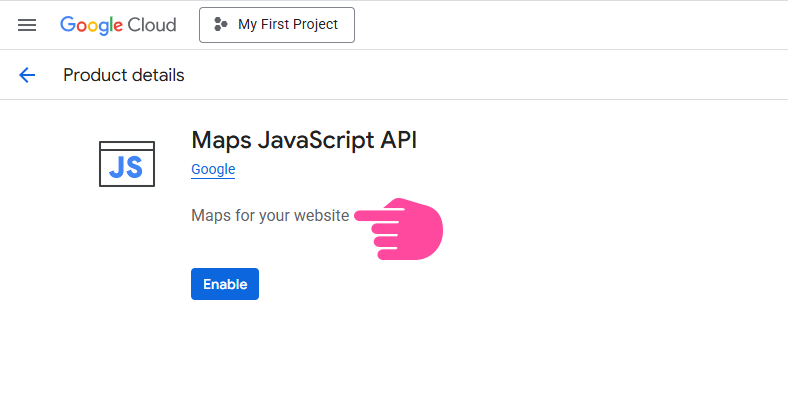
- Opakujte tyto kroky pro každé API ze seznamu.
Jakmile připojíte všechna požadovaná API, můžete přejít k povolení integrace s mapami v rozhraní Planfix.
Poznámka: Pokud se při pokusu o zadání adresy do pole Lokace zobrazí zpráva s červeným pozadím oznamující, že jste dosáhli limitu API, zkontrolujte, zda je platební účet vytvořený v Kroku 2 propojen s projektem vytvořeným v Kroku 1.