Přidání checklistu
Existuje několik způsobů, jak vytvořit Checklist, které jsou popsány níže. Bez ohledu na to, jak jsou Checklisty přidávány, vypadají a fungují stejně.
Přidání Checklistu při prohlížení úkolu
Nové položky Checklistu lze přidávat při práci v kartě úkolu, který již byl vytvořen:

Přidání Checklistu při vytváření/upravování úkolu
Při vytváření nebo úpravě úkolu můžete otevřít rozhraní pro přidání Checklistu kliknutím na tuto ikonu:

Přidání Checklistu při přidávání nového komentáře
Při přidávání komentáře k úkolu můžete také přidat jednu nebo několik položek Checklistu kliknutím na následující ikonu:

Tato metoda je užitečná, protože položky Checklistu vytvořené v komentářích obsahují odkazy, které vás přenesou ke komentáři, kde byly přidány. To může uživatelům poskytnout dodatečné informace o položce:

Přidání Checklistu z existujícího komentáře
Kontextové menu libovolného komentáře obsahuje položku Přidat do Checklistu:

Stejně jako v předchozí možnosti obsahuje položka Checklistu přidaná tímto způsobem odkaz, který umožní rychle přejít ke komentáři, s nímž je spojena.
Přidání položek Checklistu jako seznamu
Do pole pro přidávání položek Checklistu můžete zadat více řádků, a výsledkem bude samostatná položka pro každý řádek. Proveďte to zadáním více řádků textu:
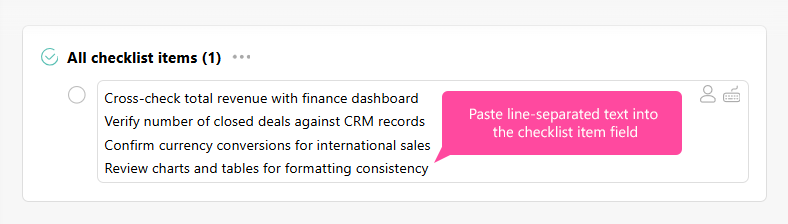
Po stisknutí Enter získáte více položek Checklistu.
Užitečné informace
- Při vytváření úkolu můžete automaticky přidat položku Checklistu pro každého vykonavatele.
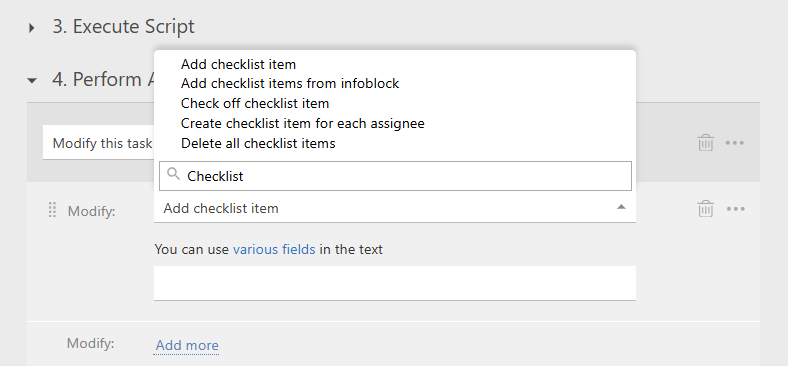
- Scénáře také umožňují přidávat položky Checklistu do úkolu: