Import kontaktů
Import umožňuje nahrát a aktualizovat Data společností a kontaktů do Planfixu z různých zdrojů.
Jak importovat kontakty
Import kontaktů zahájíte kliknutím na tlačítko Import na panelu akcí v sekci Kontakty:
Okno pro import kontaktů obsahuje tři bloky, které jsou popsány níže.
1. Nahrání souboru s daty kontaktů
- V tomto kroku musíte vybrat existující soubor obsahující data kontaktů. Podporované typy souborů jsou CSV, XLS a XLSX stejně jako soubory Microsoft Project:
- Tipy pro přípravu CSV souborů k nahrání
- Po nahrání souboru se otevřou následující sekce pro konfiguraci importu.
2. Nastavení importu
V tomto kroku nejprve zvolíte, co přesně bude importováno: Kontakty nebo Společnosti. To je určeno šablonou, kterou lze vybrat ze seznamu:
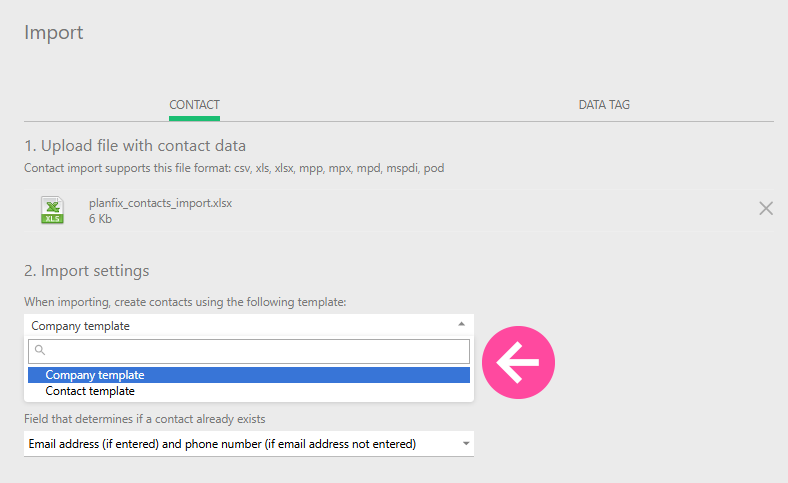
- Tipy:
- pokud importujete Společnost a její Kontakty, nejprve je potřeba importovat Společnost a poté Kontakty, protože ve sloupci Společnost při importu kontaktů musí být uveden název existující společnosti;
- pokud je u Kontaktu uvedena Společnost, která v systému neexistuje, tato Společnost bude při importu automaticky vytvořena;
- zkušební účty a účty s plánem Free mají omezení na celkový počet kontaktů, které mohou v Planfixu uložit, a importy toto omezení zohlední.
- Dále v nastavení importu musíte vybrat jednu z možností pro zpracování shodných kontaktů, které již v systému existují:
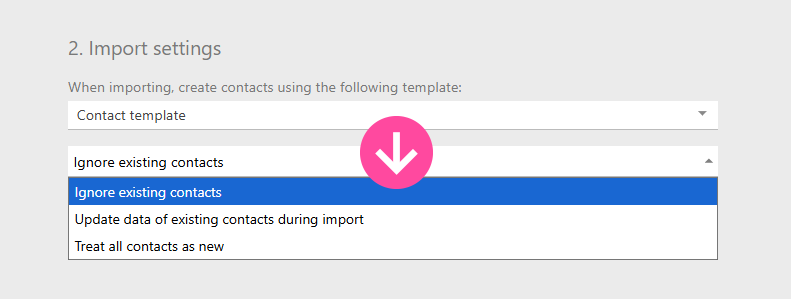
- Ignorovat existující kontakty. Když je zvoleno toto, Planfix pro každý kontakt ve vašem souboru ověří, zda v aktuálním seznamu kontaktů existuje shoda, aby zabránil duplikaci. Pokud shoda existuje, nový kontakt nebude přidán.
- Aktualizovat data existujících kontaktů během importu. Toto je preferovaná volba, protože pro každý kontakt ve vašem souboru zkontroluje, zda existuje shoda s existujícím kontaktem, a pokud ano, systém se pokusí u shody doplnit údaje z importovaného souboru.
- Zacházet se všemi kontakty jako s novými. Volba této možnosti způsobí, že systém nahraje všechny kontakty z vašeho souboru bez dalších kontrol. Je důležité si uvědomit, že když je zvolena tato možnost, systém nebude kontrolovat existenci kontaktů se stejnou e-mailovou adresou, telefonním číslem atd. Proto doporučujeme tuto možnost použít pouze tehdy, když si jste jisti, že kontakty se shodnými údaji v systému neexistují. Například při nahrávání databáze kontaktů do prázdného účtu Planfix. Jinak může volba vést k vytvoření duplicitních kontaktů, tj. více karet kontaktů s plně nebo částečně překrývajícími se informacemi.
- Pokud zvolíte první nebo druhou možnost, budete také muset určit metodu, kterou systém použije k určení shody mezi existujícími kontakty a těmi, které se importují:
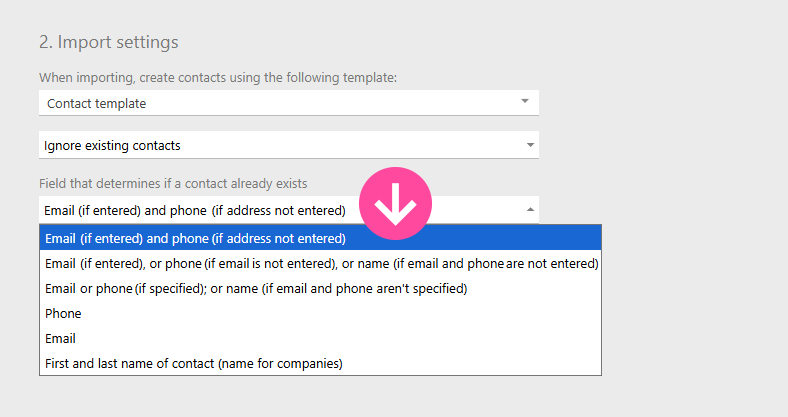
Tento seznam nabízí několik možností kontrol využívajících sady polí, stejně jako jakákoli nastavitelná pole která mohou obsahovat „klíč“ identifikující jedinečnost kontaktu.
3. Data pro import
Tento blok zobrazuje několik řádků z vašeho importního souboru. Musíte namapovat sloupce na pole kontaktu:
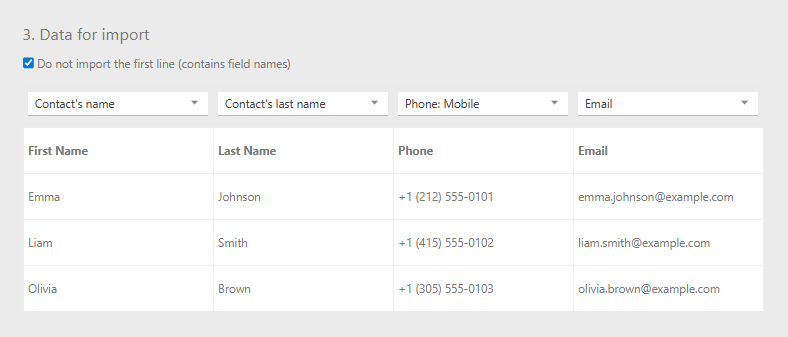
Další informace
- Pole, která budete mapovat, pocházejí ze šablony Kontaktu nebo Společnosti, kterou zvolíte;
- Musíte vybrat sloupec souboru, který obsahuje název kontaktu/společnosti;
- Pokud hodnota v prvním řádku sloupce odpovídá názvu pole kontaktu v Planfixu, sloupec a pole budou automaticky spárovány. S tímto vědomím můžete automatizovat párování vytvořením importních souborů podle polí šablony.
Po namapování sloupců v souboru na pole ve šabloně kontaktu musíte kliknout na tlačítko Start import. Během importu se zobrazí okno, které ukazuje počet importovaných kontaktů.
Důležité
- Pro import více e-mailových adres mapujte každou z nich na pole E-mail v Planfixu. První e-mail v seznamu bude zapsán jako primární adresa, ostatní — jako další adresy.
- Při importu pole Datum a čas musí být data zadána ve formátu dd-mm-yyyy mm:hh.
- Místo pomlčky ("-") lze použít tečku (".") nebo lomítko ("/").
- Jednociferné dny a dvouciferné roky momentálně nejsou podporovány.
- Při importu z Microsoft Project do Planfixu jsou přenášeny pouze odkazy a data.