Proměnné v textu
Proměnné ukládají nějakou hodnotu, například číslo, řetězec nebo jiný datový typ. Proměnné se používají v:
- Název úkolu (v šabloně úkolu nebo při vytváření Úkolu)
- Popis úkolu (v šabloně úkolu nebo při vytváření Úkolu)
- Šablony e-mailů
- Akce scénářů, tlačítek, příchozích webhooků, pravidel e-mailů pro úkoly:
- Odeslat HTTP požadavek
- Odeslat SMS
- Zapsat do WhatsApp
- Zapsat do Instagramu
- Hromadné akce, scénáře, tlačítka, příchozí webhooky, pravidla e-mailů pro úkoly:
- Změnit název
- Změnit popis
- Přidat komentář
- Nastavit hodnotu pole (pro pole typu "Text")
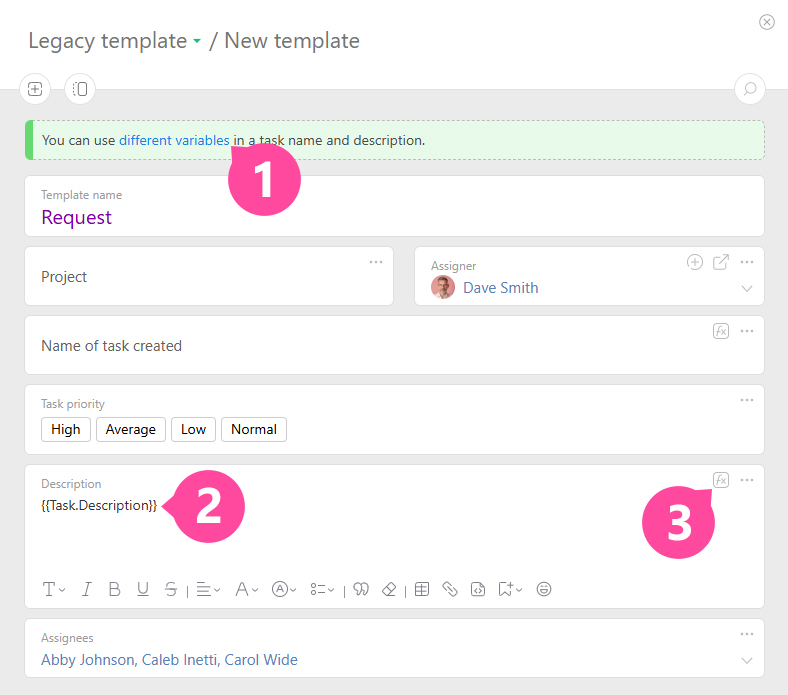
Chcete-li přidat proměnnou do textu, například v popisu úkolu, klikněte na odkaz "různé proměnné" (1), vytvořte proměnnou a přidejte ji do textu požadovaného pole v šabloně úkolu (2):
Výpočty s proměnnými
Někdy nestačí vložit hodnotu proměnné do textu a je potřeba s hodnotami v proměnných provádět výpočty nebo zpracovat získaný řetězec. Pro tyto akce použijte následující syntaxi:
%%%FORMULA TEXT%%%
Příklady
Důležité
- Text vzorce musí být zapsán v jednom řetězci a nesmí se lámat. Jinými slovy, vzorec nesmí být přesunut na další řádek stiskem klávesy Enter.
- Proměnné ve vzorci nesmí být formátované, např. tučný nebo kurzíva.
- Pokud potřebujete zvýraznit výsledek vzorce tučně, použijte formátování na celý vzorec včetně výsledku.
IF
Chcete-li vložit text v závislosti na hodnotách proměnných (podmínkách), použijte následující syntaxi:
TEXT
%%$ENDBLOCK$%%
Příklad
%%$IF({{Task.Order Amount}} > 100000)$%%
VIP CUSTOMER
%%$ENDBLOCK$%%
Výsledek:
ELSE
ELSE se používá pouze spolu s IF. Když podmínka v IF není splněna, zobrazí se text z části ELSE bloku.
%%$IF(Logická podmínka)$%%
TEXT
%%$ELSE$%%
TEXT
%%$ENDBLOCK$%%
Příklad
%%$IF({{Task. Invoice №}}="")$%%
The field [Invoice №] is not filled in
%%$ELSE$%%
The required task field is filled in! :)
%%$ENDBLOCK$%%
Výsledek:
- Pokud pole není vyplněno, zobrazí se zpráva "The field [Invoice №] is not filled in".
- Pokud je pole vyplněno, zobrazí se zpráva "The required task field is filled in! :)".
ELSEIF
Pomáhá vytvořit složitější výraz s podmínkami:
%%$IF(Logická podmínka)$%%
TEXT
%%$ELSEIF(Logická podmínka)$%%
TEXT
%%$ELSEIF(Logická podmínka)$%%
TEXT
%%$ELSE$%%
TEXT
%%$ENDBLOCK$%%
Poznámka
- Poslední ELSE je volitelnou částí bloku.
Příklad
%%$IF({{Task.Invoice Number}}="")$%%
The field [Invoice Number] is not filled in
%%$ELSEIF({{Task.UPD Number}}="")$%%
The field [UPD Number] is not filled in
%%$ELSEIF({{Task.Contract Number}}="")$%%
The field [Contract Number] is not filled in
%%$ELSE$%%
All task fields are filled in, you're awesome! :)
%%$ENDBLOCK$%%
Výsledek:
- Pokud nejsou vyplněna všechna tři pole, zobrazí se pouze první zpráva "The field [Invoice Number] is not filled in" a ostatní se přeskočí.
- Pokud jsou pole "Invoice Number" a "UPD Number" vyplněna, ale pole "Contract Number" není, zobrazí se odpovídající zpráva "The field [Contract Number] is not filled in".
FOREACH
Když proměnná představuje seznam hodnot, například {{Task.Subtasks}} nebo {{Task.Assignee}}, a potřebujete zobrazit informace pro každou hodnotu, použijte následující syntaxi:
TEXT
%%$ENDBLOCK$%%
Příklad
Výsledek:
Jamse Davis - Developer
Mary Brown - CEO
Výsledek:
2120 - Sub-final finishing
2121 - Final touches
Příklad s podmínkou
%%$FOREACH(Proměnná;Oddělovač;Condition_WITHOUT_If)$%%
TEXT
%%$ENDBLOCK$%%
%%$FOREACH({{Task.Subtasks}};"";{{Task.Subtasks."Contract Amount ($)"}}>1000))$%%
{{Task.Subtasks.Counterparty}}, contract amount {{Task.Subtasks."Contract Amount ($)"}}
%%$ENDBLOCK$%%
Výsledek
Z celého seznamu protistran budou zobrazeny pouze ty, jejichž částka kontraktu je větší než 1000:
LLC Sunrise, 1500
LLC Sunset, 1700
LLC Dawn, 2500
ELSE blok uvnitř FOREACH bloku
%%$FOREACH(Proměnná;Oddělovač)$%%
TEXT
%%$IF(Logická podmínka)$%%
TEXT
%%$ENDBLOCK$%%
TEXT
%%$ENDBLOCK$%%
%%$FOREACH({{Task.Subtasks}})$%%%%$IF({{Task.Subtasks.Status}}="TKP added to calculation")$%%
{{Task.Subtasks.Counterparty}}, {{Task.Subtasks.Counterparty.TIN}}, contract amount {{Task.Subtasks."Contract Amount"}} {{Task.Subtasks.Currency.Symbol}}
%%$ENDBLOCK$%%%%$ENDBLOCK$%%
Výsledek:
LLC Sunrise, 5689845987654, 1500 $
LLC Sunset, 5689845125699, 1700 $
LLC Dawn, 5689845589674, 2500 $
LLC Light, 5689845235689, 500 $
TABLE
Pokud proměnná představuje seznam hodnot a potřebujete zobrazit informace pro každou hodnotu ve formě tabulky, použijte následující syntaxi:
TEXT
%%$ENDBLOCK$%%
Příklad
Příklad ukazuje, jak z přidaného datového tagu v úkolu vyjmout jen potřebné bloky a poslat tuto informaci zákazníkovi jako tabulku. Tabulka je přidána pomocí editoru Planfixu:
Order №{{Task.Number}}
%%$TABLE({{Data tag.Service}})$%%
| {{Data tag.Service.Service Name}} | {{Data tag.Service.Amount}} |
%%$ENDBLOCK$%%
Celková částka objednávky: %%%TEXT(SUM({{Data tag.Service.Amount}});",.2f")+MULTIPLE(SUM({{Data tag.Service.Amount}}); " ruble"; " rubles")%%%
Výsledek:
Order №2118
| Graphic design | 1 600.00 |
| Programming | 3 000.00 |
| Development of TA | 300.00 |
Celková částka objednávky: 4 900.00 dollars
Příklad s hlavičkou a součtem
Chcete-li do tabulky přidat hlavičku nebo řádek s celkovými hodnotami, použijte v syntaxi následující parametry:
Tabulka nakreslená pomocí editoru Planfix
%%$ENDBLOCK$%%
Příklad:
%%$TABLE({{Data Tag.Service}};1;1)$%%
| # | Name | Price |
|---|---|---|
| {{Data tag.Service.Record Number}} | {{Data tag.Service.Service Name}} | {{Data tag.Service.Amount}} |
| Total | %%%SUM({{Data tag.Service.Amount}})%%% | |
%%$ENDBLOCK$%%
Výsledek:
| # | Name | Price |
|---|---|---|
| 1 | Development of TA | 1 000.00 |
| 2 | Programming | 3 705.00 |
| 3 | Graphic design | 1 035.00 |
| 4 | Testing | 690.00 |
| Total | 6430 | |
Čísla zvýrazněná červeně ukazují, kolik řádků použít v hlavičce a v součtu.
Například čísla (1;1) v předchozím příkladu znamenají, že jeden řádek na začátku bude použit jako hlavička tabulky a jeden řádek na konci bude použit pro součty.
Chcete-li v hlavičce tabulky použít dva řádky, uveďte to takto — (2;1).
Příklad:
%%$TABLE({{Data tag .Service}};2;1)$%%
| Set of services | ||
|---|---|---|
| # | Name | Price |
| {{Data tag.Service.Record Number}} | {{Data tag.Service.Service Name}} | {{Data tag.Service.Amount}} |
| Total | %%%SUM({{Data tag.Service.Amount}})%%% | |
%%$ENDBLOCK$%%
Výsledek:
| Set of services | ||
|---|---|---|
| # | Name | Price |
| 1 | Development of TA | 1 000.00 |
| 2 | Programming | 3 705.00 |
| 3 | Graphic design | 1 035.00 |
| 4 | Testing | 690.00 |
| Total | 6430 | |
Příklad s podmínkou
%%$TABLE(Proměnná;0;0;Condition_WITHOUT_If)$%%
Tabulka nakreslená pomocí editoru Planfix
%%$ENDBLOCK$%%
%%$TABLE({{Task.Subtasks}};1;0;{{Task.Subtasks.Status}}="TKP added to calculation")$%%
| Counterparty | TIN | Contract amount |
|---|---|---|
| {{Task.Subtasks.Counterparty}} | {{Task.Subtasks.Counterparty.TIN}} | {{Task.Subtasks."Contract Amount"}}{{Task.Subtasks.Currency.Symbol}} |
%%$ENDBLOCK$%%
Výsledek:
| Counterparty | TIN | Contract amount |
|---|---|---|
| LLC Sunrise | 5689845987654 | 1500$ |
| LLC Sunset | 5689845125699 | 1700$ |
| LLC Dawn | 5689845589674 | 2500$ |
| LLC Light | 5689845235689 | 500$ |
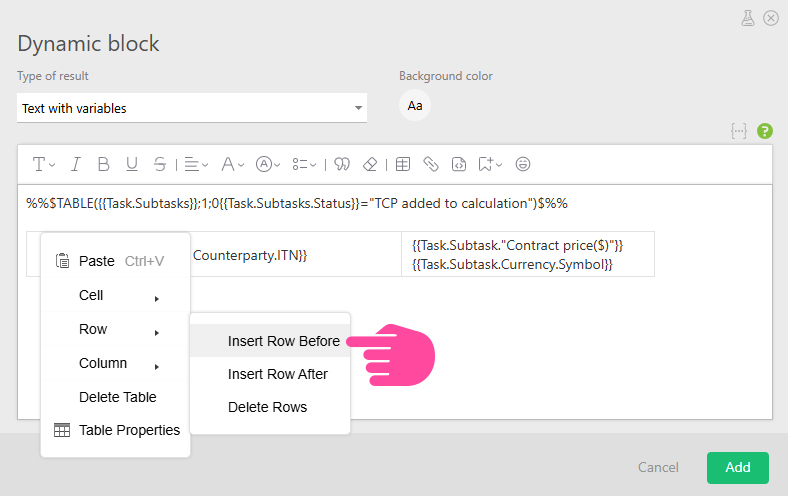
Pro přidání hlavičky do tabulky klikněte na ni pravým tlačítkem a vyberte Row - Insert Row Above:
FOREACH a TABLE s infoblocky
Při parsování e-mailu nebo odpovědi na HTTP požadavek obdržíte několik řádek dat a chcete je přidat ve formě strukturovaného textu nebo tabulky:
- Extrahujte data do infoblocků:
- Poté použijte následující syntaxi:
%%$FOREACH({{Infoblock.!row}};Separator)$%%
{{Infoblock.!row.Infoblock name}}
%%$ENDBLOCK$%%
%%$TABLE({{Infoblock.!row}})$%%
{{Infoblock.!row.Infoblock name}}
%%$ENDBLOCK$%%
Příklad
Extrahujme data do infoblocků "Product" a "Price" a přidejme je do tabulky:
%%$TABLE({{Infoblock.!row}})$%%
| {{Infoblock.!string.Product}} | {{Infoblock.!string.Price}} |
%%$ENDBLOCK$%%
Výsledek:
| Pencil | 1,00 |
| Pen | 2,00 |
| Notebook | 10,00 |