Tabulky v šablonách dokumentů
Datové tagy se obvykle používají pro vložení sekce tabulky s libovolným počtem položek (zboží, služby atd.) do dokumentu vytvořeného ze šablony. Postup je následující:
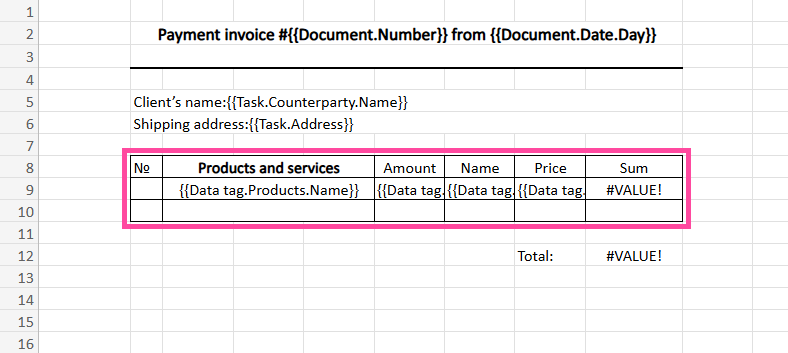
- Aby byla tabulka vložena do šablony, přidejte do šablony tabulku s požadovaným názvem a jedním řádkem
- Do buněk tohoto řádku zadejte názvy proměnných odpovídajících polím datového tagu, který uchovává data
Příklad: tabulka v šabloně faktury:
Proměnné pro vyplňování tabulek jsou uvedeny v sekci Dokumenty — Šablony dokumentů:
Kromě seznamu polí dostupných pro každý datový tag jsou zde také dvě univerzální proměnné: pořadové číslo položky a !quantity:
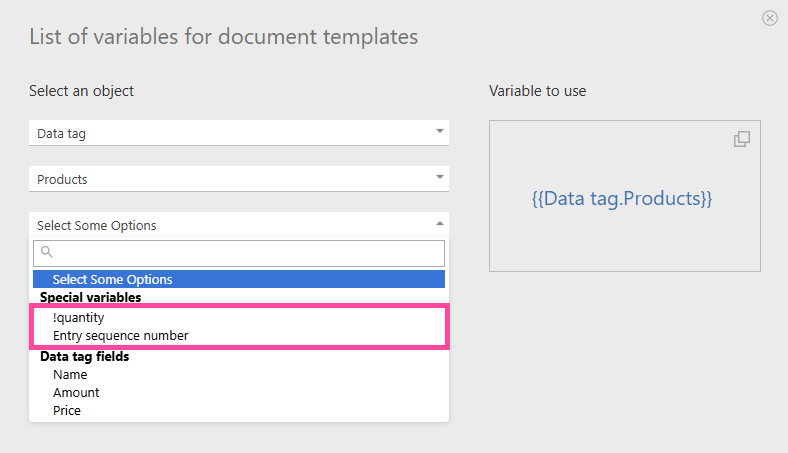
- Pořadové číslo položky číslo řádku tabulky. Je užitečné vložit tuto proměnnou do první buňky tabulky a použít ji pro číslování položek v tabulce.
- !quantity vypíše celkový počet řádků datového tagu, které budou zahrnuty do dokumentu.
Důležité
Existuje rozdíl v tom, jak se dokumenty vytváří ze šablon MS Word oproti šablonám MS Excel:
- při vytváření dokumentu pomocí šablony MS Word budou přidány nové řádky pouze v případě, že je v tabulce vložena proměnná;
- při vytváření dokumentu pomocí šablony MS Excel budou řádky přidány bez ohledu na to, kam je proměnná vložena.
Další informace
- Použití proměnné vázané na datový tag, stejně jako řady jiných proměnných, automaticky přidá řádky při vytváření dokumentu ze šablony. To znamená, že můžete vytvořit dokument s tabulkou, jejíž velikost je určena počtem řádků datového tagu v úkolu nebo komentáři použitých pro vytvoření dokumentu.
- Jelikož se velikost dokumentu mění v závislosti na počtu řádků v tabulce, existuje zvláštní mechanismus pro vkládání pečetí, podpisů a dalších obrázků. Tento mechanismus zajišťuje, že tyto obrázky budou v konečném dokumentu umístěny správně.
- Aby se výška buňky v Excelové šabloně automaticky přizpůsobila textu proměnné, musí být splněno několik podmínek. Berte na vědomí, že při konverzi dokumentu do formátu PDF se výška buňky automaticky neupraví:
- v Excelu zapněte Wrap text pro buňku.
- přidejte text {{autoheight}} do libovolného sloupce v řádku.
- Pomocí podmíněného formátování můžete zobrazit střídavé barvy pozadí v tabulce
- Můžete vypisovat všechny soubory připojené k úkolu v dokumentu