WhatsApp Cloud API
Integrace už není podporována. Použijte oficiální přímou integraci s WhatsApp.
V Planfixu můžete používat oficiální integraci s WhatsApp.
Obsah:
- Vytvoření aplikace
- Nastavení webhooku a odběr všech událostí
- Vytvoření systémového uživatele
- Vytvoření systémového uživatele a udělení přístupu ke číslu telefonu
- Práce v testovacím režimu
- Práce v ostrém režimu
Vytvoření aplikace
Přejděte na stránku Meta for Developers a vytvořte aplikaci.
Nastavení webhooku a odběr všech událostí
- Přihlaste se do vytvořené aplikace a přidejte WhatsApp kliknutím na tlačítko "Configure".
- V levém panelu vyberte "WhatsApp" — "Quick Start." Zvolte svůj Meta business účet a klikněte na "Next":
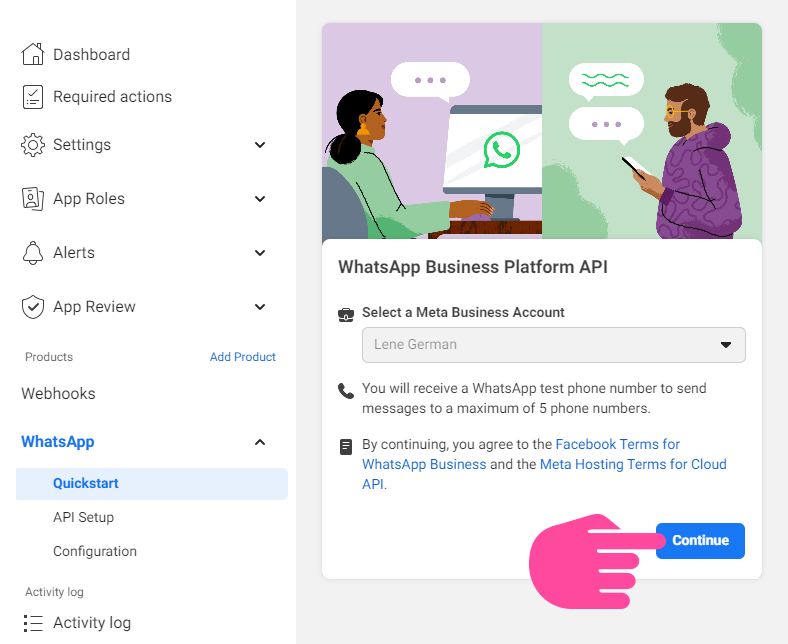
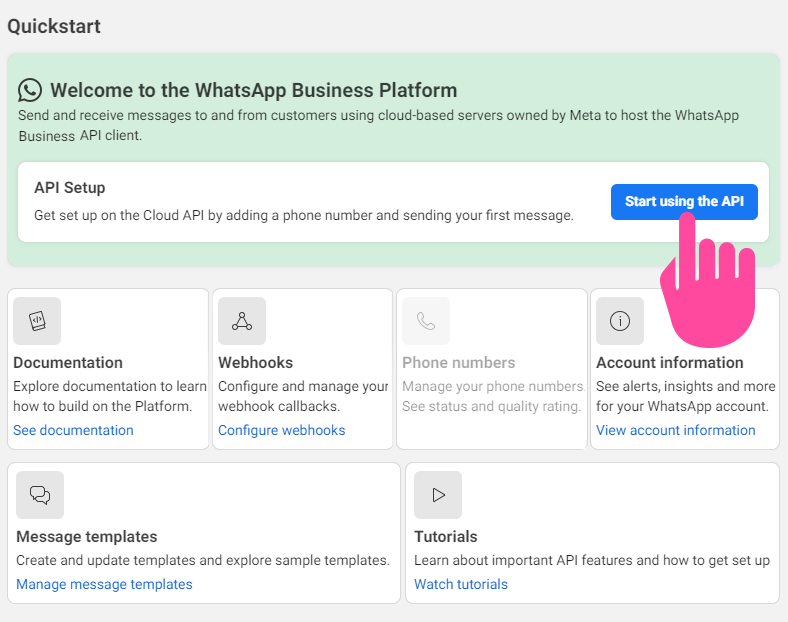
- V okně, které se objeví, klikněte na "Start using API":
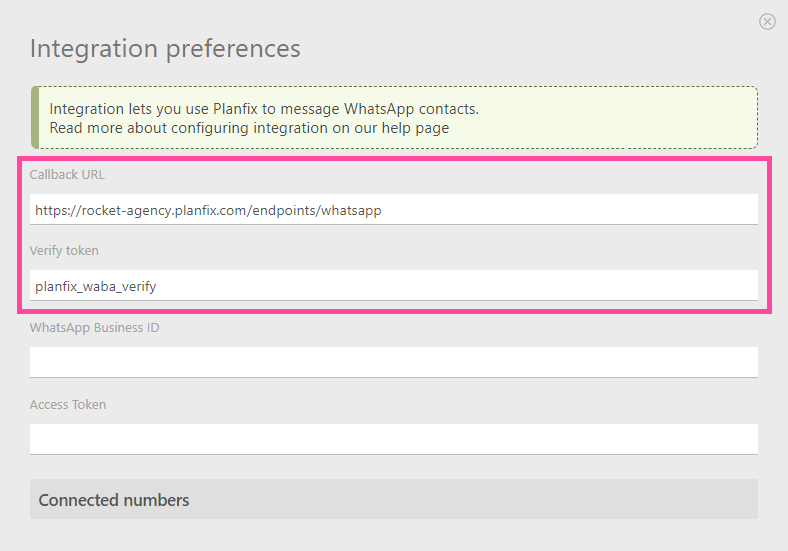
- Přejděte v menu vlevo na "WhatsApp" — "Settings." Přidejte Callback URL a Verify token, které zkopírujte z integrace v Planfixu:
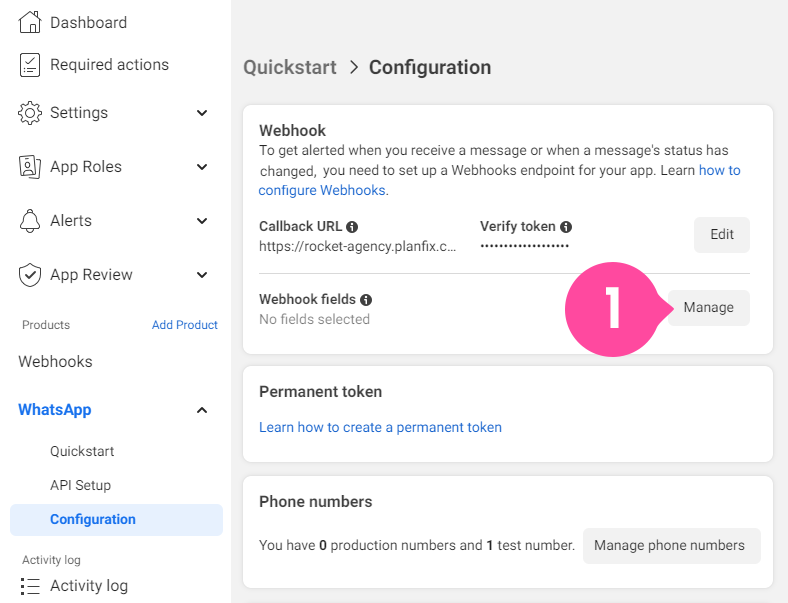
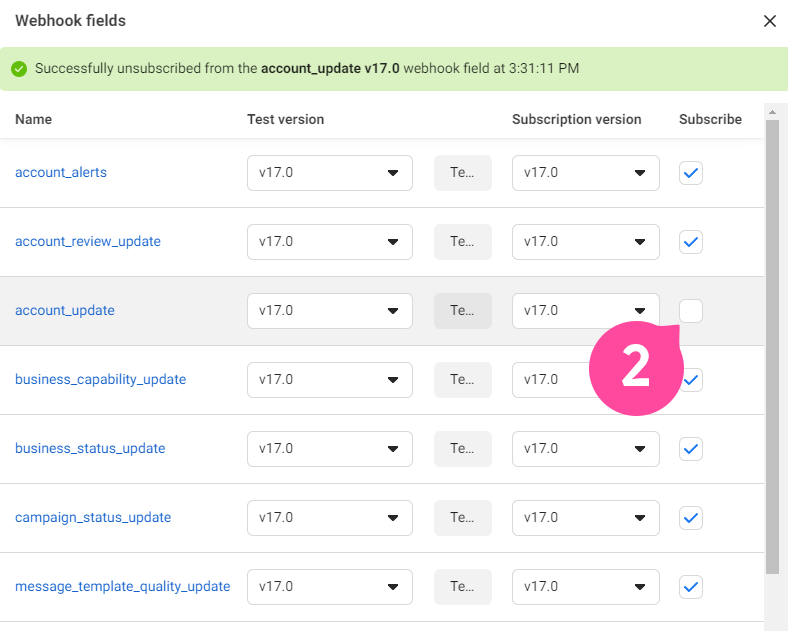
- Poté nastavte "Webhook Fields" a přihlaste se k odběru všech polí:
Vytvoření systémového uživatele
Pro vygenerování Access Tokenu je potřeba systémový uživatel. Ten se používá při připojování integrace v Planfixu. Pro vytvoření systémového uživatele postupujte takto:
- Přihlaste se do Meta Business Suite.
- Najděte svůj business účet a v rozbalovacím menu v levém horním rohu klikněte na ikonu ozubeného kola "Settings."
- Vyberte "Company Settings."
- Přejděte do sekce "Users" — "System Users".
- Klikněte na "Add" a vytvořte systémového uživatele:
- Přidejte jméno systémového uživatele.
- Určete roli jako "Administrator" a uložte.
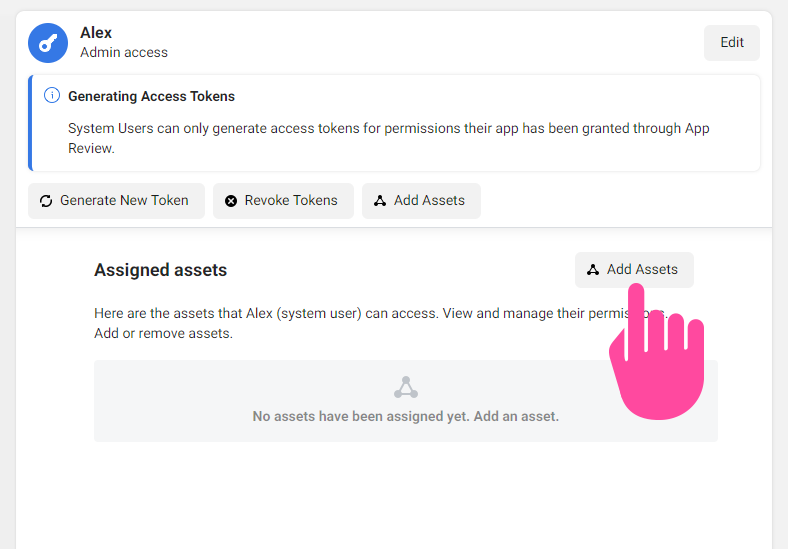
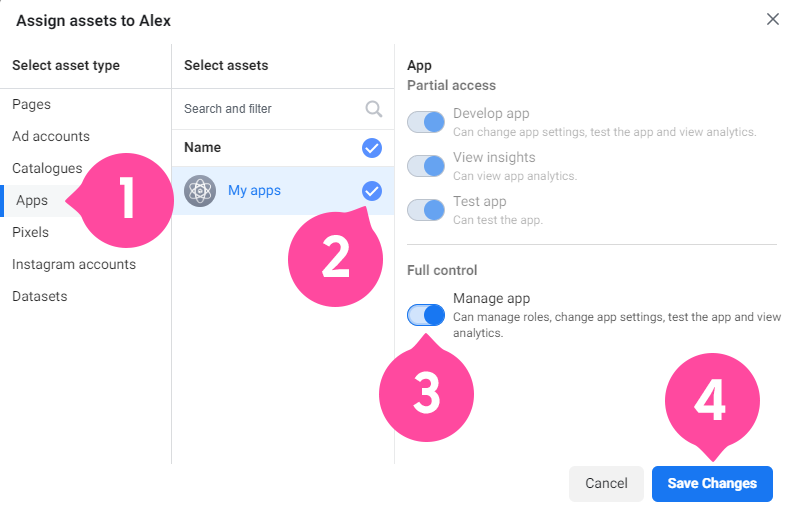
- Je třeba udělit přístup k aplikaci, kterou jste vytvořili na začátku. Klikněte pro to na tlačítko *"Add Objects":
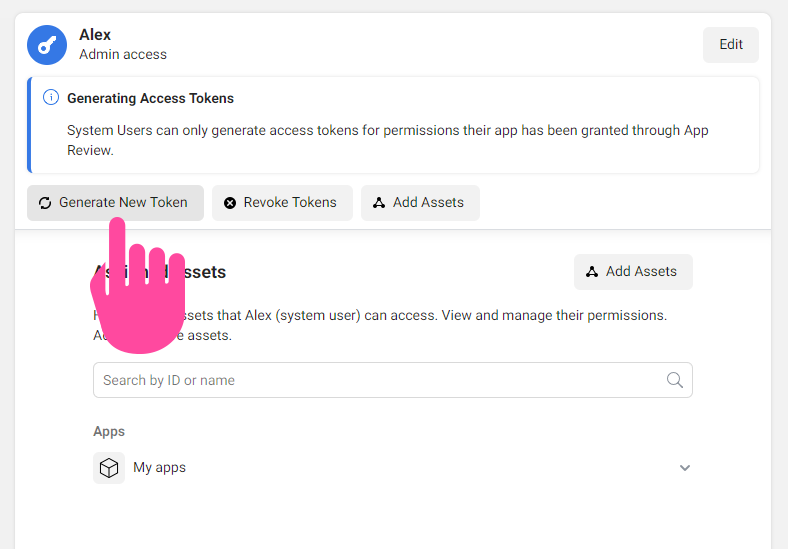
- Nyní klikněte na tlačítko "Create new token" (Access Token):
- Vyberte svou aplikaci. Zvolte oprávnění: whatsapp_business_messaging a whatsapp_business_management.
- Vygenerujte token (Access Token), zkopírujte ho a uložte.
Udělení přístupu systémovému uživateli k číslu telefonu
- Přihlaste se do Meta Business Suite.
- Vyberte business účet, ke kterému byla aplikace přidána (1).
- Poté vlevo v sekci "Accounts" zvolte "WhatsApp Accounts" (2) a vyberte svůj WhatsApp business účet (3).
- Klikněte na tlačítko "Add People" (4):
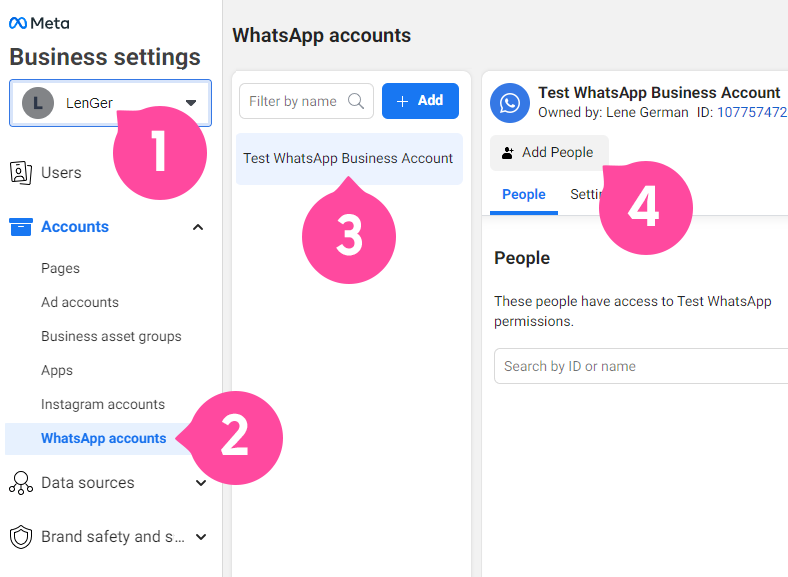
Vyberte dříve vytvořeného systémového uživatele, udělte mu plná přístupová práva a uložte nastavení.
Práce v testovacím režimu
- Otevřete svou aplikaci v Meta for Developers.
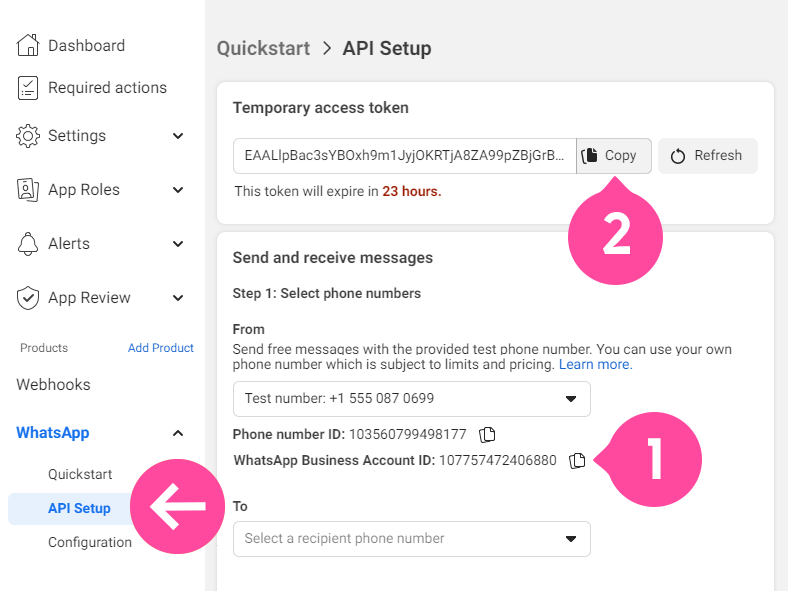
- Zkopírujte WhatsApp Business Account ID (1) a dočasný token (2), poté je v integraci Planfix vložte do odpovídajících polí.
- Klikněte na odkaz "Update" pro automatické přidání testovacího čísla:
Práce v ostrém režimu
- Otevřete svou aplikaci v Meta for Developers.
- Zkopírujte WhatsApp Business Account ID.
- Pokud tam číslo není, přidejte tlačítko "Add Phone Number", které se nachází níže na stejné stránce.
- Po dokončení nastavení integrace klikněte na odkaz "Update". Odpovídající čísla by se měla automaticky přidat s korektním WhatsApp Business Account ID a Access Tokenem.
Důležité
- Kontaktovat někoho prostřednictvím oficiálního WhatsApp Cloud API není dovoleno. Toto pravidlo stanoví samotný WhatsApp.
- S Planfixem můžete používat tlačítka nebo scénáře pro odesílání předpřipravených zpráv schválených WhatsApp.