Настройка внешних почтовых адресов компании
- С личного (корпоративного) адреса электронной почты сотрудника.
- С общего адреса электронной почты компании, которым пользуются несколько (или все) сотрудников.
Planfix поддерживает оба варианта. Если настройки учетной записи электронной почты заданы и на уровне компании, и на уровне отдельного сотрудника, приоритет будут иметь настройки сотрудника. Это позволяет одним сотрудникам использовать общий почтовый ящик компании (настроенный на уровне компании), а другим — личные адреса электронной почты (настроенные в их профилях).
- Примечание: для подключения почтовый сервер должен поддерживать протокол POP3.
Эта настройка используется, если письма внешним контактам нужно отправлять с одного адреса электронной почты компании, которым пользуются несколько (или все) сотрудников. Чаще всего такой подход используют службы поддержки, где сотрудники общаются с клиентами анонимно и от имени организации.
Если каждому сотруднику нужно общаться с внешними контактами со своего личного адреса электронной почты (в том числе с личного корпоративного адреса), используйте настройки внешнего адреса электронной почты сотрудника.
- Настройки внешнего адреса электронной почты компании находятся в разделе Управление аккаунтом — Электронная почта — Исходящие сообщения — Внешние адреса электронной почты компании:
- При выборе этого пункта вы увидите список адресов электронной почты, с которых компания может отправлять сообщения из Planfix. По умолчанию список пуст. Вы можете добавить внешние адреса электронной почты:
- При нажатии кнопки Добавить внешний адрес электронной почты откроется окно с настройками учетной записи электронной почты. В этом окне можно выбрать готовые настройки для одной из популярных почтовых служб или указать данные другого почтового сервера (в том числе корпоративного):
Кроме данных, необходимых для отправки писем через внешний почтовый сервер, в этом окне можно указать дополнительные параметры.
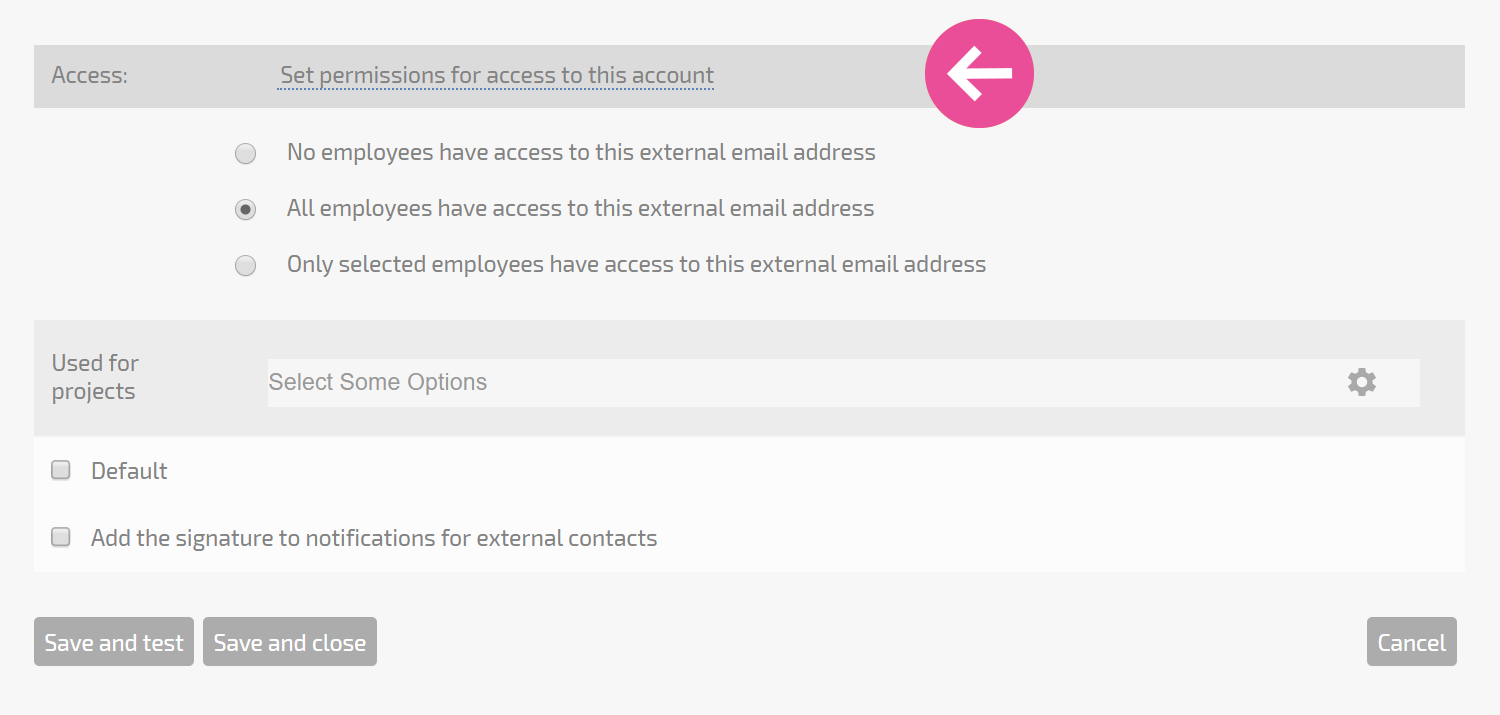
Например, можно ограничить доступ к добавленным адресам электронной почты, предоставив его только выбранным сотрудникам или группам:
Важно
- Обязательно проверьте настройки, нажав кнопку Проверить учетную запись. Если проверка не пройдет, вы не сможете сохранить изменения, а Planfix не сможет отправлять сообщения Контрагентам.
- Если в используемой почтовой службе включена двухфакторная аутентификация, может потребоваться пройти дополнительную процедуру подключения.
Использование внешних адресов электронной почты компании
В настройках внешнего адреса электронной почты компании можно указать Проекты, для которых следует использовать определенный адрес:
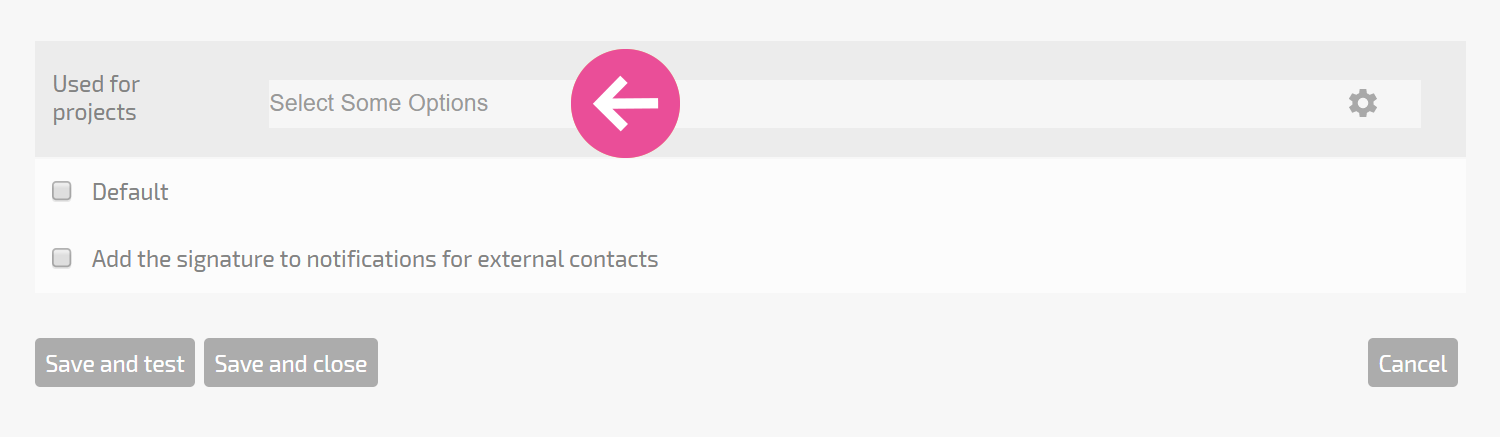
Так можно работать от имени нескольких компаний или брендов в одном аккаунте и выбирать адрес, с которого будут отправляться письма клиентам по конкретным проектам. В других проектах эти адреса будут недоступны, что поможет избежать ошибок.
Если для адреса электронной почты не указан Проект, этот адрес будет доступен во всех проектах. Выбрать адрес для отправки письма внешнему контакту можно при добавлении действия.
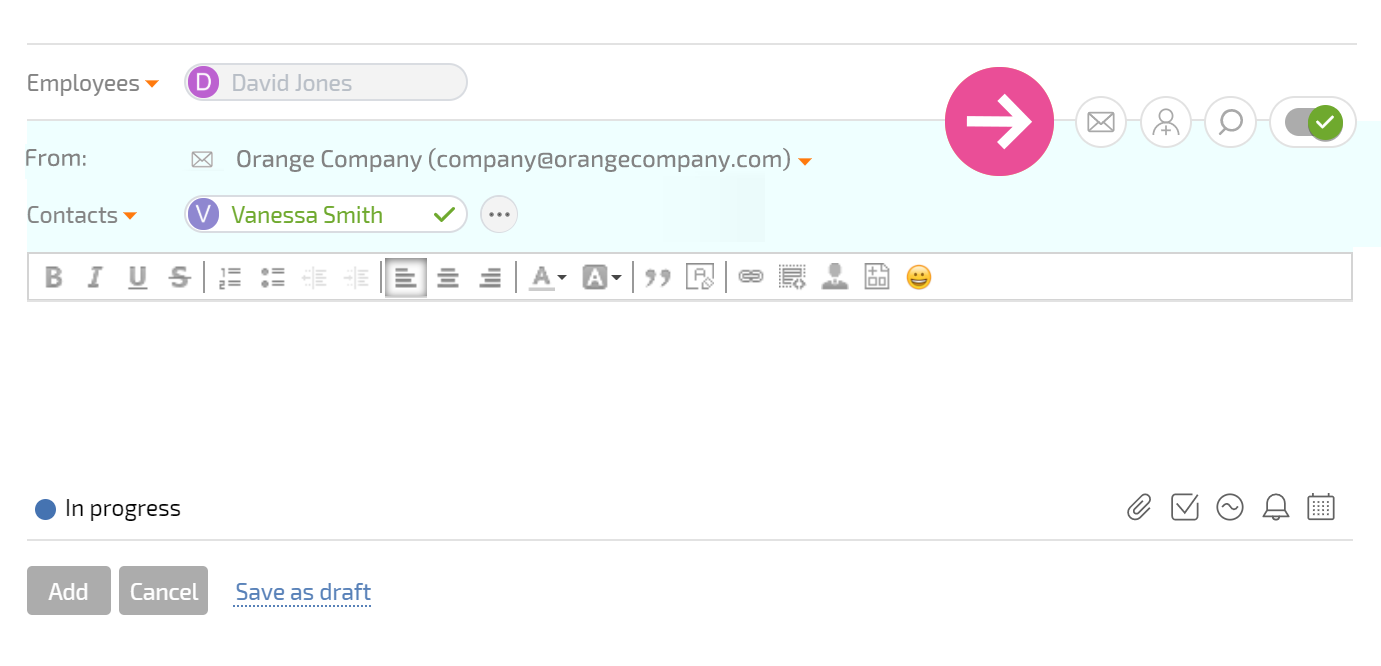
Совет: добавьте хотя бы один адрес электронной почты компании, не связанный с конкретным проектом. Тогда письма внешним контактам из Planfix будут отправляться с этого адреса, если работа связана с проектами без отдельного адреса электронной почты или с задачами, не относящимися ни к одному проекту.
Ошибка при отправке писем клиентам без доступа к Planfix
Если вы включили отправку писем с адреса электронной почты компании и получили сообщение об ошибке, внимательно прочитайте его. Обычно эту ошибку возвращает сервер компании, а в сообщении указана причина, по которой письмо не было отправлено или доставлено. Наиболее распространенные причины описаны на отдельной странице.