Использование изображений в шаблонах документов
В Шаблоны документов можно использовать изображения двумя способами:
- Статически — изображения размещаются в шаблонах документов и отображаются в каждом документе, созданном по шаблону, именно так, как они были размещены в шаблоне.
- Динамически — изображения связываются с помощью переменной типа Файл. В каждом документе, созданном по шаблону, переменная заменяется изображением, соответствующим ей на данный момент.
Чтобы добавить динамическое изображение в шаблон, можно использовать переменную с дополнительными параметрами или переменную, связанную с изображением-заполнителем, которое задает размер и расположение изображения в итоговом документе. Оба варианта описаны ниже.
Использование переменной с дополнительными параметрами
Чтобы вставить изображение в шаблон документа, достаточно добавить имя переменной в нужное место шаблона (строку или ячейку). В каждом созданном документе она будет содержать соответствующий файл изображения:
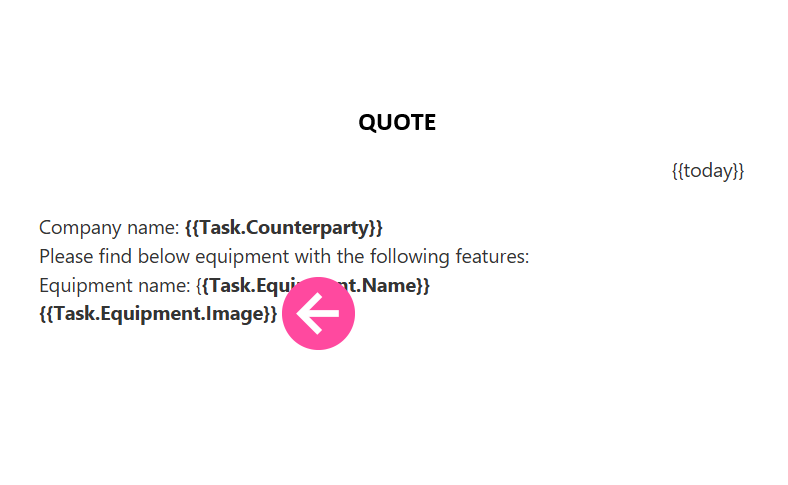
Чтобы задать размер и положение изображения в итоговом файле, используются следующие параметры:
- В шаблонах MS Word можно явно задать размер вставляемого изображения.
Синтаксис переменной:
- {{VariableName::SIZE_X_AXISxSIZE_Y_AXIS}}
Пример использования переменной с этим параметром:
- {{Task.File.Employee picture::200x300}}
- В шаблонах MS Word можно явно задать обтекание изображения текстом. Для этого используется параметр переменной Wrapping:
- Примеры:
- {{System.File::50x50;wrapping=around frame}}
- {{System.File::50x50;wrapping=before text}}
- {{System.File::50x50;wrapping=up and down}}
- Используемый формат:
- имя переменной указывается перед разделителем «::» (двумя двоеточиями);
- 50x50 — ширина и высота изображения в документе, созданном по шаблону;
- wrapping — задает вариант обтекания.
- Обратите внимание: в приведенных выше примерах одновременно используются два параметра, разделенные точкой с запятой: размер изображения и обтекание изображения текстом.
- В шаблонах MS Word также доступны атрибуты MaxHeight и MaxWidth. Если используется один из этих атрибутов, второй размер в итоговом файле будет задан пропорционально.
- Пример использования переменной с дополнительным атрибутом:
- {{System.File::MaxWidth=150}}
- Результат: ширина изображения, вставленного в итоговый документ, составит 150 пикселей, а высота будет скорректирована пропорционально.
- В шаблонах MS Excel изображения по умолчанию «заполняют» ячейку, содержащую переменную. Поэтому размер и пропорции изображения будут определяться размером ячейки, выделенной для него. Можно использовать объединенные ячейки.
- Чтобы вставить изображение в исходном размере, используйте атрибут «original»:
{{Task.File.Employee picture::original}} - Можно задать отступы изображения от границ ячейки таблицы. Для этого используйте атрибут «padding» и укажите количество пикселей отступа от границы ячейки:
{{Data Tag.Price list for Quote.Name.Display::padding=1}}
- Чтобы вставить изображение в исходном размере, используйте атрибут «original»:
Использование переменной, связанной с изображением-заполнителем
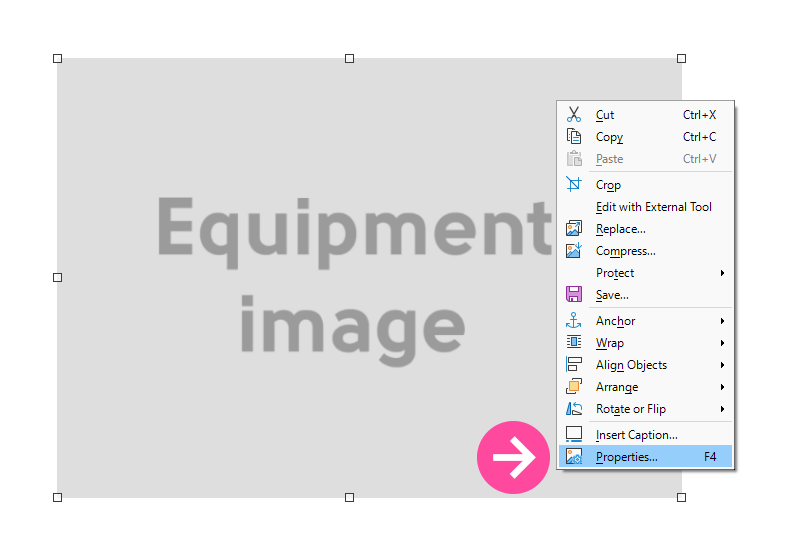
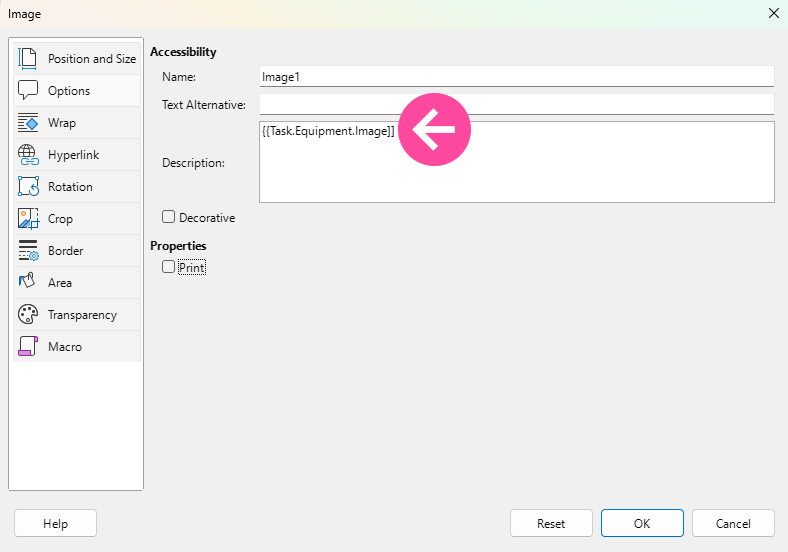
При использовании этого варианта в шаблон документа вставляется временное изображение-заполнитель, которое задает размер и положение изображения в итоговом файле. Дополнительные параметры не нужны, так как настройки изображения можно задать визуально: переместить изображение-заполнитель в нужное место шаблона документа и изменить его размер. Чтобы связать изображение-заполнитель с переменной, укажите переменную в качестве имени изображения в шаблоне документа.
Чтобы использовать этот вариант, необходимо:
- Открыть шаблон документа в LibreOffice.
- Вставить изображение в файл и задать его размер и положение.
- Щелкнуть изображение правой кнопкой мыши и выбрать:
- для шаблонов Excel — Имя (см. пример);
- для шаблонов Word — Свойства:
В открывшемся окне перейдите на вкладку Параметры. Найдите поле Описание и введите имя переменной, соответствующей полю с изображением:
- При создании документа по такому шаблону изображение появится в указанном месте относительно других элементов шаблона.
Полезная информация об этом способе
- При создании документа изображение в шаблоне заменяется изображением, загруженным в поле, указанное в его имени. Поэтому неважно, какое изображение добавлено в файл шаблона: оно служит лишь заполнителем для изображения, которое будет добавлено в итоговый документ.
- Если имя изображения в файле шаблона содержит имя несуществующего поля или в поле, указанном в имени, не загружено изображение, в итоговом файле изображения не будет.
- При создании документа вставляется изображение размера, заданного в шаблоне. Например, если изображение печати в шаблоне имеет размер 3"x3", а фактический размер изображения, загруженного в общее поле «Печать», — 2"x2", в итоговом файле изображение будет растянуто до 3"x3".
Использование одного изображения несколько раз
Если нужно несколько раз вставить одно и то же изображение (например, печать или подпись) в один шаблон документа, используйте переменную с дополнительным параметром. Например:
- {{General.Print::Tag1}}
где параметр Tag1 — это любой уникальный текст, указываемый при каждом использовании переменной в шаблоне (например, Tag1, Tag2 и т. д.).
Этот дополнительный параметр, который добавляется после символов «::» (двух двоеточий), можно использовать как в переменной с дополнительными параметрами, так и в переменной, связанной с изображением-заполнителем.
Полезные ссылки