Инструкция по подключению API Google Maps
Google Maps API используется для преобразования данных с адресами или названиями мест из текста в тип данных, предназначенный для отображения объектов на карте. Эта функция используется в интеграции Planfix с картами.
Чтобы подключить интеграцию, вам потребуется аккаунт Google (или нужно будет его создать).
Шаг 1. Подключение Google Maps API
- Перейдите по этой ссылке, чтобы начать подключение.
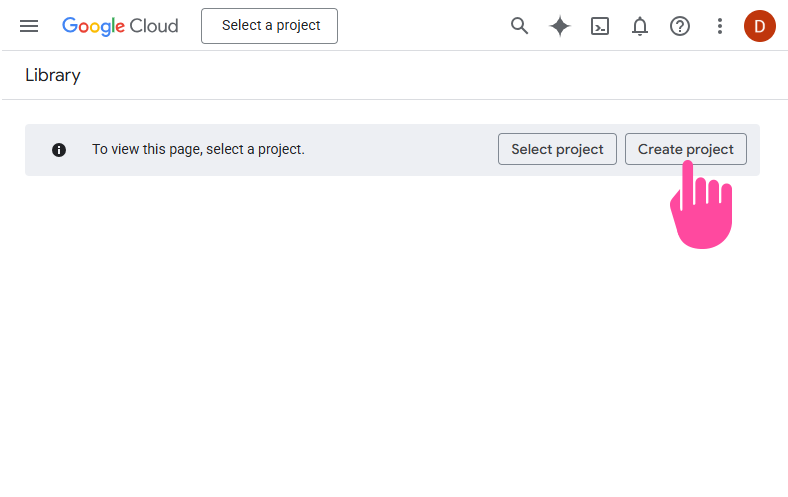
- Нажмите Создать проект:
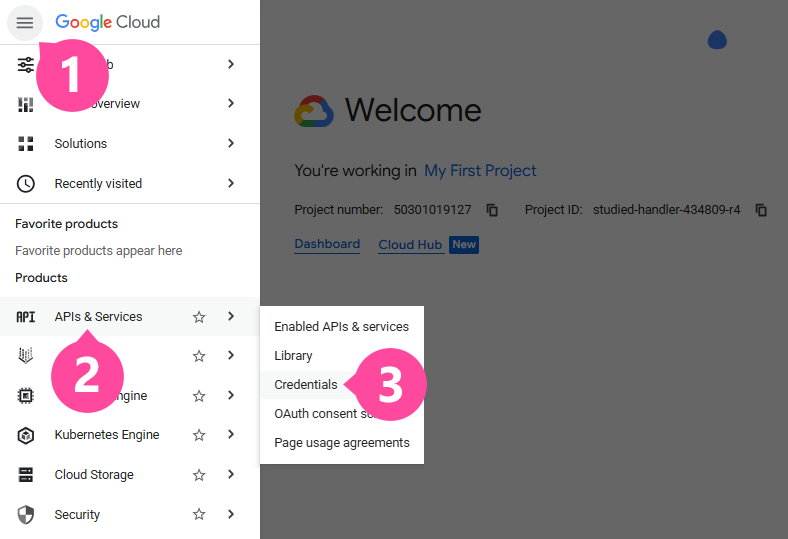
- В главном меню (его можно открыть, нажав кнопку с тремя полосками в левом верхнем углу) выберите API и сервисы / Учетные данные:
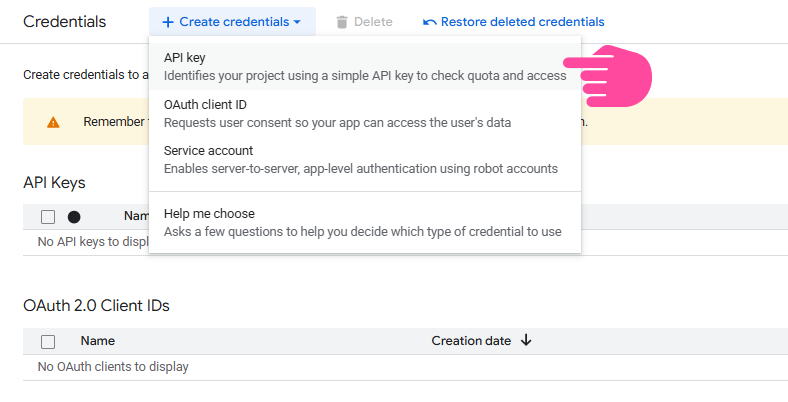
- Нажмите Создать учетные данные и выберите Ключ API:
- Скопируйте ключ API. Он понадобится при подключении интеграции Planfix с картами.
Шаг 2. Настройка платежного аккаунта
Чтобы использовать интеграцию, необходимо подключить платежный аккаунт Google к созданному вами проекту. Если у вас нет платежного аккаунта, его можно создать, следуя приведенным ниже инструкциям.
На момент написания этой статьи Google предлагал новым клиентам бонус в размере 300 долларов на продукты Google Cloud Platform в течение первого года. Чтобы получить бонус, достаточно создать новый платежный аккаунт и указать данные банковской карты. Автоматические списания с карты производиться не будут: она нужна Google, чтобы убедиться, что вы не робот.
Созданный платежный аккаунт будет связан с проектом, который вы создали ранее.
Шаг 3. Подключение библиотек
Чтобы интеграция работала корректно, необходимо подключить следующие API из библиотеки Google API:
- Maps JavaScript API
- Geocoding API (для преобразования адресов в координаты)
- Geocoding API (для определения местоположения)
- Directions API (для построения маршрутов)
- Places API (для подсказок при вводе адреса в поле)
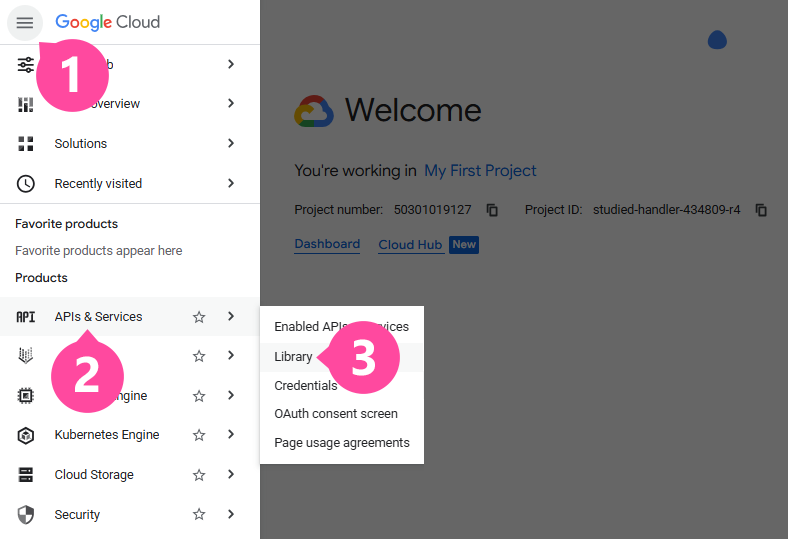
Чтобы подключить их, перейдите в раздел API и сервисы / Библиотека в главном меню (кнопка с тремя полосками):
- Введите название нужного API в строку поиска (скопируйте его из списка выше):
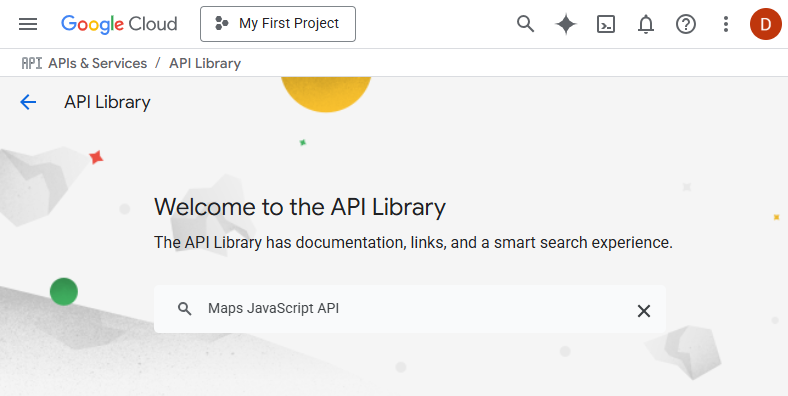
- Нажмите на блок нужного API, а затем — Включить:
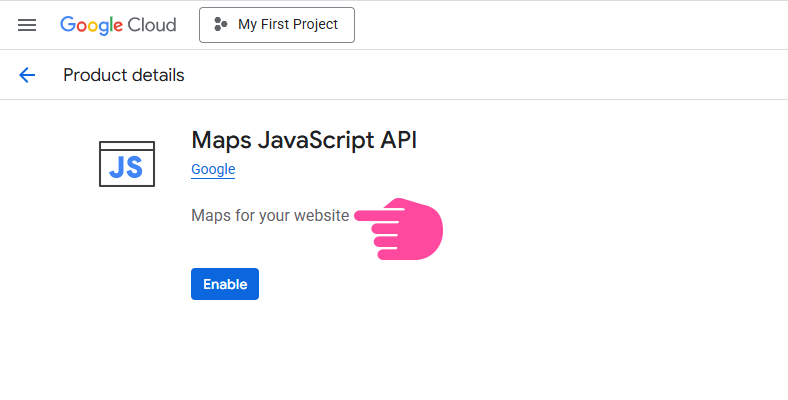
- Повторите эти действия для каждого API из списка выше.
После подключения всех необходимых API можно перейти к включению интеграции с картами в интерфейсе Planfix.
Примечание: Если при вводе адреса в поле «Местоположение» вы видите сообщение на красном фоне о том, что достигнут лимит API, проверьте, связан ли платежный аккаунт, созданный на шаге 2, с проектом, созданным на шаге 1.