Импорт данных аналитики
Если нужно добавить в аналитику большой объем данных, накопленных вне Planfix, можно импортировать их. Перейти к интерфейсу импорта данных в аналитику можно с помощью кнопки в конкретной аналитике в разделе Аналитики. Например, импортируем данные в аналитику IRS Check:
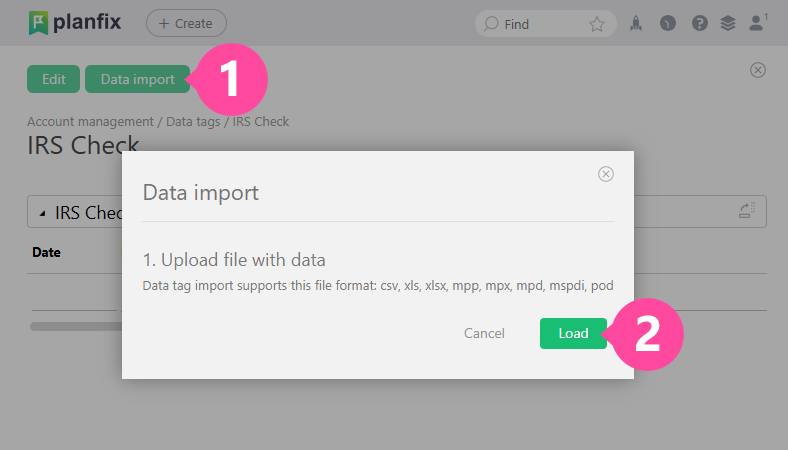
- Поддерживаются исходные файлы форматов csv, xls, xlsx, mpp, mpx, mpd, mspdi, pod.
- (1)После выбора файла система предложит указать, хотите ли вы импортировать данные в Задачи или Контакты.
- (2)В файле для импорта можно указать, к какой задаче или контакту относится каждая запись. Система сопоставляет записи по номеру или названию задачи или контакта.
- (3)После выбора файла система анализирует его и предлагает сопоставить столбцы в файле с полями аналитики в Planfix.
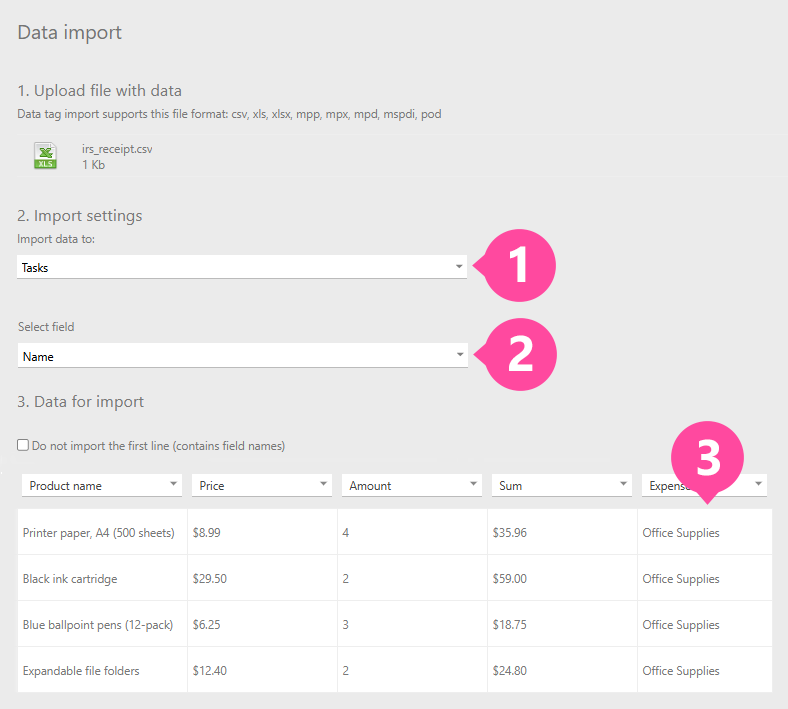
Важно: если значение в первой строке столбца совпадает с названием поля аналитики в Planfix, столбец и поле будут сопоставлены автоматически. Учитывая это, можно автоматизировать сопоставление, если при создании файлов для импорта использовать названия полей аналитики.
Создание файла с данными для импорта в аналитику
Основой файла для импорта служит таблица Excel с данными, которые нужно импортировать. Файл можно оформить любым образом, а названия столбцов не обязательно должны совпадать с названиями полей в справочнике. При импорте их можно сопоставить с нужными полями.
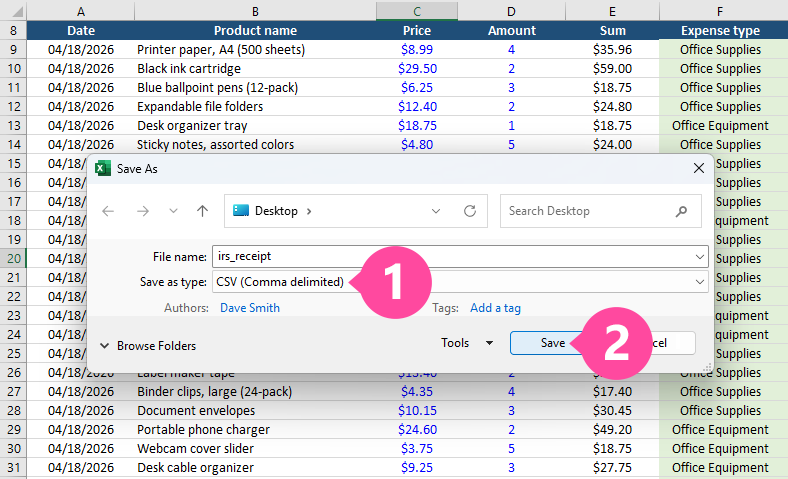
Сохраните файл с данными в формате CSV (с разделителями-запятыми) (Файл — Сохранить как...):
Полезная информация
- При импорте в поля, содержащие дату и время:
- для полей Дата данные нужно указывать в формате dd-mm-yyyy
- для полей Дата и время данные нужно указывать в формате dd-mm-yyyy mm:hh
- для типа Период времени данные нужно указывать в формате hh:mm - hh:mm
- однозначные числа для дней и двузначные числа для годов не поддерживаются
- вместо дефиса ("-") можно использовать точку (".") или косую черту ("/").
- Для корректного импорта CSV-файлов кодировка файла должна быть UTF-8
Импорт данных в аналитику сотрудниками
- Сотрудники также могут импортировать данные аналитики. Импорт для них доступен в разделе «Задачи» по нажатию соответствующей кнопки.