Быстрое создание задачи в списке
В Фильтры задач и списках Планировщика есть поле для быстрого создания задачи:
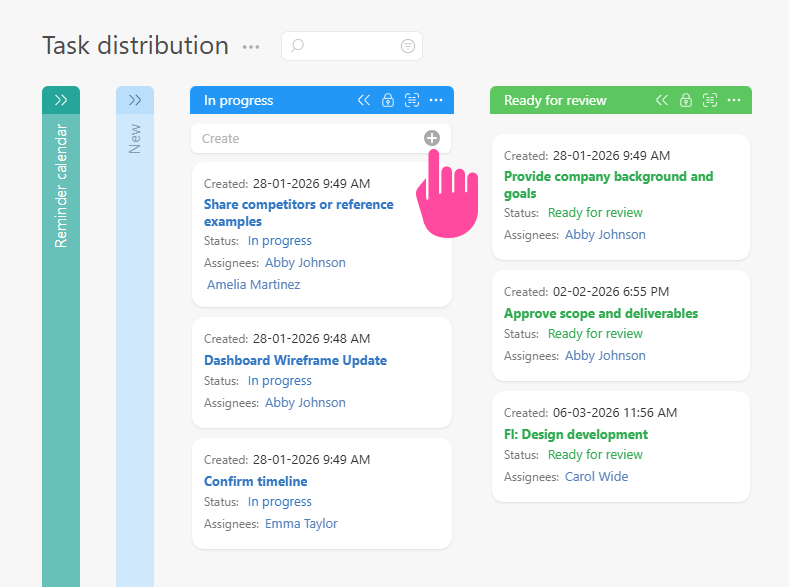
Введите название и нажмите Enter. Planfix создаст задачу с этим названием и параметрами, соответствующими параметрам выборки задач в этом столбце. То же самое работает с фильтрами и списками контактов: будет создан контакт или компания с указанным названием и параметрами, соответствующими параметрам выборки в списке.
Важно учитывать, что при создании Задачи и Контакты в фильтрах, в том числе в списках Планировщик, эти объекты автоматически наследуют свойства, заданные в параметрах фильтра. Это означает, что:
- созданные объекты автоматически появляются в фильтре, так как соответствуют критериям выборки;
- вводить данные проще, поскольку некоторые поля задачи или контакта заполняются значениями из настроек фильтра. Это экономит время и снижает вероятность ошибки.
Как применяются параметры фильтра при создании объекта
- Все параметры выборки, перечисленные в условиях, применяются к задаче или контакту последовательно, в том порядке, в котором они указаны в фильтре.
- Если в списке несколько стандартных условий, применяется только последнее. Например, если список условий выглядит так: Статус 1 ИЛИ Статус 2, Статус 2, будет применен статус 2.
Эта логика позволяет явно указать, какое условие нужно применить: достаточно поставить его последним.
Важно: Если значения в полях шаблона задачи или контакта отличаются от значений в параметрах фильтра, при заполнении этих полей для нового объекта будут применены значения из фильтра.
Где применяется эта логика
- В Фильтры задач:
- При нажатии кнопки Создать
- При вводе названия задачи в поле быстрого создания задачи
- В Фильтры контактов:
- При нажатии кнопки Новый контакт или Новая компания
- В списках Планировщик:
- При вводе названия задачи в поле быстрого создания задачи или контакта
- При нажатии на значок Плюс для создания задачи с помощью расширенной формы
Пример 1
В списке Планировщика заданы следующие параметры выборки:
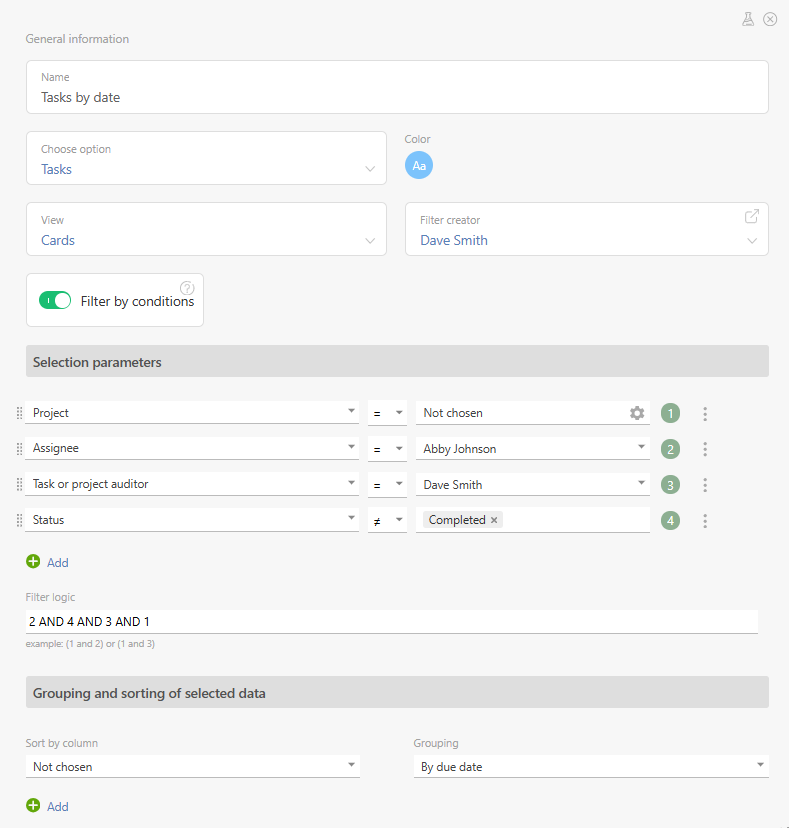
Задачи в списке сгруппированы по дате и отображаются следующим образом:
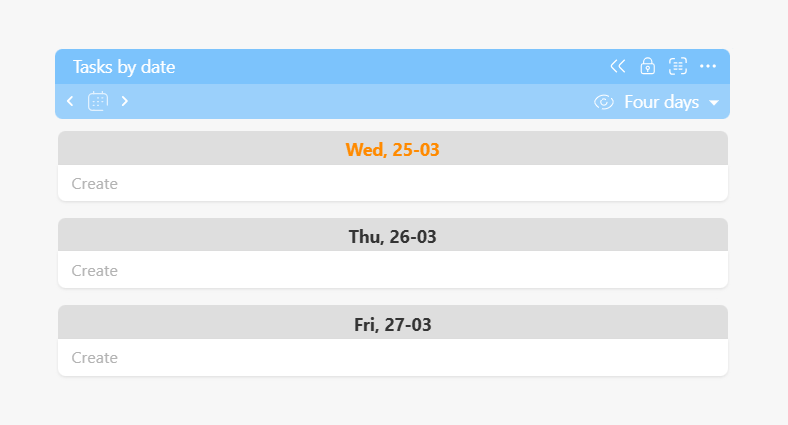
Если ввести название новой задачи в поле «Создать» для даты 5/4 и нажать Enter, будет создана задача со следующими свойствами:
- Название задачи: введенный текст
- Проект: Заказы клиентов
- Исполнитель: пользователь, создавший задачу
- Аудитор: John Smith
- Дата завершения: 4 мая (поскольку включена группировка по дате и задача создана в блоке для этой даты)
Пример 2
В фильтре задач заданы следующие параметры:
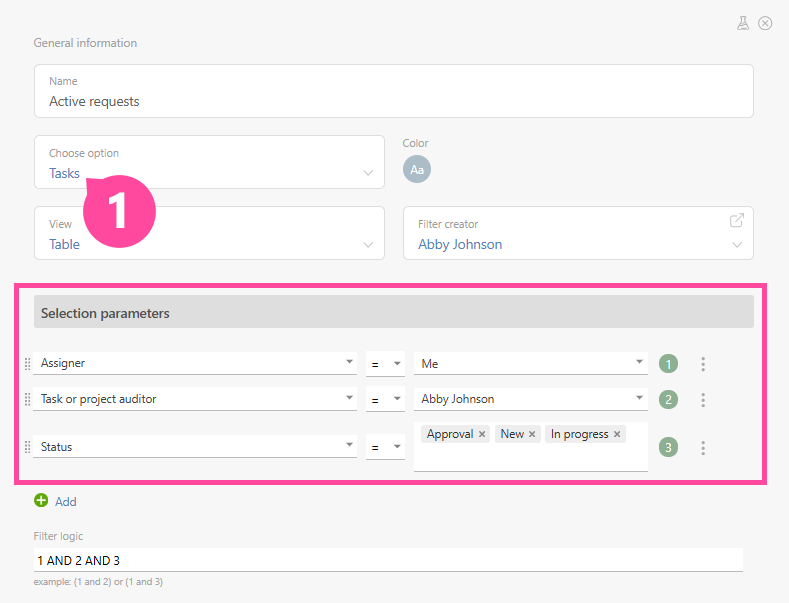
При создании задачи в этом фильтре ей автоматически будут присвоены следующие параметры:
- Исполнитель: пользователь, создавший задачу
- Статус задачи: В работе (поскольку это последний статус в списке).
Пример 3
В фильтре контактов заданы следующие параметры:
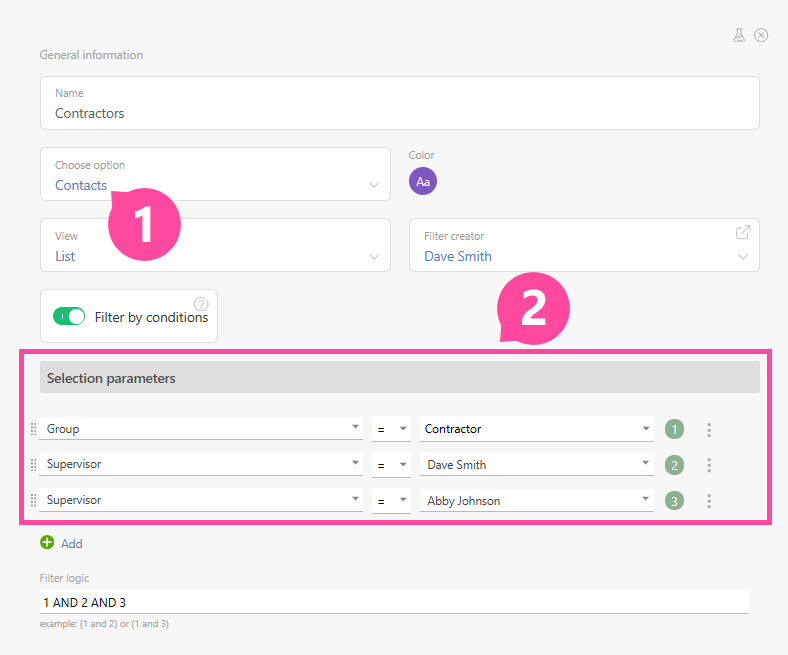
При создании контакта в этом фильтре ему автоматически будут присвоены следующие параметры:
- Группа контактов: Подрядчики
- Ответственный: Abby Johnson (поскольку она указана последней в списке ответственных).